使いやすいマニュアルの作り方で悩んでいる担当者に向けて、基本となる目次の書き方を解説します。
マニュアルの品質は、読者が必要な情報へすぐにたどり着けるかどうかで決まります。
そのためには、全体像を把握しやすく、検索性に優れた見やすい目次の構成が不可欠です。
本記事では、具体的な目次の作成手順から、そのまま使える構成サンプル、分かりやすさを向上させるコツまで、実践的な作り方を紹介します。
なぜ使いやすいマニュアルに目次が不可欠なのか
マニュアルにおける目次は、単なるページの案内表示ではありません。
作成者にとってはマニュアル全体の設計図となり、閲覧者にとっては必要な情報へ即座にアクセスするためのナビゲーションとして機能します。
目次があることで、マニュアルは初めて読む人にも、繰り返し参照する人にも分かりやすい情報ツールとなります。
質の高いマニュアル作成において、練られた目次は土台そのものと言えるでしょう。
【作成者向け】骨組みが固まり、執筆がスムーズに進む
マニュアル作成の初期段階で目次を設計することは、全体の骨組みを固める作業にほかなりません。
目次案を作成する過程で、マニュアルに含めるべき情報や構成要素が明確になります。
これにより、記述内容の重複や漏れを防ぎ、各項目の関連性を整理しながら執筆を進められるため、手戻りの少ない効率的な作成が可能です。
目次は、執筆作業の羅針盤として機能します。
【閲覧者向け】必要な情報をすぐに見つけ出し、業務効率が上がる
閲覧者にとって、目次はマニュアルという分厚い本から必要な情報だけを素早く引き出すための索引です。
特定の業務手順を知りたい、トラブルの解決策を探したいといった明確な目的がある場合、目次を見ればどのページを参照すべきかが一目で分かります。
これにより、情報を探す時間が大幅に短縮され、迅速な自己解決を促し、結果として業務全体の効率向上に貢献します。
誰でも迷わない!マニュアル目次を作成する5つのステップ
分かりやすいマニュアル目次の作成は、特別なスキルを必要としません。
情報を整理し、利用者の視点に立って組み立てるという基本的なステップを踏むことで、誰でも迷わない構成を作ることが可能です。
これから紹介する5つのステップに沿って作業を進めることで、網羅的かつ論理的な目次が完成します。
まずは、この手順通りに目次作成の作業を進めてみてください。
STEP1:マニュアルに含めるべき情報をすべて書き出す
最初のステップは、マニュアルに記載すべき情報を網羅的に洗い出すことです。
この段階では構成を意識せず、思いつくままに関連する業務内容、手順、ルール、注意点などの項目を付箋やテキストエディタに書き出していきます。
関係者へのヒアリングや既存資料の確認も行い、情報の抜け漏れがないようにしましょう。
ここでの情報量が、マニュアルの品質を左右する最初の重要な項目となります。
STEP2:書き出した情報を大きなカテゴリに分ける
次に、STEP1で書き出した無数の情報を、関連性の高いもの同士でグループ分けします。
例えば、「アカウント発行」「ログイン方法」「パスワード再設定」といった項目を「初期設定」という大きなカテゴリにまとめます。
このグルーピング作業を通じて、情報の構造が整理され、マニュアル全体の構成が見え始めます。
ここで作られたカテゴリが、後の大見出しの基礎となります。
STEP3:利用者の行動順序に沿ってカテゴリを並べ替える
カテゴリ分けが完了したら、それらを実際の業務の流れや利用者が操作する順番に沿って並べ替えます。
例えば、「準備するもの」「手順」「トラブル対応」のように、時間軸や行動のプロセスを意識して配置します。
利用者の思考や業務の流れに沿った順序にすることで、直感的に内容を理解しやすくなり、マニュアルを読み進める際のストレスが軽減されます。
STEP4:各カテゴリの内容が伝わる見出しを付ける
並べ替えた各カテゴリに対して、その内容が一目で伝わるような具体的な見出しを付けます。
「基本操作」「応用機能」「設定方法」など、読者がその見出しを見るだけで、何について書かれているかを推測できるような言葉を選びます。
簡潔でありながら、具体的なキーワードを含む見出しにすることで、目的の情報を探しやすくなります。
STEP5:完成した目次全体を俯瞰して違和感がないか確認する
最後に、完成した目次案の全体を俯瞰し、論理的な流れに不自然な点がないか、情報の過不足や重複がないかを確認します。
可能であれば、マニュアルの対象となる利用者にレビューを依頼し、第三者の視点からフィードバックをもらうのが理想的です。
この最終確認によって、構成の精度が高まり、誰にとっても分かりやすい目次が完成します。
これだけは押さえたい!マニュアルに必ず含めるべき7つの項目

どのような業務マニュアルであっても、共通して含めるべき基本的な項目が存在します。
これらの要素を押さえることで、マニュアルとしての体裁が整い、利用者にとって必要な情報が網羅された信頼性の高いドキュメントになります。
これから紹介する7つの項目は、マニュアル作成における必須のチェックリストとして活用してください。
項目1:はじめに(マニュアルの目的と対象読者)
この項目では、マニュアルが「何のために作られたのか」「誰を対象としているのか」を明記します。
マニュアルの目的やゴール、想定する読者のスキルレベルを示すことで、利用者は自分に関係のある情報かどうかを判断でき、読み進める上での心構えができます。
また、マニュアル全体の方向性を定義づける重要な項目です。
項目2:業務の全体像(フローチャートや相関図)
具体的な手順の説明に入る前に、業務全体の流れや関係性を図で示すと、利用者の理解が深まります。
フローチャートや相関図を用いることで、個々の作業が業務全体の中でどのような位置づけにあるのかを視覚的に把握できます。
この全体像の理解が、後続の詳細な手順を読み解く上での助けとなります。
項目3:具体的な業務手順(各ステップごとの詳細な説明)
マニュアルの中核をなす部分です。
一つひとつの作業について、「誰が」「いつ」「何を」「どのように」行うのかを、ステップバイステップで具体的に記述します。
スクリーンショットや図を多用し、実際の操作画面と照らし合わせながら確認できるようにすると、より分かりやすくなります。
専門用語には注釈を加えるなどの配慮も重要です。
項目4:遵守すべきルールや注意事項
業務を遂行する上で、必ず守らなければならない社内ルールや、ミスを防ぐための注意点をまとめて記載します。
特に、セキュリティに関する規定や法的な制約、品質基準など、遵守しない場合に大きな問題につながる可能性のある事柄は、明確に示しておく必要があります。
箇条書きなどを用いて、要点が分かりやすく伝わるように工夫します。
項目5:よくある質問(FAQ)
過去に寄せられた問い合わせや、利用者がつまずきやすいポイントをQ&A形式でまとめた項目です。
利用者が疑問を抱いた際に自己解決を促し、問い合わせ対応の工数を削減する効果が期待できます。
実際に業務を行う中で発生した質問を蓄積し、定期的に更新していくことで、より実践的なFAQ項目になります。
項目6:トラブル発生時の対応方法
予期せぬエラーや問題が発生した際の対処法を具体的に記載します。
考えられるトラブルの事例ごとに、「原因」「確認事項」「解決策」をセットで示すと分かりやすいです。
誰に連絡すればよいのか、どのような手順でエスカレーションするのかといった運用ルールも明記しておくことで、利用者は安心して業務に取り組めます。
項目7:改訂履歴
マニュアルが「いつ」「誰によって」「どの部分が」更新されたのかを記録する項目です。
業務内容やシステムの仕様変更に伴いマニュアルは改訂されるため、改訂履歴があることで、利用者は常に最新の情報を参照しているかを確認できます。
情報の信頼性を担保する上で、地味ながらも非常に重要な項目です。
【サンプル】そのまま使える業務別マニュアルの目次構成例
ここでは、具体的なマニュアルの種類に応じた目次の構成例を紹介します。
これらのサンプルを雛形として活用することで、目次作成の時間を短縮し、質の高い構成を効率的に組むことが可能です。
自社の業務内容に合わせて、各項目をカスタマイズしながら利用してみてください。
以下の例を参考に、最適な目次構成を検討しましょう。
業務手順マニュアルの構成例
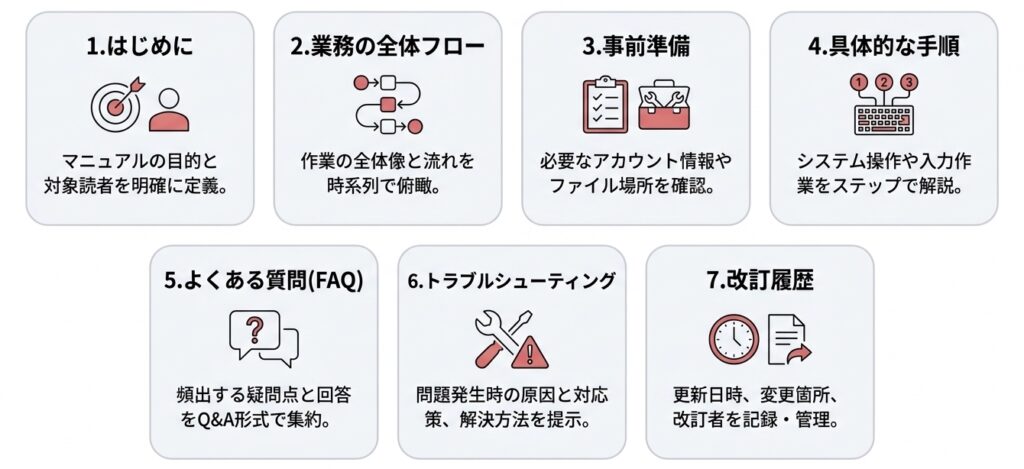
特定の定型業務(例:営業部門の日報作成)を対象としたマニュアルの構成サンプルです。
作業の全体像から始まり、具体的な手順、そしてイレギュラー対応までを時系列に沿って網羅しています。
社内での業務引き継ぎや、新入社員向けの研修資料としても応用できる基本的な構成例です。
1.はじめに
1-1.このマニュアルの目的
1-2.対象読者
2.日報作成業務の全体フロー
3.事前準備
3-1.必要なアカウント情報
3-2.テンプレートファイルの場所
4.日報の作成手順
4-1.システムへのログイン方法
4-2.前日の活動実績の入力
4-3.当日の訪問予定の入力
4-4.提出と承認依頼
5.よくある質問(FAQ)
6.トラブルシューティング
7.改訂履歴
システム操作マニュアルの構成例
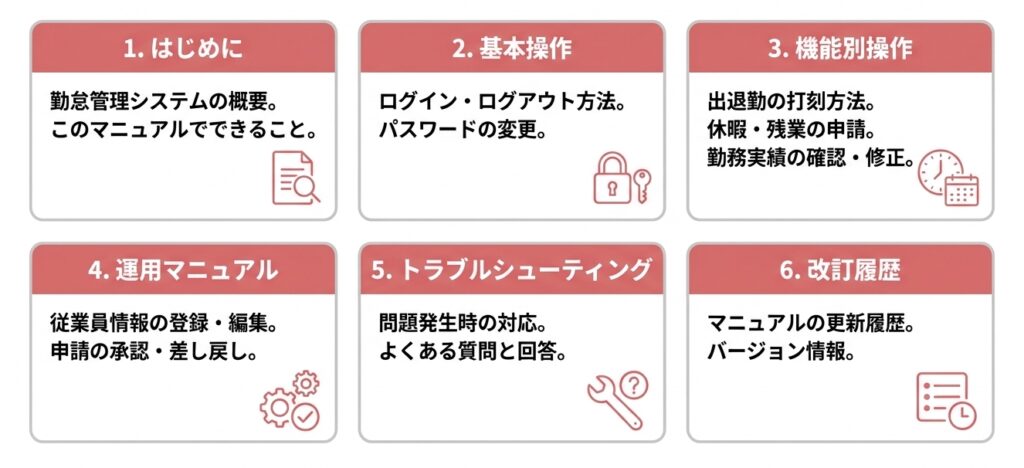
社内システムの操作方法を解説するマニュアルの構成サンプルです。
基本的なログイン方法から、目的別の機能操作、そして管理者向けの運用設定までを体系的にまとめています。
利用者の役割に応じて章を分けることで、より見やすい構成になります。
この例は、システム導入時に役立ちます。
1.はじめに
1-1.勤怠管理システムの概要
1-2.このマニュアルでできること
2.基本操作
2-1.ログイン・ログアウト方法
2-2.パスワードの変更
3.機能別操作マニュアル
3-1.出退勤の打刻方法
3-2.休暇・残業の申請方法
3-3.勤務実績の確認・修正方法
4.運用マニュアル
4-1.従業員情報の登録・編集
4-2.申請の承認・差し戻し
5.トラブルシューティング
6.改訂履歴
参考:【業務マニュアル作成のコツ】完璧な目次の作り方ガイド!項目例もご紹介
読者が直感的に理解できる!見やすい目次構成の6つのコツ
マニュアルの目次は、単に項目が羅列されていれば良いというわけではありません。 読者が直感的に内容を理解し、目的の情報をストレスなく見つけられるように、構成やデザインに工夫を凝らすことが重要です。 ここでは、見やすい目次を作成するための6つの具体的なコツを紹介します。 これらのレイアウトや表現の工夫を取り入れることで、マニュアルの使いやすさが格段に向上します。 見やすいマニュアルの作り方については「デザイン・レイアウトのコツ」で詳しく紹介しています。
目次構成のコツ1:大見出しと小見出しを使って情報を階層化する
すべての情報を同じレベルで並べるのではなく、「大見出し」「中見出し」「小見出し」といった階層構造で整理します。
これにより、情報の親子関係や構造が視覚的に分かりやすくなります。
例えば、「1.基本操作」という大見出しの下に「1-1.ログイン」「1-2.ログアウト」といった小見出しを配置することで、論理的な構成が伝わります。
目次構成のコツ2:時系列や業務フローに沿った順番で並べる
読者が実際に行う業務のプロセスや時間的な流れに沿って、目次の項目を並べることが重要です。
利用者はマニュアルを読みながら作業を進めることが多いため、目次の順序が実際の業務フローと一致していると、直感的に理解しやすくなります。
論理的な一貫性を持たせることで、読者の混乱を防ぎます。
目次構成のコツ3:見出しは具体的なキーワードを含めて簡潔にする
見出しは、その先に書かれている内容を的確に表す必要があります。
「準備」や「確認」といった抽象的な言葉ではなく、「〇〇申請に必要な書類」や「入力内容の確認方法」のように、具体的な名詞や動詞を含んだ表現を心がけます。
読者がキーワードを拾い読みするだけで、目的の情報を探し出せるような見出しが理想です。
目次構成のコツ4:読者が普段使う言葉や表現を選ぶ
マニュアルは、その対象となる読者がスムーズに理解できる言葉で書かれている必要があります。
開発者しか使わない専門用語や難解な表現は避け、読者が日常業務で使っている平易な言葉を選びましょう。
用語集を設けるなどの工夫も有効です。
読者の目線に立った、見やすい言葉選びが使いやすさにつながります。
目次構成のコツ5:見出しに番号を振り、論理的な順序を示す
各見出しに「1.」「1-1.」「2.」といった番号を振ることで、全体の構造と各項目の前後関係が明確になります。
読者は番号を頼りに、自分が今マニュアル全体のどの部分を読んでいるのかを容易に把握できます。
この番号付けは、情報の階層構造を視覚的に示す上でも効果的な手法です。
目次構成のコツ6:マニュアルを更新したら必ず目次も修正する
マニュアルの本文を更新した際は、必ず目次も連動して修正する運用ルールを徹底します。
本文と目次に食い違いがあると、読者に無駄な時間を使わせ、マニュアル全体の信頼性を損なう原因になります。
Wordの目次自動更新機能などを活用し、常に最新の状態を保つことが、継続的な運用において不可欠です。
やってはいけない!分かりにくいマニュアル目次のNG例
良い目次の作り方を学ぶと同時に、避けるべき「分かりにくい目次」のパターンを知ることも重要です。
ここでは、読者の混乱を招き、マニュアルの利便性を著しく低下させる目次のNG例を2つ紹介します。
これらの例を反面教師として、自身の作成する目次が同じような問題を抱えていないかチェックしてみてください。
NG例1:見出しが抽象的すぎて内容を推測できない
「はじめに」「基本」「その他」「補足」といった、抽象的すぎる見出しは避けるべきです。
これらの見出しでは、具体的に何が書かれているのかを読者が推測できません。
結果として、読者は目的の情報にたどり着くために、関係なさそうなページを一つずつ開いて確認する手間が発生します。
見出しは、常に内容を具体的に示す言葉を選ぶ必要があります。
NG例2:情報の並び順に一貫性がなく混乱を招く
目次に並ぶ項目の順序に、時系列や業務フロー、重要度といった一貫したルールがない場合、読者は情報の関係性を理解できず混乱します。
例えば、準備段階の説明の後にいきなりトラブルシューティングが来て、その後に基本操作の説明が続くような構成では、体系的な理解が困難です。
論理的なつながりを意識した構成が不可欠です。
専用ツールを活用して目次作成と運用を効率化する
エクセル(Excel)やワード(Word)を使ったエクセル作成・ワード作成によるマニュアル運用は、ページ数が増えると目次の更新やデザインの調整に手間がかかります。 継続的なシステム運用を前提とする場合は、専用のマニュアル作成ツールを導入するのが得策です。 業務テンプレートを活用し、読みやすい作り方を実践することで、検索性の向上を実現できます。
Wordでのマニュアル作成については「Wordでの業務マニュアル作成方法」で詳しく紹介しています。
マニュアルの目次作成に関するよくある質問
ここでは、マニュアルの目次作成に関して頻繁に寄せられる質問とその回答をまとめました。
テンプレートの有無や見出しの考え方、具体的なツールの使い方など、多くの担当者が抱える疑問点を解消します。
効率的で質の高い目次を作成するための一助としてください。
どんな業務マニュアルにも共通で使える目次のテンプレートはありますか?
はい、あります。 多くのマニュアルで共通して使える項目として「はじめに」「業務の全体像」「具体的な手順」「よくある質問」「トラブルシューティング」「改訂履歴」が挙げられます。 この基本テンプレートを元に、業務内容に応じて必要な項目を追加・削除することで、様々なマニュアルに応用できます。
マニュアルの構成については「わかりやすいマニュアルの構成」で詳しく紹介しています。
目次の見出しが思いつかないときは、どうすれば良いですか?
見出しが思いつかない場合、その項目で「何を伝えたいか」を自問し、回答を文章にしてみましょう。
その文章の要点を抜き出すと、見出しのヒントになります。
また、実際に業務を行うユーザーに「何を知りたいか」をヒアリングし、その言葉をそのまま見出しに使うのも有効な手段です。
Wordの目次機能を使って効率的に作成するポイントは?
Wordで目次を作成する際は、本文中の見出しに「見出し1」「見出し2」といった「スタイル」を適用することが最も重要です。
スタイルを設定しておけば、「参考資料」タブから数クリックで目次を自動生成でき、ページ番号の更新も簡単です。
PDF化してもリンクが有効なため、Excelでの手動作成は避けましょう。
マニュアルの目次を作ろう
本記事では、使いやすいマニュアルを作成するための目次の作り方について、具体的なステップや必須項目、見やすくするコツを解説しました。
目次はマニュアルの設計図であり、その品質がマニュアル全体の利便性を大きく左右します。
作成者にとっては執筆の道しるべとなり、閲覧者にとっては情報を探すための強力なツールとなります。
紹介したポイントを参考に、読者の視点に立った分かりやすい目次構成を目指してください。
株式会社mayclassの業務可視化・マニュアル作成支援サービス
株式会社mayclassは、経営者の想いと現場の動きを繋ぎ、企業の右腕となって仕組みを創るマニュアル作成支援サービスを提供しています。
「誰かのサポートで笑顔や感謝が生まれること」をモットーに、アンサングヒーローとしてお客様のビジネスを影で支えます。
組織の永続的な発展を可能にする最高のサービスをお届けします。
業務の可視化によるマニュアル作成の実績・成功事例
マニュアルは目次などの構成を整えるだけでなく、実際の業務を深く理解し、言語化することが不可欠です。
ここでは、株式会社mayclassがご支援した企業様のマニュアル作成における、業務の可視化を通じた具体的な成功事例を2つご紹介します。
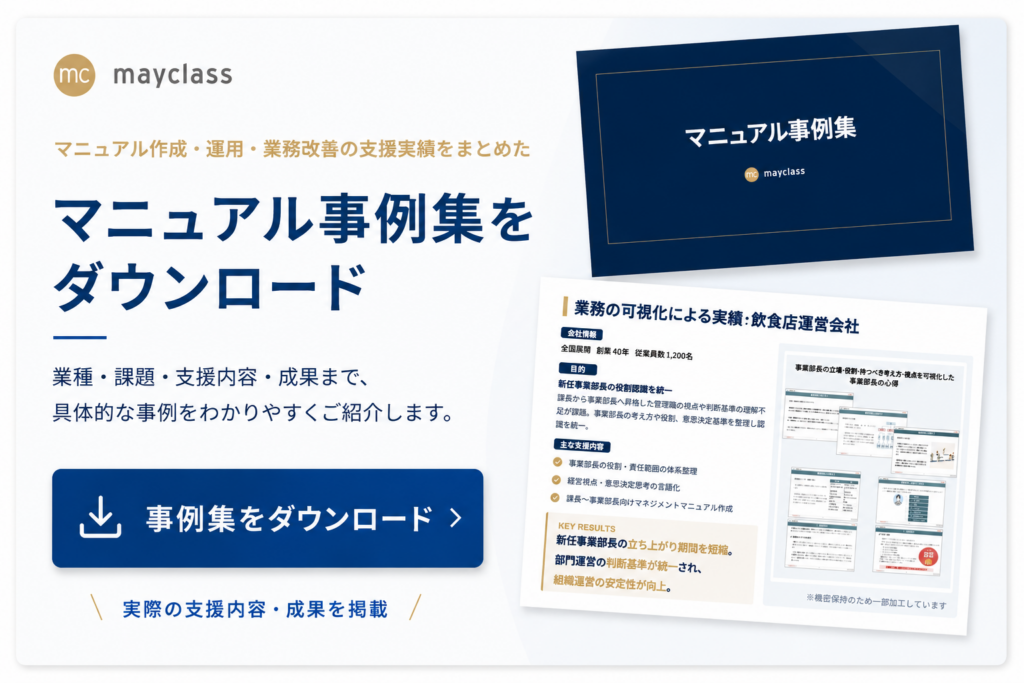
飲食店運営会社|新任事業部長の立ち上がり期間を短縮
従業員数1,200名の飲食店運営会社では、課長から事業部長へ昇格した管理職の視点や判断基準の理解不足が課題でした。
そこで、事業部長の役割や責任範囲を体系的に整理し、経営視点や意思決定の思考を言語化しました。
課長から事業部長向けとなるマネジメントマニュアルを作成した結果、新任事業部長の立ち上がり期間が大幅に短縮されました。
部門運営の判断基準が統一され、組織運営の安定性が向上しています。
コンサルティング会社|コンサルタントの定着率を改善
従業員数120名のコンサルティング会社では、契約期間中のクライアント対応が属人化し、新人コンサルタントが不安を抱える状況が課題でした。
契約開始からプロジェクト進行までの業務フローを整理し、クライアント対応時の判断基準や心構えを言語化しました。
新人向けのクライアント対応マニュアルを作成したことで、立ち上がり期間が短縮され、業務不安が軽減されました。
対応基準の統一により、コンサルタントの定着率向上を達成しています。
▼下記記事もおすすめ▼
【業務マニュアル作成のコツ】完璧な目次の作り方ガイド!項目例もご紹介