業務マニュアルの作成や共有に悩んでいませんか?Googleドキュメントを活用すれば、チーム内での情報共有やマニュアルの更新が格段にスムーズになります。本記事では、Googleドキュメントでマニュアルを作成・運用する方法を基本から解説。さらに、作成を成功させるコツや活用を後押しするおすすめツールも紹介します。
誰でもすぐに実践できる内容で、マニュアル作りを「仕組み化」したい方に必見の内容ですので、ぜひ最後までご覧ください。
社内マニュアルの作成や共有に課題を抱えている企業・チーム向けの記事です。Google ドキュメントを活用したマニュアル作成メリットから対象シーン、基本ステップ、運用コツ、おすすめツールまでを実践的に解説。リアルタイム編集・バージョン管理・アクセス自在といった強みを活かし、マニュアル運用を仕組み化したい方に最適なガイドです。
Googleドキュメントでマニュアル作成するメリット
マニュアル作成にありがちな課題とは?
業務マニュアルは本来、業務の標準化や属人化の防止、教育の効率化に役立つ重要なツールです。しかし現場では、「作っただけで使われない」「更新されずに情報が古い」「編集に手間がかかる」など、運用面での課題が多く見られます。特に紙ベースや個人のPCに保存されたWordファイルでは、共有や修正が煩雑になりがちです。
Googleドキュメントが解決する3つのポイント
Googleドキュメントは、従来のマニュアル運用で起こりがちな「最新版が分からない」「複数人で編集すると情報が散らばる」「更新管理が追いつかない」といった課題を、一挙に解決できるクラウド型の文書作成ツールです。特にマニュアルの作成・更新・共有と相性がよく、日々変化するルールや手順をスムーズに反映できる点は大きな強みです。
リアルタイム共同編集
複数のメンバーが同時に編集でき、コメントや提案機能を使えば意見交換も即時に完結。確認待ちによるタイムロスや「誰がどこを編集したのか分からない」というストレスを減らし、チーム全体でスピーディーにマニュアルを更新できます。
自動保存・バージョン管理
すべての変更履歴が自動的に保存され、誤って消してしまっても以前のバージョンに簡単に戻せます。これにより、「消えた」「上書きされた」などのトラブルが実質ゼロに。監査対応や改訂履歴の証跡管理にも役立ちます。
どこからでもアクセス可能
インターネットに接続できれば、PC・スマホ・タブレットなど、どの端末からでも閲覧・編集ができます。現場スタッフが移動中に確認したり、在宅メンバーが遠隔で修正したり、働く場所を問わず運用できるのが大きな利点です。
これらの特長によって、マニュアルの属人化や更新遅延を防ぎ、業務の見える化・情報共有をこれまで以上に高速化できます。Googleドキュメントは、チーム全体で「常に最新・誰でも使える」マニュアル運用の土台を作る最適なツールと言えるでしょう。
Googleドキュメントでのマニュアル作成が向いているシーン
Googleドキュメントは、リアルタイム編集や共有機能に優れているため、更新頻度が高い業務や、複数人で管理するマニュアルに向いています。
特に、紙やWordファイルでの運用に限界を感じている場合は、Googleドキュメントを活用することで、情報の一元管理や最新版管理がしやすくなります。
ここでは、どういう場合にGoogleドキュメントでのマニュアル作成が向いているのか解説していきます。
| 向いているシーン | 具体的な状況 | Googleドキュメントが向いている理由 | 活用例 |
|---|---|---|---|
| 更新頻度が高い業務 | 業務内容やルールが頻繁に変わる | リアルタイムで編集・保存できるため、修正のたびにファイルを配布し直す必要がない | 店舗運営マニュアル、FAQ、業務手順書、社内ルール |
| 関係者が多い業務 | 複数部署・複数担当者がマニュアル作成や更新に関わる | 編集者・閲覧者・コメントのみなど、権限を分けて共有できる | 総務マニュアル、人事マニュアル、現場業務マニュアル |
| 拠点・勤務形態が多様な職場 | 在宅勤務や多拠点展開により、同じ場所で情報共有しづらい | インターネット環境があれば、どこからでも同じマニュアルにアクセスできる | 多拠点向け業務マニュアル、リモートワーク手順書、店舗共通マニュアル |
| 紙・Word運用に限界を感じている場合 | 「最新版が分からない」「ファイルの保管場所が分からない」といった課題がある | URL共有で最新版にアクセスでき、バージョン管理の手間を減らせる | 既存マニュアルのクラウド化、社内ナレッジ集、共通手順書 |
Googleドキュメントでのマニュアル作成①:更新頻度が高い業務
変化の速い業務や日々のオペレーションにおいて、マニュアルは「常に最新」であることが重要です。Googleドキュメントなら、リアルタイムでの編集・保存が可能なため、修正のたびにファイルを配布し直す手間がありません。例えば、店舗運営マニュアルやFAQ、業務手順書など、日々改善が求められる内容に最適です。
Googleドキュメントでのマニュアル作成②:関係者が多い業務
業務マニュアルの作成や更新には、複数の部署や担当者が関わることが多くあります。Googleドキュメントでは、権限を「編集者」「閲覧者」「コメントのみ」など柔軟に設定でき、関係者全員の視点を反映しやすくなります。特に、総務・人事・現場の連携が必要なマニュアルでは大きな効果を発揮します。
Googleドキュメントでのマニュアル作成③:拠点・勤務形態が多様な職場に
在宅勤務や多拠点展開をしている企業では、物理的な距離による情報格差が課題になります。Googleドキュメントはインターネットさえあればどこからでもアクセス可能なため、全員が同じマニュアルをリアルタイムで確認・利用できます。移動や出社に依存しない柔軟なマニュアル運用が可能です。
Googleドキュメントでのマニュアル作成④:紙・Word運用に限界を感じたら
「ファイルがどこにあるかわからない」「最新版がどれかわからない」──こうした課題が生じやすいのが、紙やローカル保存のWordファイルによるマニュアル運用です。Googleドキュメントに切り替えることで、バージョン管理の煩雑さを解消し、情報の一元化が図れます。
マニュアル作成の基本ステップ【Googleドキュメント活用版】
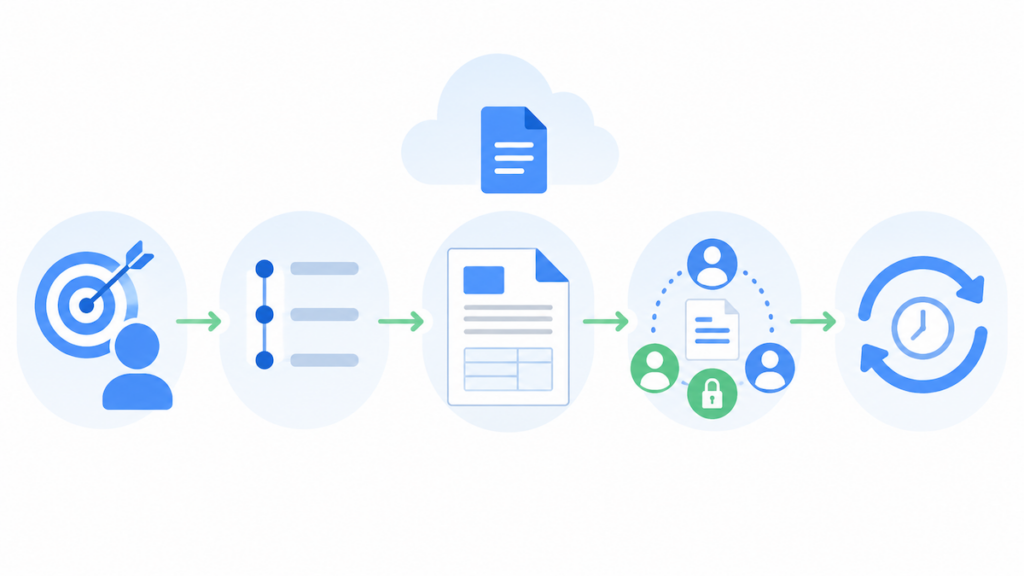
Googleドキュメントを使ってマニュアルを作成する場合も、いきなり本文を書き始めるのではなく、目的や対象者を整理し、構成を決めたうえで作成を進めることが重要です。
特にGoogleドキュメントは、リアルタイム編集や共有、権限設定、変更履歴の管理に優れているため、マニュアルを「作る」だけでなく「更新しながら使い続ける」運用にも適しています。
ここでは、Googleドキュメントを活用してマニュアルを作成する際の基本ステップを、目的設定から構成設計、テンプレート活用、共有・更新管理まで順番に解説します。
マニュアル作成ステップ①:目的と対象を明確にする
マニュアル作成の出発点は、「何のために、誰に向けて書くか」を明確にすることです。
対象が新人か、経験者かで書き方や内容の深さは大きく変わります。また、「手順の標準化」なのか「ノウハウの継承」なのか、目的によってマニュアルの構成や必要情報も異なります。
マニュアル作成ステップ②:構成を設計する
見出し(章立て)を最初に設計することで、内容の整理や書き漏れの防止につながります。
Googleドキュメントでは、見出しを設定すると自動で目次を生成できるため、読者が必要な情報にすばやくアクセスできるメリットがあります。
マニュアル作成ステップ③:テンプレートで書き進める
一から書くより、テンプレートを活用することで書くハードルを下げられます。
Googleドキュメントには標準テンプレートもありますが、自社独自のフォーマット(例:手順書形式・チェックリスト形式)を用意しておくと、統一感のあるマニュアルが作れます。
マニュアル作成ステップ④:共有と権限を設定する
完成したマニュアルは、チームや関係者に「どのように共有するか」が重要です。
Googleドキュメントでは、「閲覧のみ」「コメント可」「編集可」の3段階の権限を個別に設定できます。誤操作を防ぐためにも、役割に応じたアクセス管理を徹底しましょう。
マニュアル作成ステップ⑤:更新と履歴を管理する
マニュアルは一度作って終わりではありません。定期的な見直し・更新が欠かせないため、Googleドキュメントの「変更履歴」機能は非常に便利です。
「いつ」「誰が」「どこを」変更したかを確認でき、過去の状態に戻すことも可能です。運用ルールとして更新担当者や頻度を決めておくと、属人化を防げます。
Googleドキュメントでのマニュアル作成5つのコツ
普段マニュアルを作成しているプロの業務改善アドバイザーがGoogleドキュメントを使ったマニュアル作成のコツ・ポイントをご紹介します。コツは5つです。
マニュアル作成のコツ①:文章は「短く」「単純に」
マニュアルは誰でもすぐに理解できることが大前提です。複雑な言い回しや長文は避け、1文1要素を意識しましょう。例えば下記のようなイメージで記載すると伝わりやすくなります。
- 〇〇の画面を開く
- △△をクリックする
- ××を入力する
というように、1ステップ=1行動で記述するのがポイントです。ダラダラと文章を続けることは控えましょう。
マニュアル作成のコツ②:図・画像・動画を活用する
文章だけでは伝わりにくい操作手順や画面の配置、ボタンの位置などは、スクリーンショットや図を組み合わせて説明することが非常に有効です。Googleドキュメントなら、キャプチャ画像をドラッグ&ドロップするだけで簡単に挿入でき、テキストと並べて直感的に配置できます。
また、画像には矢印・囲み枠・番号付きの注釈を付けることで、「どこを押すのか」「次に何をするのか」が一目で理解できるようになります。特に操作手順は、文章より視覚要素のほうが圧倒的に誤解が少なく、初心者でも迷わないマニュアルを作るうえで欠かせない要素です。
さらに、文章ではニュアンスが伝えづらいケースもあります。
例えば、
- 「明るい声で挨拶する」
- 「正しい姿勢で対応する」
- 「適切な距離感で案内する」
といった接客・介護・教育など“動き”や“雰囲気”が関わる業務は、説明文だけだと人によって受け取り方が異なりがちです。
こうした場合は、動画の活用が最適です。
スマホで短い動画を撮り、Googleドキュメントにリンクで貼り付けるだけで、誰でも具体的な動きを理解できます。動画を使うことで、表情・声のトーン・動作スピードなど、細かなニュアンスまで伝えられ、現場の再現性が大幅に高まります。
マニュアル作成のコツ③:内容を絞り込む
マニュアルは「必要な情報がすぐに見つかること」が最も重要です。逆に、あれもこれもと詰め込みすぎると、読み手はどこを参照すればよいのか迷ってしまい、結果としてマニュアル離れが起きてしまいます。
そのため、1つのマニュアルにつき1テーマに絞り込むことが鉄則です。
たとえば、
- 「新人向けの顧客対応マニュアル」
- 「トラブル発生時の対応フロー」
- 「クレーム対応の禁止事項リスト」
など、同じ領域でも目的が異なる場合は別資料として分けた方が圧倒的に使いやすくなります。
テーマ別に分割することで、必要なタイミングですぐに参照でき、教育や現場運用のスピードも格段に上がります。また、1テーマに絞ると「どこまで書くか」「何を省くか」という基準も明確になり、作成者にとっても編集しやすくなるメリットがあります。
マニュアル作成のコツ④:コメント機能で改善を回す
Googleドキュメントの最大の強みのひとつが、コメント機能を使ったリアルタイムでの改善プロセスです。
修正点や質問をコメントとして残すことで、作成者だけでは気づけない視点が自然に集まり、マニュアルの質が短期間でぐんと高まります。
コメントは、
- 「この表現は新人にも伝わるか?」
- 「この手順の順番は現場の実態と違いませんか?」
- 「注意点を追加すると事故防止につながりそう」
- 「画像を差し替えた方がわかりやすいです」
など、具体的な意見交換に最適です。
また、コメントに返信したり「解決済み」に変更したりできるため、改善履歴がそのまま蓄積され、進化するマニュアルをつくることができます。
これにより、現場メンバー・管理者・教育担当など複数の視点を取り入れた「現実に即したマニュアル」が育ち、属人化を防ぎながら運用の質が安定します。
マニュアル作成のコツ⑤:スマホ対応を意識する
現場スタッフや営業職など、PCよりスマホでマニュアルを見る機会が多い職種では、スマホ最適化が欠かせません。
スマホで読みづらいマニュアルは、どれだけ内容が良くても使われなくなってしまいます。
そのため、
- 1段落を短く区切る
- 文字サイズは小さすぎないように調整
- 箇条書きを活用して視認性を向上
- 画像は横幅いっぱいに表示できるサイズにする
- 表が小さく潰れていないか確認する
といった工夫が必要です。
また、改行・余白・行間を意識するだけで、スマホでの読みやすさは大きく改善します。
仕上げとして、公開前に必ずスマホで表示チェックを行い、
- 画像がはみ出していないか
- テキストリンクが押しづらくないか
- 表や図の見え方が崩れていないか
を確認すると安心です。スマホでも快適に読めるマニュアルは、現場定着に大きく貢献します。
Googleドキュメントと一緒に使いたいおすすめツール
Googleドキュメント単体でもマニュアル作成は可能ですが、他のツールと組み合わせることで、視認性・管理性・活用度が一段と向上します。ここでは、実務に役立つツールを用途別にご紹介します。
| 目的 | ツール名 | 特徴・活用ポイント |
| 図解・手順の視認性アップ | Canva | 操作説明や図表をデザイン性高く作成できる。テンプレートも豊富。 |
| ScreenPal(旧Screencast-O-Matic) | 画面録画と注釈の挿入が簡単。操作手順の動画化に便利。 | |
| Snipping Tool | Windows標準のスクリーンショットツール。画面の一部だけ素早くキャプチャ可能。 | |
| マニュアルの一元管理 | Googleドライブ | フォルダ整理で複数マニュアルを体系的に管理できる。 |
| Googleサイト | ドキュメントを社内ポータルとして一覧化できる。マニュアルの導線づくりに最適。 | |
| Notion | ナレッジと業務手順を一元管理。柔軟なレイアウトで情報共有がしやすい。 | |
| チェック・理解度の確認 | Googleフォーム | 理解度テストや業務確認に活用。集計も自動化可能。 |
| Googleスプレッドシート | フォームの回答をリアルタイムで管理・分析できる。進捗チェックや実施記録に。 | |
| テンプレートによる効率化 | Docsテンプレートギャラリー | Google公式のテンプレートを利用して書式統一・作成時間を短縮。 |
| 自社テンプレート集 | 独自フォーマットをテンプレート化することで、社内のマニュアル品質を標準化。 |
おすすめツール①:図や手順を見やすくするツール
Canva/ScreenPal(旧Screencast-O-Matic)/Snipping Tool
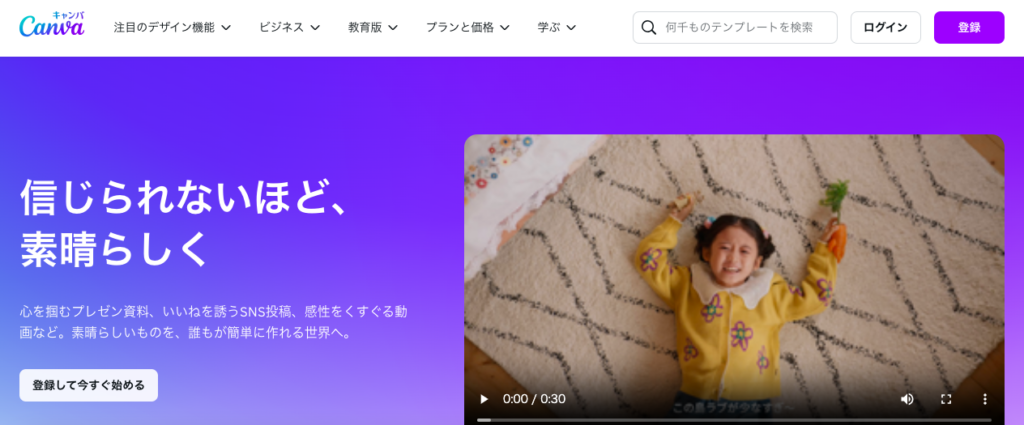
図解やスクリーンショットが必要な場合は、これらのツールが役立ちます。
Canvaはおしゃれな図表やアイコン入り画像を簡単に作成可能。ScreenPalは画面録画+注釈が入れられ、操作手順のビジュアル化に最適です。Snipping ToolはWindows標準搭載の簡易キャプチャーツールとして便利です。
おすすめツール②:情報を一元管理するツール
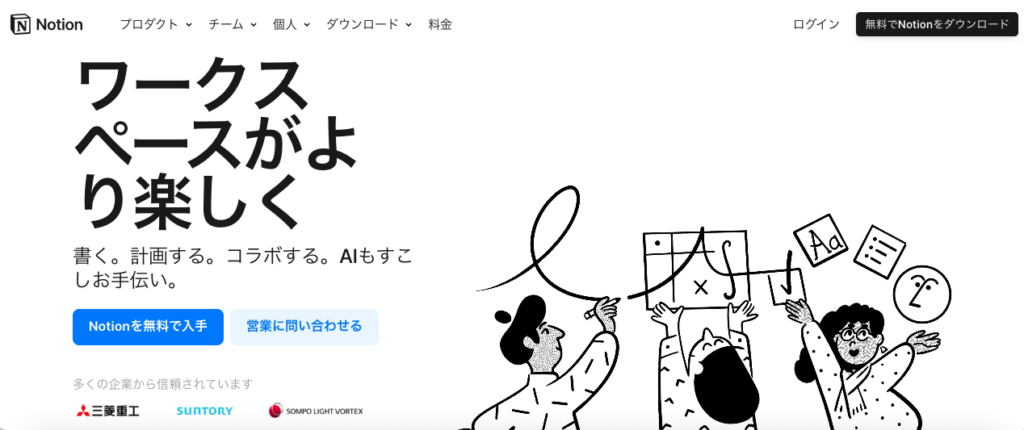
Googleドライブ/Googleサイト/Notion
マニュアルが複数に分かれている場合は、Googleドライブ内のフォルダ管理で分類すると整理しやすくなります。Googleサイトを使えば、複数のドキュメントを「社内ポータル」化でき、マニュアルの入口として活用可能です。
Notionとの連携で、手順+ナレッジを一元管理する「業務ハブ」構築も可能になります。
おすすめツール③:チェックや進捗管理に使えるツール
Googleフォーム/Googleスプレッドシート
研修時の理解度チェックや業務実施の確認には、Googleフォームが有効です。
回答データをスプレッドシートに自動反映させれば、誰がいつ実施したかを一目で把握できます。
マニュアルだけでなく、「使われたか・伝わったか」まで追える運用が実現します。
おすすめツール④:テンプレート活用で時短するツール
Docsテンプレートギャラリー/自社テンプレート集
Googleドキュメントには、テンプレートギャラリーを通じて既存フォーマットを利用できます。
また、自社でよく使う形式(例:業務手順書/マニュアル構成)をテンプレートとして保存しておけば、誰でも同じ形式で作成でき、品質のバラつきも防げます。
よくある失敗と注意点
Googleドキュメントは非常に便利なツールですが、使い方を誤ると情報漏洩やマニュアルの形骸化といったリスクが生じます。以下によくある失敗例と、その回避ポイントを紹介します。
権限設定ミスによる情報漏洩
「リンクを知っている全員が編集可能」の設定のまま運用してしまうと、社外にマニュアルが漏れる恐れがあります。
社内共有であっても、「編集」「閲覧」「コメント」などの権限を役割に応じて明確に設定することが重要です。
特に個人情報や内部資料が含まれる場合は、アクセス制限をかけるルール化が必要です。
マニュアルの「作りっぱなし」問題
一度作ったマニュアルを放置してしまうと、内容が古くなり、かえって混乱を招くことがあります。
Googleドキュメントは更新しやすい反面、「誰が・いつ更新するか」を決めておかないと放置されがちです。更新担当者の明確化や、定期的な棚卸しをルール化することで、鮮度の高いマニュアル運用が可能になります。
情報の過不足・整理不足
「詳しく書きすぎて読まれない」「ざっくりしすぎて使えない」といった両極端もよくある失敗です。見出しを明確にし、1ページ1目的で書く、図や箇条書きを適度に使うなど、読み手を意識した構成が大切です。
また、「導入→手順→補足→注意点」の順番で構成すると、内容が整理され読みやすくなります。
スマホでの閲覧に配慮がない
現場や外出先でマニュアルを確認する人が多い場合、PC前提の構成では読みづらくなります。スマートフォンでも適切に表示される改行・画像サイズ・表の使い方を意識し、実機での確認も忘れずに行いましょう。
ちょっとした見落としが、マニュアル全体の信頼性や使いやすさを損ねる原因になります。
作成時・共有時・更新時、それぞれのフェーズでの注意を徹底することが、長く使われるマニュアルにつながります。
Googleドキュメント+ツール活用でマニュアル作成を“仕組み化”しよう
マニュアル作成は「つくる」だけでなく、「使われる」ことが重要です。
Googleドキュメントは、リアルタイム編集・共同作業・権限管理など、マニュアル運用に求められる要素を備えた優れたツールです。
さらに、図解作成ツール・チェック用フォーム・情報整理ツールなどを組み合わせることで、マニュアルの精度と定着率は大きく向上します。
マニュアルがきちんと整備されていることで、業務の属人化が減り、生産性と再現性が高まるのはもちろん、社員の安心感や自律性の向上にもつながります。これからマニュアル作成を始める方も、既存の運用を見直したい方も、まずはGoogleドキュメントを中心に仕組み化の第一歩を踏み出してみてはいかがでしょうか。
マニュアル作成はmayclassにお任せ
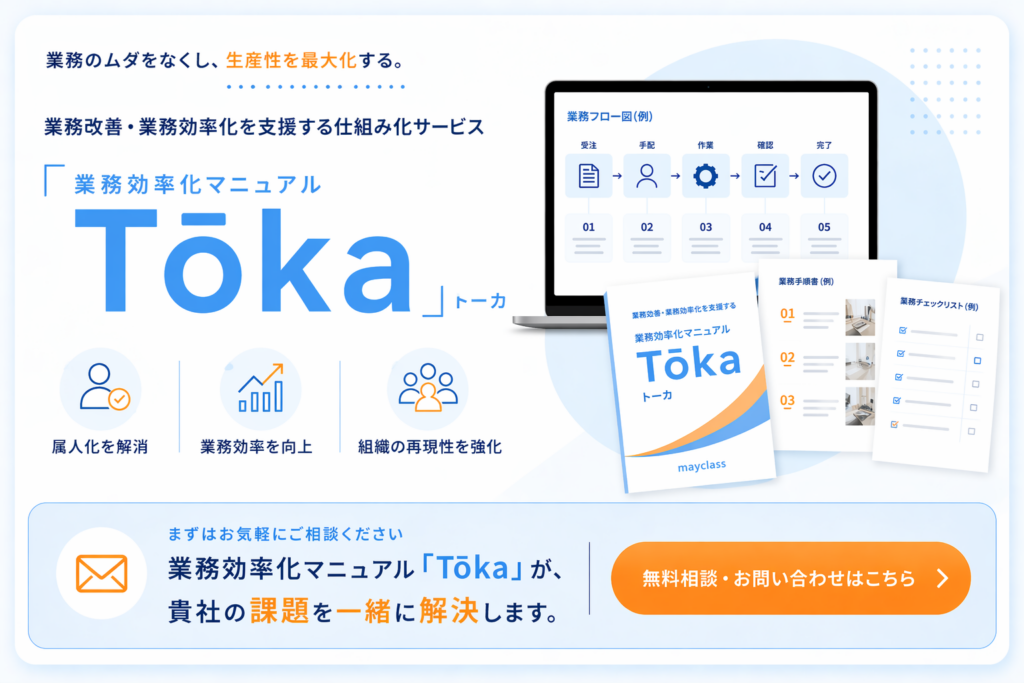
マニュアルの作成には、計画・構成・デザイン・更新といった複数の工程が必要であり、手間も時間もかかります。実際、「作りかけで止まっている」「中途半端に作ったけど使われていない」といった声も少なくありません。社内で完結させようとすると、他業務との兼ね合いでどうしても後回しになってしまいがちです。そういった場合は、マニュアル作成のプロに依頼するのも有効な手段です。
mayclassでは、実績のあるマニュアル制作のプロが企業ごとの業務内容を丁寧にヒアリングし、実務に即した分かりやすいマニュアルを提供しています。重要な業務を優先的にマニュアル化し、早期の業務改善を図るだけでなく、視覚的にも整理されたデザインで、誰でも迷わず使える資料に仕上げます。マニュアルは作って終わりではなく、使われて初めて意味を持ちます。マニュアルで属人化の解消、教育コストの削減、業務の標準化といった課題の解決を目指すなら、mayclassへの問い合わせをぜひ一度ご検討ください。
▼こちらの記事もおすすめ▼
Googleスプレッドシートでマニュアルを作成する方法!作成のコツ・テンプレート活用術もご紹介