
資料を読む時間が足りない、長いPDFやマニュアルを最後まで確認できない。そんな悩みを抱えているビジネスパーソンや学習者は少なくありません。
近年、Googleが提供するAIノートツール NotebookLM に搭載された 「Audio Overview(音声概要)」機能 が注目を集めています。この機能は、アップロードした資料をもとに、AIが内容を整理し、音声で解説・要約してくれる機能です。単なる読み上げではなく、「資料の要点を会話形式で聞ける」点が大きな特徴といえます。
NotebookLMを活用すれば、
・会議資料を事前に音声でインプットする
・マニュアルや手順書を“聞きながら”理解する
・移動中や作業中に資料内容を把握する
といった、これまでにない情報インプットの方法が可能になります。
本記事では、Audio Overviewの基本的な使い方から、できること・活用シーン・注意点までをわかりやすく解説します。ぜひ参考にしてください。
NotebookLMの音声機能「Audio Overview」について、その特徴と活用イメージをわかりやすく解説します。アップロードした資料をもとに、AIが要点を整理しながら音声で解説してくれるため、長文資料や専門的なドキュメントでも短時間で全体像を把握できます。単なる読み上げとの違いや、対話形式ならではの理解しやすさ、日本語対応の現状や注意点まで整理し、業務や学習にどう活かせるのかを具体的にご紹介します。
NotebookLMで資料を音声で読ませるとは?
NotebookLMとは何か(GoogleのAIノートツール)
NotebookLM(ノートブックエルエム)は、Googleが提供するAIノートツールです。
PDFやGoogleドキュメントなどの資料をアップロードし、その内容をもとに要約・整理・質問対応を行える点が特徴です。
一般的な生成AIと異なり、NotebookLMは「アップロードした資料だけを根拠に回答する」 設計になっています。そのため、社内資料や専門的なドキュメントを扱う場面でも、内容のブレが少なく、実務で使いやすいツールとして注目されています。
「資料を音声で読む」とはどういう体験か
NotebookLMのAudio Overviewを使うと、資料を画面でじっくり読む代わりに、AIが内容を整理した音声を“聞く”ことができます。
ここで重要なのは、単なる全文読み上げではない点です。Audio Overviewでは、資料の要点を整理しながら、会話形式で人に説明するような口調で音声が生成されます。
そのため、「目を通す時間がない資料」や「まず全体像を把握したいドキュメント」を、短時間で理解しやすくなります。
Audio Overview機能の概要
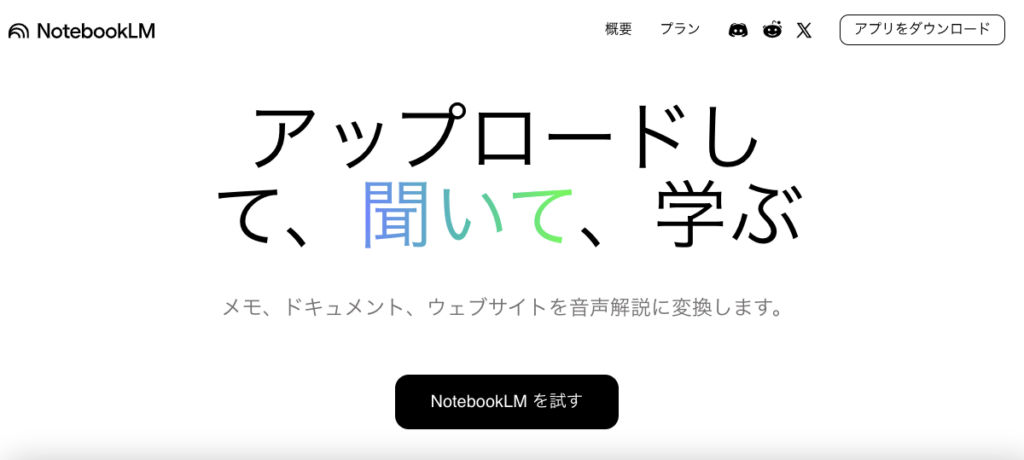
Audio Overviewは、NotebookLMにアップロードした資料をもとに、AIが音声で内容を解説・要約してくれる機能です。
主な特徴は以下の通りです。
- アップロード資料の内容をもとに音声を生成
- 要点を中心にした構成で話してくれる
- 一方的な読み上げではなく、対話調の説明
- 資料理解を目的とした設計
「資料を聞いて理解する」ことに特化しているため、インプット効率を高めたい場面で力を発揮します。
どんな人に向いているか
NotebookLMの音声機能は、特に次のような人に向いています。
忙しいビジネスパーソン
- 会議資料や報告書を読む時間が取れない
- 事前インプットを効率化したい
- 移動時間を有効活用したい
学習・研究用途
- 論文や学習資料の全体像を素早く把握したい
- 長文資料に取りかかる前の下準備をしたい
- 繰り返し音声で確認したい
マニュアル・資料確認が多い人
- 業務マニュアルを読む負担を減らしたい
- 内容理解の抜け漏れを防ぎたい
- 新人教育や引き継ぎの補助として使いたい
このように、NotebookLMのAudio Overviewは「読む負担を減らし、理解を助けるための音声機能」 として活用できます。
NotebookLMのAudio Overview(音声機能)でできること
アップロードした資料をもとにした音声要約
Audio Overviewでは、PDFやGoogleドキュメントなどの資料をアップロードすることで、その内容を踏まえた音声解説を自動生成できます。
特徴的なのは、資料の文章を一文ずつ読み上げるのではなく、全体の構成を把握したうえで、重要なテーマや論点を中心に再構成して音声化される点です。
そのため、ページ数の多い資料や専門性の高いドキュメントでも、短時間で「この資料で押さえるべきポイント」を理解しやすくなります。
会議資料やマニュアル、調査レポートなどを事前に音声で確認しておくことで、まず全体像をつかみ、その後に重点的に読むべき箇所を判断しやすくなります。
他ツールと組み合わせた活用の広がり
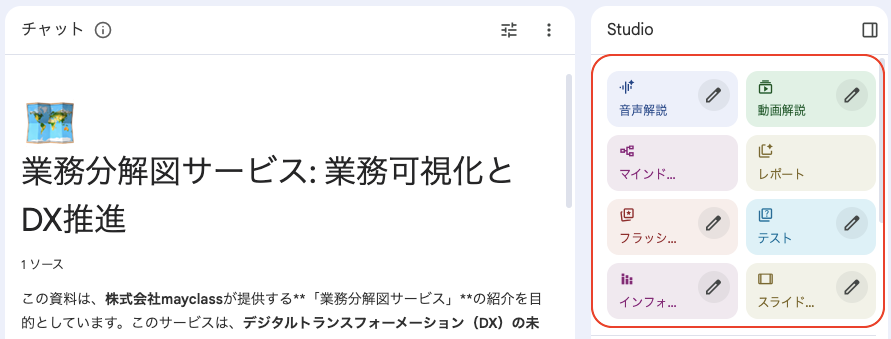
実際に使ってみると、Studiotoのようなツールと組み合わせることで、活用の幅がさらに広がると感じました。
音声解説だけでなく、資料内容をもとに動画解説を生成したり、スライド形式に変換したりすることもできるため、社内共有や説明資料の作成など、アウトプット用途にも展開しやすくなります。
また、音声については女性の声・男性の声を指定することが可能で、用途や聞き手に応じた使い分けもできます。
イントネーションにやや違和感を覚える箇所が出ることはあるものの、全体としては聞き取りやすく、業務利用に耐えうる品質だと感じました。
対話形式のAI音声解説の特徴
Audio Overviewの音声は、一般的なナレーションのような一方向の読み上げではなく、会話を聞いているような構成で進みます。
資料の前提や背景、前後のつながりを補足しながら説明されるため、文章だけでは理解しづらい内容でも、流れの中で自然と理解しやすくなります。
特に専門的な資料や業務ドキュメントにおいて、「誰かに説明してもらっている感覚」で内容を把握できる点は、大きな特徴と言えるでしょう。
単なる読み上げ機能との違い
一般的な読み上げ機能は、テキストをそのまま音声に変換する仕組みです。
一方、NotebookLMのAudio Overviewは、資料の構造や主旨を理解したうえで、要点を整理しながら音声化します。
その結果、冗長な表現や細かすぎる情報は抑えられ、重要な内容が強調されやすくなっています。読む時間を単に置き換えるのではなく、「理解を早める」ことを目的とした設計である点が大きな違いです。
日本語対応状況と現時点での制約
NotebookLMのAudio Overviewは日本語にも対応していますが、現時点では完全ではありません。
文章構造や専門用語によっては、発音や言い回しに違和感が出る場合があります。
また、音声は要約を前提としているため、細かな数値や厳密な表現が求められる場面では、元の資料を併せて確認することが前提となります。
あくまで「内容理解を補助するツール」として位置づけ、読む作業を完全に置き換えるものではないと捉えるのが適切でしょう。
NotebookLMで資料を音声で読ませる手順
NotebookLMで資料を音声で確認する手順は簡単です。
基本的には「アクセスする」「資料を入れる」「音声を再生する」という3段階で完結します。
NotebookLMへのアクセス方法
まず、GoogleアカウントでNotebookLMにアクセスします。
NotebookLMはブラウザ上で利用でき、特別なインストールは不要です。
ログイン後は、新しいノートブックを作成し、その中に資料を追加していく形になります。
このノートブック単位で、AIが参照する資料が管理されます。
資料(PDF・Googleドキュメント等)のアップロード
ノートブックを作成したら、音声で読み上げたい資料をアップロードします。
PDFファイルやGoogleドキュメントなど、一般的な業務資料であれば問題なく対応できます。
複数の資料を同時に追加することも可能で、関連資料をまとめて音声化したい場合にも便利です。
ただし、資料が多すぎると要約が大まかになるため、目的に応じて資料を整理しておくと理解しやすくなります。
Audio Overviewの起動方法
資料を追加すると、NotebookLM上でAudio Overviewを利用できるようになります。
Audio Overviewを選択すると、アップロードした資料の内容をもとに音声生成が始まります。
特別な設定をしなくても、基本的な音声解説は自動的に作成されるため、初めて使う場合でも迷うことは少ないでしょう。
音声再生・操作の流れ
生成された音声は、そのまま再生して聞くことができます。
再生・停止といった基本操作はシンプルで、資料を画面で見ながら音声を聞くことも可能です。
全文を集中して聞くというよりは、全体像をつかんだり、要点を確認したりする使い方が向いています。理解が浅い部分があれば、該当箇所をテキストで確認しながら聞き直すと効果的です。
うまく音声化するための資料のポイント
Audio Overviewを効果的に使うには、資料の作り方も重要です。
見出し構造が整理されている資料ほど、音声解説の流れも分かりやすくなります。
また、極端に長い資料や、情報が詰め込まれすぎている資料は、要約が粗くなりがちです。
その場合は、章ごとに分けてアップロードするなど、資料を小分けにすると音声の質が安定します。
実際の活用シーン・活用例
NotebookLMのAudio Overviewは、資料を「読む時間が取れない」「一度で理解しきれない」といった場面で特に効果を発揮します。
ここでは、実務や学習の中で想定される代表的な活用シーンを紹介します。
会議資料・報告書の事前インプット
会議前に配布される資料や報告書は、内容を把握するだけでも時間がかかりがちです。
Audio Overviewを使えば、資料全体の要点を音声で把握できるため、短時間で準備を進めることができます。
あらかじめ全体像を理解しておくことで、会議中に細かい部分へ意識を向けやすくなり、議論についていきやすくなります。
マニュアル・手順書の理解促進
業務マニュアルや手順書は、文字量が多く、読むだけで負担を感じることがあります。
NotebookLMで音声化することで、作業の流れや注意点を音声で確認でき、理解のハードルを下げることが可能です。
特に、新しい業務を覚える段階や、久しぶりに行う作業の事前確認として有効です。
学習・研究資料のインプット効率化
論文や学習資料など、内容が難解な資料でも、Audio Overviewを使うことで全体の構造をつかみやすくなります。
最初に音声で概要を聞いてから本文を読むことで、理解がスムーズに進みます。
読み始める前の準備として使うことで、途中で内容に迷いにくくなる点もメリットです。
移動中・作業中の「ながら学習」
画面を見ることが難しい移動中や作業中でも、音声で資料内容を把握できるのは大きな利点です。Audio Overviewを活用すれば、通勤時間や隙間時間を情報インプットに充てることができます。
すべてを完全に理解するというより、重要なポイントを頭に入れておく用途に向いています。
チーム共有・レビュー前の下準備
チームで資料を共有する際、全員が同じレベルで内容を理解していないと、認識のズレが生じやすくなります。
事前にAudio Overviewで資料の概要を聞いておくことで、共通認識を持ちやすくなります。
レビューや打ち合わせの前に使うことで、議論をスムーズに進める土台づくりにも役立ちます。
NotebookLMで音声化するメリット
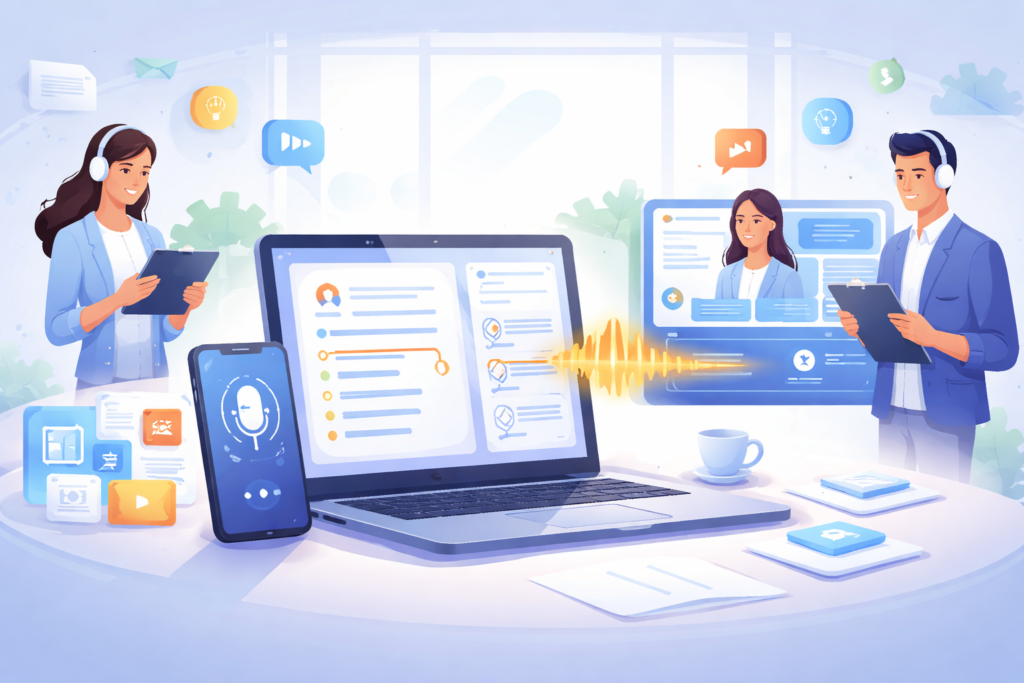
NotebookLMのAudio Overviewを活用することで、資料の扱い方そのものが変わります。
ここでは、音声化によって得られる主なメリットを整理します。
読む時間を削減できる
長い資料や複数のドキュメントを一つひとつ読むのは、大きな時間的負担になります。
Audio Overviewを使えば、要点を音声で把握できるため、全文を読む前のインプット時間を大幅に短縮できます。
まず全体像を音声で理解し、必要な部分だけをテキストで確認するという使い分けがしやすくなります。
理解の抜け漏れを防ぎやすい
文章だけで資料を読むと、重要なポイントを見落としてしまうことがあります。
音声で説明を聞くことで、資料の流れや論点が整理され、理解の抜け漏れに気づきやすくなります。
特に構成が複雑な資料や、情報量の多いドキュメントでは効果を実感しやすいでしょう。
文章が苦手な人でも内容を把握しやすい
文章を読むことに苦手意識がある人にとって、長文資料は大きなハードルになります。
Audio Overviewを使えば、話し言葉に近い形で内容を聞けるため、心理的な負担が軽くなります。
「読む」よりも「聞く」方が理解しやすい人にとって、有効なインプット手段になります。
複数資料の横断理解がしやすい
複数の資料を扱う場合、それぞれの関係性を把握するのは簡単ではありません。
NotebookLMでは、関連する資料を同じノートブックにまとめて音声化できるため、全体のつながりを意識しながら理解できます。
個別に読むよりも、情報の整理がしやすくなる点も、音声化の大きなメリットです。
注意点・デメリット
NotebookLMのAudio Overviewは便利な機能ですが、すべての場面で万能というわけではありません。
実務で使う際には、あらかじめ注意点や限界を理解しておくことが重要です。
音声内容は要約ベースになる
Audio Overviewで生成される音声は、資料の要点を中心にまとめた内容です。
そのため、細かい数値や補足情報、例外的な条件などは省略されることがあります。
正確な判断や詳細な確認が必要な場面では、必ず元の資料をあわせて確認する前提で使う必要があります。
専門用語・固有名詞の読み間違いリスク
専門性の高い資料や、業界特有の用語が多い場合、音声の読み方や説明に違和感が出ることがあります。
内容理解の補助としては問題ありませんが、そのまま外部向け音声として使う用途には向いていません。
特に、人名や商品名、略語が多い資料では注意が必要です。
日本語音声の自然さ・精度
日本語対応は進んでいますが、話し方や抑揚が完全に自然とは言えないケースもあります。
長時間聞き続けると、違和感を覚える人もいるでしょう。
そのため、集中して聞く用途というより、概要把握や補助的なインプットとして使うのが現実的です。
セキュリティ・機密資料の扱い
NotebookLMは、アップロードした資料をもとにAIが処理を行います。
社外秘資料や個人情報を含むドキュメントを扱う場合は、社内ルールや情報管理方針を確認したうえで利用する必要があります。
業務効率化のために使う場合でも、情報の取り扱いには十分な注意が求められます。
NotebookLMの音声機能をより効果的に使うコツ
NotebookLMのAudio Overviewは、使い方次第で理解の深さや効率が大きく変わります。
ここでは、実務や学習で効果を高めるためのポイントを整理します。
見出し構造が整理された資料を使う
Audio Overviewは、資料の構造をもとに内容を整理します。
そのため、見出しや章立てが整理されている資料ほど、音声の流れも分かりやすくなります。
逆に、情報が一文に詰め込まれていたり、構成が曖昧な資料では、要点がぼやけやすくなります。
音声化を前提にする場合は、簡単でもよいので見出しを整えておくと効果的です。
長文資料は分割してアップロードする
ページ数の多い資料や情報量の多いドキュメントを一度に音声化すると、要約が大まかになりがちです。
章ごとやテーマごとに分割してアップロードすることで、音声解説の精度が安定します。
必要な部分だけを音声で確認できるため、インプットの効率も高まります。
音声とテキストを併用する
Audio Overviewは、音声だけで完結させるよりも、テキストと併用することで真価を発揮します。まず音声で全体像をつかみ、気になった部分や重要な箇所をテキストで確認する使い方がおすすめです。
読む前の準備や理解の補助として音声を使うことで、資料全体の理解がスムーズになります。
業務マニュアル・議事録との相性を意識する
NotebookLMの音声機能は、業務マニュアルや議事録のように、一定の構造を持つ資料と相性が良い傾向があります。
作業の流れや背景を音声で把握できるため、内容を思い出したい場面や事前確認に向いています。
日常的に使う資料ほど、音声インプットを取り入れることで、確認作業の負担を減らすことができます。
他の音声読み上げ・AIツールとの違い
音声で情報を取得する手段は、NotebookLM以外にもいくつか存在します。
ここでは、一般的な読み上げソフトや他のAIツールと比較しながら、NotebookLMの特徴を整理します。
一般的な読み上げソフトとの比較
多くの読み上げソフトは、文章をそのまま音声に変換する仕組みです。
入力されたテキストを順番に読み上げるため、内容の整理や要点抽出は行われません。
そのため、長文資料や構成が複雑な文書では、聞いていて理解しづらくなることがあります。
NotebookLMのAudio Overviewは、資料の構造を理解したうえで音声を生成するため、要点を把握しやすい点が大きな違いです。
ChatGPT音声・他AI要約ツールとの違い
ChatGPTなどのAIツールにも、音声出力や要約機能があります。
ただし、これらは一般的な知識や会話をもとに回答を生成する設計が中心です。
NotebookLMは、アップロードした資料のみを根拠に音声を生成します。
そのため、社内資料や専門的なドキュメントを扱う場合でも、内容のズレが起きにくく、資料理解に集中しやすい点が特徴です。
NotebookLMならではの強み
NotebookLMのAudio Overviewは、「資料を理解するための音声」に特化しています。
読み上げでもナレーション制作でもなく、あくまでインプット効率を高めるための機能として設計されています。
資料を読む前の下準備や、全体像の把握、理解の補助といった用途において、他の音声ツールとは異なる価値を提供していると言えるでしょう。
NotebookLMで「資料を聞く」新しい情報インプット
NotebookLMのAudio Overviewは、資料を「読む」ことにかかる負担を減らし、理解を助けるための音声機能です。
単なる読み上げではなく、アップロードした資料の内容を整理したうえで音声化する点が、大きな特徴といえます。
音声を活用することで、会議資料やマニュアル、学習資料などを短時間で把握しやすくなり、事前準備や復習の効率が高まります。
特に、忙しくて資料を読む時間が取れない場合や、まず全体像をつかみたい場面では有効です。
一方で、音声は要約が前提となるため、細かい内容や正確な表現が必要な場合は、元の資料を確認することが欠かせません。
音声とテキストを併用することで、NotebookLMの強みをより活かすことができます。
NotebookLMの音声機能は、「資料を聞く」という新しい情報インプットの形を提示しています。読むだけに頼らず、聞くことも取り入れることで、日々の資料確認や学習の進め方を見直すきっかけになるでしょう。
資料活用・マニュアル改善を進めたい方へ
NotebookLMのAudio Overviewは、資料理解を効率化する有効な手段ですが、「どの資料をどう整理すればよいか」「業務にどう組み込むか」で効果は大きく変わります。
もし、
・マニュアルや資料が多く、活用しきれていない
・読む時間が取れず、教育や引き継ぎが属人化している
・音声やAIを使った業務効率化に興味はあるが、進め方が分からない
と感じている場合は、まずは資料整理や業務の見える化から取り組むことが重要です。
mayclassでは、業務内容の整理からマニュアル設計、AI・音声活用を見据えた資料づくりまでを一貫して支援しています。
「自社の場合、どう使えるのか知りたい」
「マニュアルや資料の改善ポイントを整理したい」
という方は、お気軽にご相談ください。
小さな整理からでも、業務効率は大きく変わります。
ーーー
How to Have NotebookLM Read Your Documents Aloud: A Complete Guide to Using Audio Overview and Practical Use Cases
▼こちらの記事もおすすめ▼
マニュアル作成にAIを活用する方法!ChatGPT・Geminiで効率と品質を両立する実践ガイド
Manus(マヌス)とは?機能・できること・料金・使い方をわかりやすく解説!AI作業自動化ツールの最新ガイド