
近年、業務効率化や生産性向上を目的に、AIツールを業務に取り入れる企業が増えています。その中でも注目を集めているのが、Microsoftが提供するAIアシスタント「Copilot(コパイロット)」です。WordやExcel、PowerPoint、Outlook、Teamsといった日常的に使われているMicrosoft製品と連携し、文章作成や資料づくり、情報整理などを支援してくれる点が大きな特徴です。
一方で、「Copilotで何ができるのか分からない」「ChatGPTと何が違うのか」「業務でどう使えばいいのかイメージできない」と感じている方も少なくありません。AIという言葉にハードルを感じ、導入を迷っている企業や担当者も多いのが実情です。
本記事では、Copilotの基本的な概要からできること、使い方、活用シーン、メリット・注意点までをわかりやすく解説します。AIを“仕事を代わりにやる存在”ではなく、“仕事を支えるパートナー”として活用するための第一歩として、ぜひ参考にしてください。
Microsoft Copilotを「業務でどう使えばいいか分からない」「ChatGPTとの違いが曖昧」と感じる初心者向けに、概要からできること・基本の使い方までを整理した解説記事です。Word/Excel/PowerPoint/Outlook/Teamsで何が楽になるかを中心に、活用シーン、メリット・注意点、うまく使うコツまで網羅。AIを“代行”ではなく“支援”として取り入れる第一歩に役立ちます。
Copilotとは?

Copilot(コパイロット)とは、Microsoftが提供するAIアシスタントです。WordやExcel、PowerPoint、Outlook、Teamsなど、日常業務で使われるMicrosoft製品と連携し、文章作成や要約、資料づくり、情報整理といった作業をサポートします。
単独のAIツールとして使うのではなく、「普段の業務画面の中で自然に使えるAI」である点が大きな特徴です。
Microsoftが提供するAIアシスタントという位置づけ
Copilotは、Microsoft 365の各アプリに組み込まれた形で利用でき、ユーザーの操作や文脈を理解しながら提案や下書きを行います。
人の代わりに仕事をすべて行う存在ではなく、考える・まとめる・整えるといった工程を支援する“補助役”として設計されています。業務フローを変えずにAIを取り入れやすい点が、多くの企業で注目されている理由です。
CopilotとChatGPTとの違い
Microsoft Copilotとよく比較されるAIツールがChatGPTです。
どちらも文章作成、要約、アイデア出し、情報整理などに活用できますが、得意な領域や使い方には違いがあります。
大きく分けると、ChatGPTは幅広い用途に使える「汎用型の対話AI」、Microsoft CopilotはMicrosoft 365の業務環境で使いやすい「業務アプリ連携型のAI」と考えると分かりやすいでしょう。
ChatGPTは幅広い用途に使える汎用型AI
ChatGPTは、OpenAIが提供する対話型AIです。
文章作成、要約、翻訳、アイデア出し、壁打ち、プログラミング、資料構成の作成など、幅広い用途に活用できます。
たとえば、以下のような使い方に向いています。
・ブログ記事やメール文面のたたき台を作る
・複雑な内容を分かりやすく要約する
・企画案やSNS投稿案を出す
・業務マニュアルの構成案を作る
・文章の表現を整える
ChatGPTの強みは、特定のアプリに限定されず、さまざまなテーマについて対話しながら考えを整理できる点です。
一方で、社内のWordファイル、Excelデータ、Outlookメール、Teamsの会議情報などを直接前提にして作業するには、利用環境や連携設定が必要になります。
Microsoft CopilotはMicrosoft 365との連携に強いAI
Microsoft Copilotは、Microsoft 365の各アプリと連携して使えるAIです。
Word、Excel、PowerPoint、Outlook、Teamsなど、普段の業務で使うMicrosoft製品の中でAIを活用できる点が特徴です。
たとえば、以下のような使い方ができます。
・Wordで文章の下書きや要約を作成する
・Excelでデータを分析し、傾向を把握する
・PowerPointでプレゼン資料のたたき台を作る
・Outlookでメール文面の作成や要約を行う
・Teamsの会議内容を整理する
つまり、Microsoft Copilotは「日常的にMicrosoft 365を使っている企業」が、既存の業務環境の中でAIを活用しやすいツールだといえます。
違いは「汎用性」か「業務アプリとの連携」か
ChatGPTとCopilotの違いは、どちらが優れているかではなく、使う目的の違いで考えることが重要です。
ChatGPTは、業務の企画、文章作成、構成整理、アイデア出しなど、幅広いテーマに柔軟に対応しやすいツールです。
一方、Copilotは、Microsoft 365上の文書、表計算、メール、会議など、日常業務の流れの中でAIを使いたい場合に向いています。
たとえば、ゼロから記事構成を考えたり、業務マニュアルの見出し案を作ったりする場合はChatGPTが使いやすい場面があります。
一方で、すでにExcelにある売上データを分析したり、Word文書を要約したり、PowerPoint資料を作成したりする場合は、Copilotの方が業務に組み込みやすい場合があります。
CopilotとChatGPTの比較表
| 項目 | Microsoft Copilot | ChatGPT |
|---|---|---|
| 位置づけ | Microsoft 365と連携する業務アプリ連携型AI | 幅広い用途に使える汎用型の対話AI |
| 得意なこと | Word、Excel、PowerPoint、Outlook、Teamsなどの業務支援 | 文章作成、要約、企画、壁打ち、分析、構成作成など |
| 使いやすい場面 | Microsoft 365上の文書・表・メール・会議情報を活用したいとき | テーマを問わず、対話しながら考えを整理したいとき |
| 業務データとの関係 | Microsoft 365内のデータと連携しやすい | 入力した情報や連携したデータをもとに回答する |
| 向いている企業 | Microsoft 365を日常的に使っている企業 | 幅広い業務でAIを柔軟に使いたい企業・個人 |
どちらを使うべきか
日常業務の多くをWord、Excel、PowerPoint、Outlook、Teamsで行っている場合は、Microsoft Copilotを活用しやすいでしょう。
普段使っているアプリの中でAIを使えるため、資料作成やデータ整理、メール対応、会議内容の整理などに取り入れやすい点がメリットです。
一方で、業務のアイデア出し、文章のブラッシュアップ、マニュアル構成の検討、企画の壁打ちなど、アプリに縛られず幅広く相談したい場合はChatGPTが向いています。
実務では、どちらか一方だけを使うのではなく、目的に応じて使い分けるのがおすすめです。
たとえば、ChatGPTで業務マニュアルの構成案を作り、CopilotでWordやPowerPoint上に資料として整える、といった使い方もできます。
Copilotを使いこなすには、業務データや社内ルールが整理されていることも重要です。情報が整理されていない状態では、AIを導入しても十分に活用できない場合があります。そのため、AI活用とあわせて、業務フローやマニュアルの整備も進めておくことが大切です。
Copilotはどんな人・企業向けのツール?
Microsoft Copilotは、日常的にMicrosoft 365を利用している企業や個人に向いているAIツールです。
特に、Word、Excel、PowerPoint、Outlook、Teamsなどを業務で使う機会が多い場合、普段の作業環境の中でAIを活用しやすい点が大きなメリットです。
たとえば、資料作成に時間がかかっている人、メール対応や会議内容の整理に追われている人、Excelデータの集計や分析を効率化したい人にとって、Copilotは業務時間の短縮に役立ちます。
また、企業単位で見ると、社内の情報共有を効率化したい企業、会議や資料作成の負担を減らしたい企業、AI活用をこれから始めたい組織にも適しています。普段使っているMicrosoft 365上でAIを利用できるため、まったく新しいツールを一から導入するよりも、現場に定着させやすい点が特徴です。
一方で、Copilotを効果的に活用するには、社内のデータや業務ルールがある程度整理されていることも重要です。ファイルの保存場所がばらばらだったり、資料の最新版が分からなかったり、業務手順が担当者ごとに異なっていたりすると、AIを導入しても十分に活用できない場合があります。
そのため、Copilotは「AIで業務を効率化したい企業」に向いている一方で、あわせて社内資料や業務フロー、マニュアルの整備を進めることで、より効果を発揮しやすくなります。
特に、次のような人・企業に向いています。
・Word、Excel、PowerPointを日常的に使っている人
・メール作成や会議内容の整理に時間がかかっている人
・資料作成やデータ集計を効率化したい人
・Microsoft 365を社内標準ツールとして利用している企業
・AI活用を始めたいが、何から導入すればよいか迷っている企業
・属人化した業務を減らし、情報共有を進めたい企業
・業務マニュアルや社内ルールを整備しながらAI活用を進めたい企業
Copilotは、専門的なAI知識がなくても使い始めやすいツールです。ただし、単に導入するだけで業務改善が進むわけではありません。自社の業務内容や情報の整理状況に合わせて、「どの業務で使うのか」「どの情報を参照するのか」「どこは人が確認するのか」を決めておくことが、効果的な活用につながります。
Copilotでできること
ここからは、Copilotでできることを紹介していきます。
文章作成・要約・言い換えを効率化
Copilotは、企画書や報告書、社内向けドキュメントなどの文章作成・要約・言い換えを支援します。
箇条書きのメモや簡単な指示を渡すだけで、読みやすい文章の下書きを生成できるため、「書き始めに時間がかかる」「表現が毎回ばらつく」といった悩みを軽減できます。既存文章の要点整理や、トーンをそろえた言い換えも得意です。
資料作成・情報整理をサポート
PowerPointやWordと連携し、資料構成のたたき台作成や情報整理を行えます。
伝えたいテーマや目的を伝えると、スライド構成案や見出し案を提示してくれるため、ゼロから考える負担を減らせます。資料づくりに慣れていない人でも、一定水準のアウトプットを作りやすくなる点が特長です。
メール・チャット対応をスムーズに
OutlookやTeams上で、メール文面やチャット返信の下書きを作成できます。
要件や背景を簡単に入力するだけで、ビジネス向けの丁寧な文面を提案してくれるため、「文章を考える時間」を短縮できます。言い回しの調整や要点整理にも使えるため、やり取りのスピードと品質の両立が可能です。
データ・情報整理の補助
Excelなどで扱うデータや情報の整理もCopilotの得意分野です。
表の内容を要約したり、傾向を言語化したりすることで、数字を「考察」へつなげる支援を行います。複雑な関数を組まなくても、データの意味を把握しやすくなる点は、非エンジニア層にとって大きなメリットです。
日常業務での具体的な使いどころ
Copilotは、特別な業務だけでなく日常業務の細かな場面で効果を発揮します。
たとえば、会議前の資料整理、議事録の要点まとめ、報告書の下書き作成、業務引き継ぎ文書の整理などです。
「考える」「まとめる」「整える」といった時間を減らし、人は判断や確認といった本来の業務に集中できるようになります。Copilotは、日々の仕事を静かに支える実務向けAIと言えるでしょう。
Copilotの無料版と有料版の違い

Microsoft Copilotを使い始める際に、まず確認しておきたいのが無料版と有料版の違いです。Copilotには無料で利用できる範囲と、別途ライセンスが必要になる範囲があり、使える機能や連携できるアプリに違いがあります。
特に押さえておきたいのは、ブラウザ上で使うCopilot系の機能と、Word・Excel・PowerPoint・Outlook・TeamsなどのMicrosoft 365アプリ内で利用するCopilotは、利用条件が同じではないという点です。Microsoft 365アプリと連携してCopilotを活用する場合は、対象となるMicrosoft 365契約やCopilotライセンスが必要になることがあります。
無料版は、まずCopilotを試してみたい人に向いています。ブラウザ上で基本的な対話や情報整理を行いやすく、Copilotの使い勝手を把握する入り口として活用しやすいでしょう。一方で、業務の現場で求められやすい、Wordで文章を下書きする、Excelで表データを分析する、PowerPointで資料のたたき台を作るといった使い方は、Microsoft 365環境での利用を前提に考える必要があります。
そのため、個人利用と法人利用では確認すべきポイントも変わります。特に法人でCopilotを導入する場合は、単に使えるかどうかだけでなく、どの契約プランでどの機能まで利用できるのかを事前に整理しておくことが大切です。無料版と有料版の違いを理解しておくことで、自社に合ったCopilotの使い方を検討しやすくなります。
Copilotを使う前に確認したい導入条件
Copilotをスムーズに活用するためには、事前に導入条件を確認しておくことが大切です。便利な機能に注目が集まりやすい一方で、実際には契約内容や利用環境が条件を満たしていないために、思ったように使えないケースもあります。Copilotを導入する前は、少なくとも契約プラン、アプリ環境、保存場所、データ形式の4点を確認しておくと安心です。
まず確認したいのが、Microsoft 365の契約プランとライセンスです。Microsoft 365 Copilotは、誰でも同じ条件で使えるわけではなく、対象となるMicrosoft 365契約やCopilotライセンスが前提になる場合があります。WordでCopilotを使いたい場合も、対応する契約やライセンスが必要になるため、導入前に自社の契約状況を整理しておくことが重要です。
次に見ておきたいのが、利用するアプリやファイルの環境です。特にExcelでCopilotを使う場合は、単にファイルを開くだけでは十分ではありません。Microsoftサポートでも、Copilot in Excelを利用するためには、データがExcelテーブルまたは対応した範囲として整えられていることが必要と案内されています。また、AutoSaveが有効になっているファイルで利用することも前提条件のひとつです。
そのため、CopilotをExcelで活用したい場合は、表の見た目だけでなく、データの構造まで整備しておく必要があります。たとえば、項目ごとに列が整理されているか、途中に空白行や空白列が多くないか、テーブルとして扱える形式になっているかといった点が重要です。あわせて、保存場所や共有方法によって利用条件に影響が出ることもあるため、社内のファイル管理ルールも確認しておくとよいでしょう。
Copilotを導入する際は、機能面だけで判断するのではなく、実際に使う業務やアプリの環境まで含めて準備することが大切です。事前に導入条件を整理しておけば、導入後の「使えると思っていたのに使えない」といったトラブルを防ぎやすくなります。
Copilotの基本的な使い方
ここではCopilotの基本的な使い方を一緒にみていきます。
Copilotを使い始めるまでの流れ
Copilotは、Microsoft 365の各アプリに組み込まれる形で利用します。
利用には、Copilotに対応したMicrosoft 365プランへの契約と、管理者による利用設定が必要です。企業利用の場合は、管理者が対象ユーザーや利用範囲を設定することで、Word・Excel・PowerPoint・Outlook・TeamsなどでCopilotが使えるようになります。
個人で利用する場合も、対応プランに切り替えることで順次利用が可能になります。
Copilotの起動方法と基本画面
Copilotは、各アプリの画面上に表示されるアイコンや入力欄から起動します。
WordやPowerPointでは、画面右側にCopilotのパネルが表示され、そこに指示を入力する形式が一般的です。OutlookやTeamsでは、メール作成画面やチャット欄の近くにCopilotの呼び出し口が用意されています。
「今開いている資料やデータを前提に使える」という点が、Copilotの大きな特長です。
Copilotで使う基本的な指示(プロンプト)の考え方
Copilotに指示を出す際は、難しい専門用語を使う必要はありません。
「この内容を要約して」「この資料をもとに報告書の下書きを作って」など、人に頼む感覚の自然な文章で問題ありません。
重要なのは、「何をしたいのか」「どんな形でほしいのか」を簡潔に伝えることです。目的が明確なほど、回答の精度は高くなります。
うまく回答を引き出すためのポイント
Copilotを効果的に使うには、いくつかの考え方があります。
まず、最初から完璧な回答を求めないことです。たたき台として出力させ、必要に応じて追加指示を出すことで、内容を段階的に整えていきます。
また、「対象読者」「用途」「文字量」などの条件を補足すると、より実務に近い回答が得られます。
Copilotは考える作業を肩代わりする存在ではなく、考えを整理し、形にするための補助役として使うことで、日常業務の効率を高められます。
アプリ別Copilotの使い方イメージ
Copilotは、ひとつの機能として理解するよりも、「どのアプリで何ができるか」という視点で見ると活用イメージをつかみやすくなります。実際、Copilotの便利さは、Word・Excel・PowerPoint・Outlook・Teamsといった日常的に使うアプリの中で、業務に合わせて使い分けられる点にあります。
たとえば、文章を作る場面ではWord、データを整理・分析する場面ではExcel、資料を作成する場面ではPowerPointというように、アプリごとに得意な支援内容は異なります。そのため、Copilotをうまく活用するには、まず「自分の業務ではどのアプリで使う場面が多いか」をイメージすることが大切です。
ここでは、Microsoft 365の主要アプリごとに、Copilotでどのようなことができるのかをわかりやすく紹介します。
Wordで使えるCopilot|文章作成・修正が楽になる
Wordでは、Copilotが文章作成や修正の負担を大きく減らします。
たとえば、箇条書きのメモや参考資料をもとに、文章の下書きを自動で作成したり、既存の文章を読みやすく整えたりできます。
「表現をやわらかくする」「文字数を減らす」「要点だけにまとめる」といった修正も簡単に指示でき、文章を考える時間そのものを短縮できます。
Excelで使えるCopilot|データ整理・分析の補助
Excelでは、Copilotがデータの整理や分析をサポートします。
数値データの特徴を言葉で説明させたり、「この表から傾向を教えて」といった指示でポイントを整理したりすることが可能です。
関数や分析方法に詳しくなくても、データの意味を把握しやすくなるため、集計や確認作業が楽になります。
PowerPointで使えるCopilot|資料構成・下書きの効率化
PowerPointでは、Copilotが資料作成の初期工程を支援します。
テーマや目的を伝えるだけで、スライド構成の案を出したり、既存資料をもとに要点を整理したりできます。
「何から作ればいいか分からない」という状態を減らし、資料作成のスタートをスムーズにしてくれるのが特長です。
Outlook・Teamsで使えるCopilot|メール・会話対応を効率化
OutlookやTeamsでは、Copilotが文章作成や要約を手助けします。
メールの下書きを作ったり、やり取りの内容を要点だけにまとめたりできるため、確認や返信にかかる時間を短縮できます。
会話の流れを把握しやすくなることで、情報の見落としを防ぎ、コミュニケーション全体をスムーズに進めやすくなります。
Copilotは「操作を覚える」より「業務を楽にする」ための機能
Copilotは、細かい操作を覚えるツールではありません。
各アプリで「考える・まとめる・書く」といった負担を軽くし、日常業務を楽にすることが目的です。
まずは身近な作業から試すことで、Copilotの効果を実感しやすくなります。
実際の活用シーン・活用例
Copilotは、機能だけを見ても便利さが伝わりにくい一方で、実際の業務に当てはめると活用イメージを持ちやすくなります。特に、資料作成やメール対応、会議準備、教育・引き継ぎといった日常業務では、考える時間や文章を整える時間が多く発生します。Copilotは、こうした作業の下準備や整理を支援することで、業務全体をよりスムーズに進めやすくしてくれます。
ここでは、Copilotが実務の中でどのように役立つのか、具体的な活用シーンごとに紹介します。
資料作成の時間を大幅に短縮する活用例
Copilotは、資料作成にかかる「考える前の時間」を減らします。
構成案づくりや見出し整理、要点の書き出しをCopilotに任せることで、ゼロから作り始める必要がなくなります。
たたき台がある状態から修正するだけで済むため、資料作成全体の時間短縮につながります。
メール・報告書作成を効率化する使い方
日常的に発生するメールや報告書作成も、Copilotの得意分野です。
要点だけを伝えれば、目的に合った文章の下書きを作成できるため、表現を考える手間が減ります。
「丁寧に」「簡潔に」などの指示でトーン調整もでき、やり取りの質を保ったまま作業を効率化できます。
会議準備・議事録整理をスムーズに進める
Copilotは、会議前後の作業も支援します。
会議資料の要点整理やアジェンダ案の作成、会議後の内容要約などをまとめて行えるため、準備や振り返りにかかる時間を短縮できます。
特に議事録整理では、重要なポイントを抽出しやすくなり、情報共有がスムーズになります。
新人教育・業務引き継ぎに活用する
新人教育や業務引き継ぎでは、「説明する側」の負担が大きくなりがちです。
Copilotを使えば、既存資料やメモをもとに、説明文やマニュアルの下書きを作成できます。
業務内容を言語化しやすくなり、属人化しがちな作業の整理にも役立ちます。
日常業務の「考える負担」を減らす使い方
Copilotは、業務を完全に代行するツールではありません。
考えを整理したり、方向性を確認したりする際の補助役として使うことで、日常業務の負担を軽くします。
「どうまとめるか」「何から手をつけるか」に悩む時間を減らし、本来集中すべき業務に時間を使えるようになります。
Copilotを使うメリット
ここまで見てきたように、Copilotは文章作成、資料作成、会議準備、教育・引き継ぎなど、さまざまな業務で活用できます。重要なのは、特定の作業だけを効率化するツールではなく、日常業務の中にある「考える」「まとめる」「伝える」といった負担を幅広く軽減できる点です。
では、こうした活用を通じて、Copilotを導入すると具体的にどのようなメリットがあるのでしょうか。次に、業務全体の効率化や働き方の改善という観点から、Copilotを使うメリットを整理していきます。
作業時間を短縮し、業務スピードを高める
Copilotを活用する最大のメリットは、日常業務にかかる時間を減らせる点です。
文章作成や資料の下書き、要点整理といった作業をCopilotが補助することで、ゼロから考える工程が不要になります。
結果として、同じ業務でも着手から完成までのスピードが上がり、時間に余裕が生まれます。
思考整理とアウトプットを同時に支援する
Copilotは単なる文章生成ツールではなく、考えを整理するための補助役としても機能します。頭の中にある断片的な情報を言語化し、構造的にまとめる手助けをしてくれるため、アウトプットの質が安定しやすくなります。
「何を伝えるべきか」を明確にしながら作業を進められる点が特長です。
属人化しやすい業務を標準化しやすくなる
資料作成や報告書、メール対応などは、担当者ごとにやり方が異なりやすい業務です。
Copilotを活用すれば、一定の型や考え方に沿ったアウトプットを作りやすくなり、業務のばらつきを抑えられます。
結果として、引き継ぎや教育の負担も軽くなり、組織全体の業務品質向上につながります。
AIを業務に取り入れる第一歩として使いやすい
Copilotは、普段使っているMicrosoftのアプリ上で利用できるため、AI活用のハードルが低い点もメリットです。
新しいツールを導入する感覚ではなく、日常業務の延長としてAIを使い始められます。
そのため、AI活用に不安を感じている人や企業にとっても、無理なく取り入れやすい第一歩となります。
Copilotをうまく使うコツ
具体的な指示を出して精度を高める
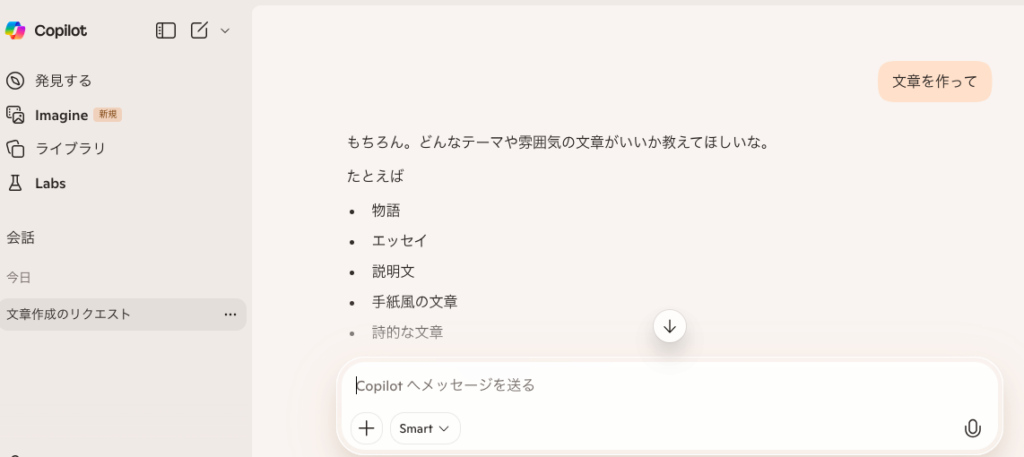
Copilotは、指示が具体的であるほど期待に近い回答を返しやすくなります。
「文章を作って」など曖昧な指示ではなく、「社内向けの報告書として、要点を3つにまとめて」など、条件や形式をできるだけ詳しく明確に伝えることが重要です。
何をしてほしいのかを言語化するだけで、アウトプットの質は大きく変わります。
前提条件や目的をあらかじめ伝える
作業の背景や目的を伝えることで、Copilotは文脈に合った提案をしやすくなります。
読み手の立場やゴールを共有しておくと、内容のズレや修正の手間を減らせます。
Copilotを「状況を理解してくれる相手」として扱う意識がポイントです。
1回で完璧を求めず、やり取りしながら仕上げる
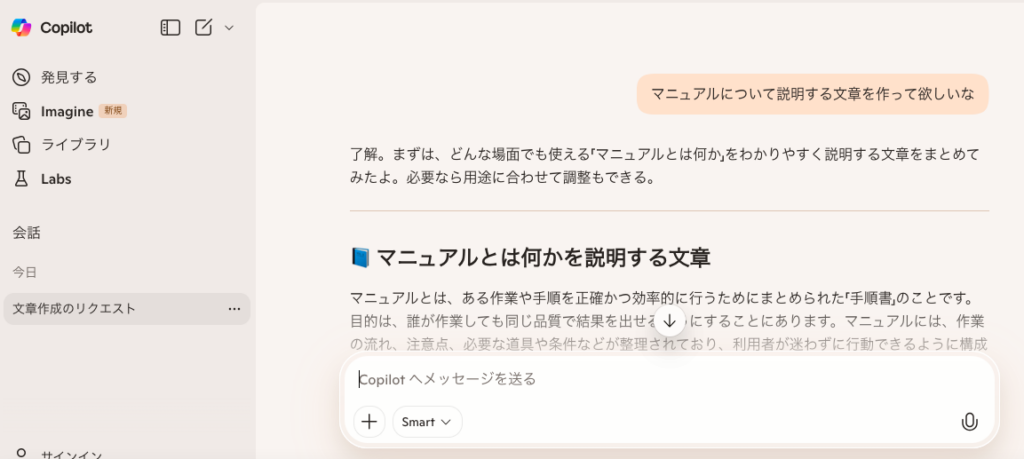
Copilotの出力は、あくまでたたき台と捉えるのが現実的です。
最初の回答をもとに追加指示や修正を重ねることで、徐々に完成度を高めていく使い方が適しています。
人と対話しながら考えを整理する感覚で使うと、効率よく活用できます。
人の判断と組み合わせて使うことが重要
Copilotは思考や作業を支援する存在であり、最終判断を担うのは人です。
内容の正確性や社内ルールとの整合性は必ず人が確認し、必要に応じて調整しましょう。
AI任せにせず、人の視点を組み合わせることで安心して活用できます。
Copilotは「仕事を代わるAI」ではなく「仕事を支えるAI」
Copilotの役割と位置づけを整理する
Copilotは、業務をすべて自動化する存在ではありません。
考える負担を軽くし、作業を前に進めるための補助役として位置づけることが大切です。
人の判断や経験を活かしながら、作業効率を高めるパートナーと考えると理解しやすいでしょう。
向いている人・業務を見極める
Copilotは、文章作成や情報整理、資料準備など「考える時間」がかかる業務と相性が良いツールです。
一方で、最終的な意思決定や専門的な判断が必要な業務では、人の確認が欠かせません。
自分の業務のどこを支援してもらうかを明確にすることが活用のポイントです。
小さな業務から試すことが定着への近道
いきなり大きな業務を任せるのではなく、メール作成や要約など小さな作業から使い始めるのがおすすめです。
成功体験を積み重ねることで、Copilotの使いどころが見えてきます。
無理なく業務に取り入れながら、AI活用を習慣化していきましょう。
Copilot活用の次の一歩に。業務改善サービス「Tōka」へ
Copilotを使えば、文章作成や資料づくり、情報整理など、日常業務は確かに楽になります。
しかし一方で、
「便利だが、業務全体はあまり変わっていない」
「結局、どの業務にどう使えば成果につながるのか分からない」と感じるケースも少なくありません。
Copilotは“仕事を支えるAI”ですが、業務そのものが整理されていなければ効果は限定的です。業務改善サービスTōkaでは、CopilotをはじめとするAIツールを「業務改善の仕組みとして機能する」状態へ導く支援を行っています。
Copilotを“便利な機能”で終わらせず業務改善につなげたい方は、ぜひ一度ご相談ください。
Microsoft Copilotを業務改善に活かしたい方へ
Microsoft Copilotは、WordやExcel、PowerPointなどの日常業務を効率化できる便利なAIツールです。
資料作成、文章作成、データ整理、会議内容の要約など、さまざまな業務で活用できます。
一方で、Copilotを導入するだけで、すぐに業務全体が改善されるわけではありません。
重要なのは、自社の業務フローや作業手順、判断基準を整理し、「どの業務にAIを活用するのか」「どこは人が確認すべきなのか」を明確にすることです。
業務の流れやルールが曖昧なままAIを使うと、出力結果の確認に時間がかかったり、現場での使い方が定着しなかったりする可能性があります。
mayclassでは、業務の見える化からマニュアル整備、AIを活用しやすい業務設計までをサポートしています。
CopilotなどのAIツールを業務改善に活かしたい方は、以下よりmayclassの事例集をご覧ください。
ーーー
Beginner’s Guide to Using Copilot: A Complete Overview of What It Can Do, Use Cases, and How to Get Started
▼こちらの記事もおすすめ▼
マニュアル作成にAIを活用する方法!ChatGPT・Geminiで効率と品質を両立する実践ガイド
Manus(マヌス)とは?機能・できること・料金・使い方をわかりやすく解説!AI作業自動化ツールの最新ガイド
業種別マニュアル運用方法!農業・飲食・介護・医療現場で成果を出す仕組み化のコツ