
業務マニュアルを作成する際、作業手順や判断の流れを文章だけで説明すると、読み手が全体像をつかみにくい場合があります。特に、確認・承認・差し戻し・再提出などが発生する業務では、フローチャートを使って流れを可視化することで、業務の進め方を理解しやすくなります。
本記事では、業務マニュアルに掲載するフローチャートを効率よく作成できるアプリを紹介します。無料で使えるツールから、AIによる自動生成機能を備えたツール、チームで共同編集しやすいツールまで、目的別に整理しています。
マニュアル内の業務フローを見やすく整えたい方や、作成したフローチャートを社内資料・教育資料に活用したい方は、ぜひ参考にしてください。
フローチャートアプリが業務マニュアル作成に役立つ3つの理由
フローチャートアプリを活用すると、業務マニュアルの作成効率と読みやすさを高められます。
第一に、複雑な業務の流れを図で整理できるため、読み手が作業の全体像を把握しやすくなります。文章だけでは伝わりにくい「どの順番で進めるのか」「どこで判断するのか」「不備があった場合にどこへ戻るのか」といった流れも、フローチャートにすることで直感的に理解できます。
第二に、関係者間で業務の認識をそろえやすくなります。マニュアル作成時には、担当者によって認識している手順や判断基準が異なることがあります。フローチャートを使って業務を可視化すれば、どの工程に誰が関わるのか、どの条件で次の工程へ進むのかを確認しやすくなります。
第三に、業務改善のポイントを見つけやすくなります。フローチャートを作成する過程で、重複している作業、判断が曖昧な工程、担当者が不明確な箇所が見えてきます。そのため、マニュアル作成だけでなく、業務の整理や標準化にも活用できます。
業務マニュアル向けフローチャートアプリを選ぶ5つのポイント
業務マニュアルに使うフローチャートアプリを選ぶ際は、単に図が作れるかどうかだけでなく、マニュアルとして使いやすい形に整えられるかを確認することが重要です。
特に、無料プランでどこまで使えるか、操作が分かりやすいか、テンプレートが用意されているか、チームで共同編集できるか、AIによる作図支援があるかを確認するとよいでしょう。
無料プランでどこまで使えるかを確認する
多くのフローチャートアプリには無料プランがありますが、作成できる図の数や保存容量、使えるテンプレート、出力形式などはツールによって異なります。
業務マニュアルに掲載するフローチャートを数点作成する程度であれば、無料プランで十分な場合もあります。一方で、部署ごと・業務ごとに複数のフローチャートを作成したい場合や、チームで継続的に更新していきたい場合は、有料プランも含めて検討すると安心です。
まずは無料プランで試し、操作性や出力した図の見やすさがマニュアルに合うかを確認しましょう。
直感的に操作できるか
業務マニュアル用のフローチャートは、専門的な作図スキルがない人でも更新できることが理想です。
図形をドラッグ&ドロップで配置できるか、矢印を簡単につなげられるか、図形や文字の位置を整えやすいかを確認しましょう。操作が難しいツールを選んでしまうと、作成や更新が一部の人に属人化し、マニュアルの運用が続きにくくなります。
誰でも扱いやすいツールを選ぶことで、マニュアル作成後の修正や改善も進めやすくなります。
マニュアルに使いやすいテンプレートがあるか
フローチャートをゼロから作成するのは手間がかかります。業務フロー図や承認フロー、申請フロー、問い合わせ対応フローなど、業務マニュアルに近いテンプレートが用意されているツールを選ぶと、作成時間を短縮できます。
また、テンプレートを使えば、記号のサイズや配置が整った状態から作成できるため、見た目の品質も安定しやすくなります。マニュアル全体でフローチャートのデザインを統一したい場合にも有効です。
チームで共同編集・確認できるか
業務マニュアルは、作成者だけで完成させるものではありません。実際の業務担当者、管理者、教育担当者など、複数の関係者に確認してもらう必要があります。
そのため、複数人で同時に編集できる機能や、コメントを残せる機能、URLで共有できる機能があると便利です。関係者がフローチャート上で直接確認・修正できれば、認識のズレを減らしながらマニュアルを整えることができます。
AIによる作図支援があるか
近年は、テキストで業務の流れを入力するだけで、フローチャートのたたき台を自動生成できるツールも増えています。
たとえば、「申請を受け付ける→内容を確認する→不備があれば差し戻す→不備がなければ承認依頼へ進む」といった流れを入力すると、AIが図として整理してくれる場合があります。
AIによる自動生成を使えば、最初のたたき台作成にかかる時間を短縮できます。ただし、生成された図をそのまま使うのではなく、実際の業務手順や社内ルールに合っているかを確認し、マニュアルとして正確な内容に調整することが重要です。
無料で始められるフローチャートアプリ4選
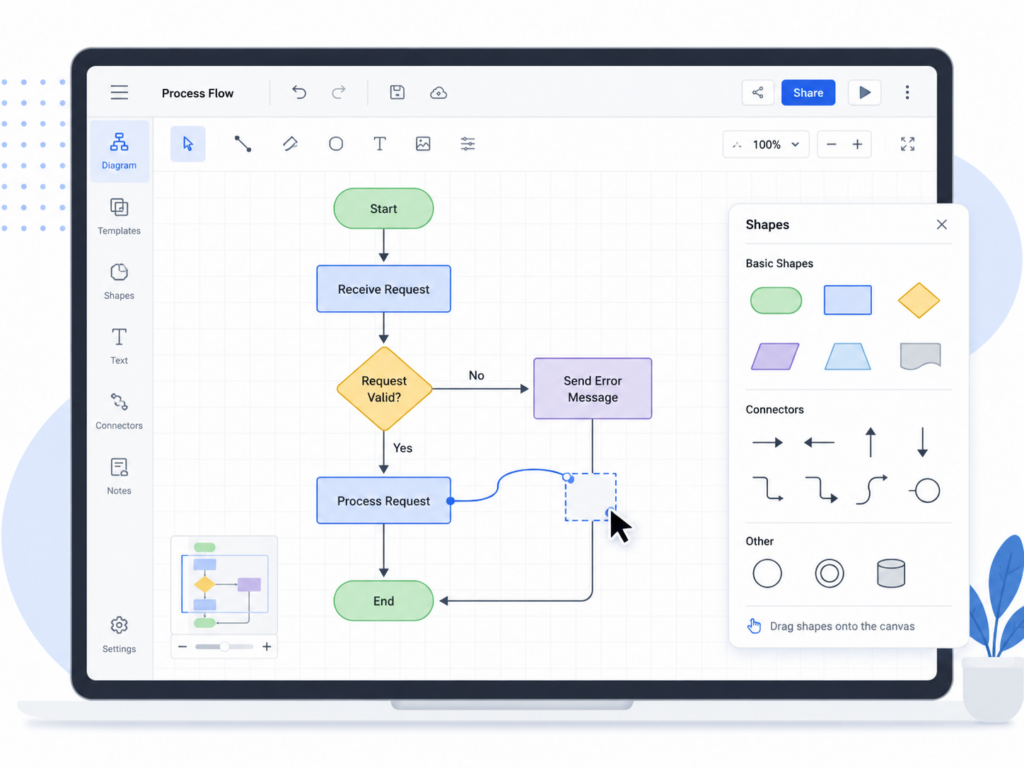
コストをかけずに業務マニュアル用のフローチャートを作成したい場合は、無料プランがあるツールから試すのがおすすめです。
draw.io(diagrams.net)
draw.ioは、無料で使えるフローチャート作成ツールです。会員登録なしで使い始められるため、まず試してみたい場合に向いています。
フローチャートに必要な基本図形がそろっており、業務フローや申請フロー、確認フローなどを作成できます。作成したデータは、Google DriveやOneDrive、PC内に保存できるため、社内での管理方法に合わせて使いやすい点も特徴です。
コストをかけずに、業務マニュアル用のフローチャートを作成したい場合に適しています。
Canva
Canvaは、デザイン性の高い資料を作成しやすいツールです。フローチャート用のテンプレートも用意されており、見た目を整えた図を簡単に作成できます。
業務マニュアルをPDF資料やスライド形式で作成している場合、Canva上でフローチャートを含めたページ全体のデザインを整えやすい点がメリットです。
文章中心のマニュアルではなく、視覚的に見やすいマニュアルを作成したい場合に向いています。
Microsoft Visio
Microsoft Visioは、ビジネス向けの作図ツールとして広く使われているツールです。Microsoft 365を利用している企業では、社内資料との連携がしやすい点がメリットです。
ExcelやPowerPointなど、普段使っているMicrosoft製品と組み合わせやすいため、既存の社内資料にフローチャートを組み込みたい場合に適しています。
社内でMicrosoft製品を中心にマニュアルを管理している場合は、候補に入れやすいツールです。
Cacoo
Cacooは、オンラインでフローチャートや業務フロー図を作成できるツールです。共同編集機能があり、複数人で確認しながら図を作成できます。
コメント機能や共有機能もあるため、業務担当者に確認してもらいながらマニュアル用のフローチャートを整える際に便利です。
チームで業務フローを確認しながらマニュアルを作成したい場合に向いています。
AIでフローチャートを自動生成できるアプリ3選
業務の流れを文章で整理したうえで、フローチャートのたたき台を効率よく作りたい場合は、AI機能を備えたツールが便利です。
ただし、業務マニュアルに使う場合は、AIが作成した図をそのまま掲載するのではなく、実際の手順・判断基準・担当者・例外対応に合っているかを確認する必要があります。
Miro
Miroは、オンラインホワイトボードとして使えるツールで、フローチャート作成にも対応しています。AI機能を使えば、箇条書きやテキストから図のたたき台を作成できます。
業務の流れを整理しながら、関係者と一緒にフローチャートを作りたい場合に便利です。マニュアル作成前の業務整理や、インタビュー内容の可視化にも活用しやすいツールです。
Lucidchart
Lucidchartは、複雑な業務フローや図解を作成しやすいツールです。AIによる図の生成や整理機能があり、業務プロセスを視覚化する際に役立ちます。
また、テンプレートや図形の種類が豊富なため、申請フロー、承認フロー、問い合わせ対応フローなど、さまざまな業務マニュアルに合わせて図を作成できます。
論理的に整理されたフローチャートを作りたい場合に向いています。
EdrawMax
EdrawMaxは、フローチャートをはじめ、さまざまな業務図解を作成できるツールです。AIアシスタント機能を使うことで、文章からフローチャートを作成したり、図のたたき台を作成したりできます。
テンプレートの種類も多く、業務マニュアルだけでなく、教育資料や業務改善資料にも活用しやすいツールです。
チームでのマニュアル作成に向いているフローチャートアプリ3選
業務マニュアルは、作成者だけでなく、実際に業務を行う担当者や管理者の確認を受けながら作成することが重要です。そのため、共同編集やコメント機能があるツールを使うと、確認作業が進めやすくなります。
Miro
Miroは、複数人で同時に編集できるため、業務フローを関係者と確認しながら作成する場面に向いています。
会議中にフローチャートを画面共有し、その場で修正したり、付箋で補足を追加したりできます。業務の洗い出し段階から、マニュアル用の図解作成まで幅広く活用できます。
Lucidchart
Lucidchartは、リアルタイムでの共同編集やコメント機能が充実しています。関係者が図の特定箇所にコメントを残せるため、「この判断条件を修正したい」「この工程の担当者を確認したい」といったやり取りがしやすくなります。
複数部署が関わる業務マニュアルや、承認フローが複雑な業務の整理に向いています。
Cacoo
Cacooは、クラウド上でフローチャートを共有しながら編集できるツールです。シンプルな操作性で、ITツールに慣れていない人でも参加しやすい点が特徴です。
作成した図をチーム内で共有し、コメントをもとに修正できるため、業務マニュアルの確認・更新にも活用しやすいツールです。
目的別|業務マニュアル向けフローチャートアプリの選び方
業務マニュアル用のフローチャートアプリを選ぶ際は、目的に合わせて選ぶことが大切です。
無料で手軽に作成したい場合は、draw.ioが使いやすい候補です。デザイン性の高いマニュアルにしたい場合は、Canvaが向いています。
チームで確認しながら業務フローを整理したい場合は、Miro、Lucidchart、Cacooが適しています。AIを活用してフローチャートのたたき台を効率よく作りたい場合は、Miro、Lucidchart、EdrawMaxを検討するとよいでしょう。
Microsoft 365を社内で利用している場合は、Microsoft Visioも選択肢になります。
フローチャートアプリに関するよくある質問
スマホだけで業務マニュアル用のフローチャートは作成できますか?
スマートフォンやタブレットで使えるフローチャートアプリもあります。Miro、Lucidchart、Canvaなどは、スマホやタブレットでも閲覧・簡単な編集が可能です。
ただし、業務マニュアルに掲載するフローチャートは、図形の位置や文字量、矢印の流れを細かく調整する必要があります。そのため、最終的な作成や清書はPCで行う方が効率的です。
会員登録なしですぐに使える無料アプリはありますか?
draw.ioは、会員登録なしで使い始められる代表的なフローチャート作成ツールです。
Webブラウザからアクセスしてすぐに作図でき、作成したデータはPCやクラウドストレージに保存できます。まず試しにフローチャートを作成したい場合に使いやすいツールです。
業務マニュアルに使うなら、どのアプリがおすすめですか?
目的によっておすすめのアプリは異なります。
コストを抑えて作成したい場合はdraw.io、見た目を整えたマニュアルにしたい場合はCanva、チームで業務フローを確認しながら作成したい場合はMiroやCacoo、複雑な業務フローを整理したい場合はLucidchartが候補になります。
重要なのは、作成したフローチャートをマニュアルに掲載したときに、読み手が業務の流れを迷わず理解できるかどうかです。操作性だけでなく、出力した図の見やすさや更新のしやすさも確認しましょう。
まとめ
フローチャートアプリは、業務マニュアルに掲載する業務フローを分かりやすく整理するために役立つツールです。
文章だけでは伝わりにくい作業手順や判断の流れも、フローチャートにすることで、読み手が全体像を理解しやすくなります。また、作成過程で業務の抜け漏れや曖昧な判断基準を見つけやすくなるため、マニュアル作成だけでなく業務改善にもつながります。
アプリを選ぶ際は、無料プランの範囲、操作性、テンプレート、共同編集機能、AIによる作図支援の有無を確認しましょう。
自社のマニュアル作成の目的に合ったツールを選び、読み手が迷わず業務を進められるフローチャートを作成することが大切です。
マニュアル作成なら、mayclass
フローチャートは、業務の流れや判断基準を整理するうえで有効ですが、実際のマニュアルでは「どの業務を図解すべきか」「どこまで手順化すべきか」「現場で使われる形にどう整えるか」が重要です。
mayclassでは、業務の可視化からマニュアル作成・運用設計まで一貫して支援しています。属人化した業務や現場に眠る暗黙知を整理し、誰でも再現しやすい仕組みづくりをサポートします。
具体的な支援内容や成果イメージを知りたい方は、mayclassの事例集をダウンロードしてご覧ください。
▼下記記事もおすすめ▼
フローチャートのループ・繰り返しの書き方|正しい記号と使い分けを解説
動画マニュアルの作り方!初心者でも安心の構成・撮影・編集フロー【実践ガイド付き】