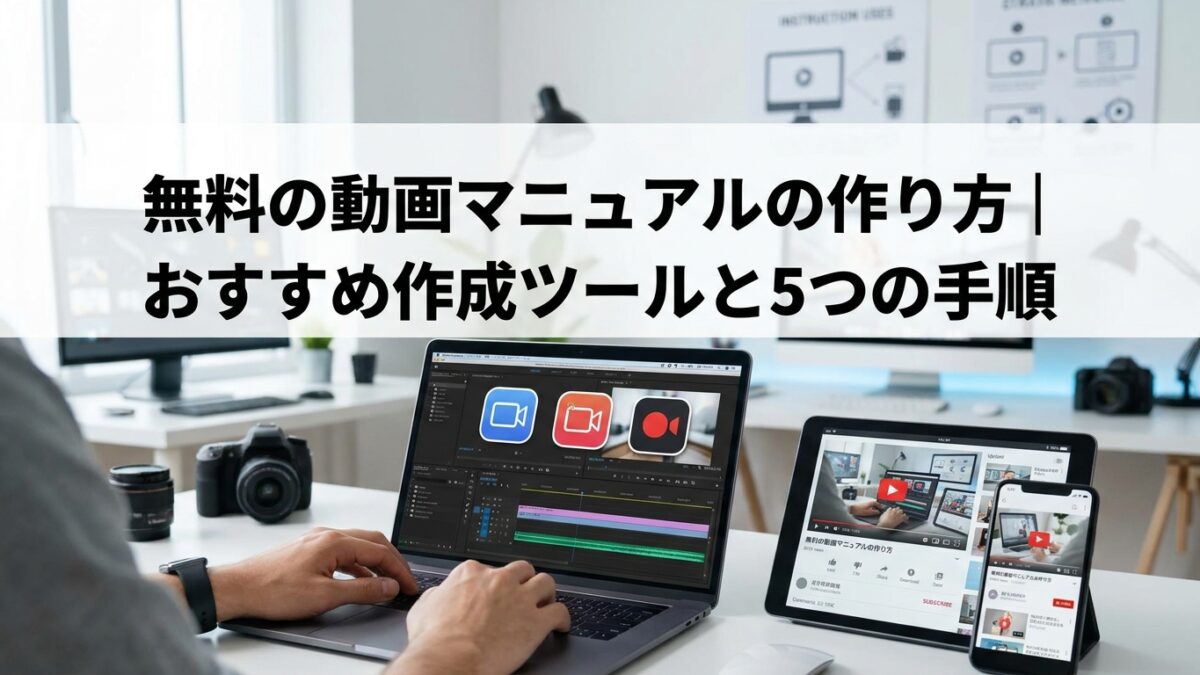
本記事では、コストをかけずに動画マニュアルを導入したい担当者に向けて、具体的な作成方法を解説します。
無料で利用できるおすすめの作成ツールから、初心者でも失敗しない作成の5ステップまでを網羅的に紹介します。
この記事を読めば、専門知識がなくても、分かりやすい動画マニュアルの作成方法と、適切な作成ツールが分かります。
動画マニュアルが業務効率化に効果的な理由
動画マニュアルは、テキストや静止画だけでは伝わりにくい作業手順やシステムの操作方法を、視覚と聴覚に訴えかけて直感的に伝えられる点が大きなメリットです。
実際の動きや画面の流れをそのまま映像で示すことで、見る人の理解度を深め、教育にかかる時間やコストの削減につながります。
言葉だけでは難しいニュンスや細かい操作のコツも正確に説明できるため、新人教育や複雑な業務の引き継ぎにおいて特に効果を発揮します。
今すぐ使える!無料で動画マニュアルが作れるおすすめツール
動画マニュアルは、必ずしも高価な専用ツールを導入しなくても作成可能です。
多くのPCに標準搭載されているソフトや、スマートフォンアプリを使えば、コストをかけずに制作を始められます。
ここでは、WindowsやMacに搭載されている無料ソフトから、手軽に編集できるスマホアプリ、プレゼン資料を有効活用できるツールまで、用途別におすすめの作成ツールを紹介します。
【Windowsユーザー向け】標準搭載の「Clipchamp」で始める
Windows11に標準搭載されている「Clipchamp」は、無料で利用できる動画編集ソフトです。
動画のカットや結合、テキストの追加、BGMの挿入といった基本的な編集機能が一通り揃っています。
また、PC画面の録画機能も備えているため、システム操作のマニュアル作成にも適しています。
Web版も提供されており、Windows10ユーザーでもMicrosoftアカウントがあればブラウザ上で利用可能です。
まずは手軽に動画編集を試してみたい方におすすめです。
【Macユーザー向け】直感的に使える「iMovie」
Mac、iPhone、iPadユーザーであれば、Apple純正の「iMovie」を無料で利用できます。
Apple製品間でプロジェクトを共有できるため、iPhoneで撮影した動画をMacで編集するといった連携もスムーズです。
洗練されたテンプレートやシンプルな操作性が特長で、動画編集が初めての人でも直感的に扱うことが可能です。
基本的なカット編集やテロップ、BGMの追加機能を備えており、高品質な動画マニュアルを効率的に作成できます。
【スマホで手軽に】おすすめ無料動画編集アプリ
スマートフォンを使えば、撮影から編集、共有までを一台で完結させることができます。
特に現場作業など、PCが使いにくい環境でのマニュアル作成に便利です。
「CapCut」や「VLLO」といった無料アプリは、直感的な操作でカット編集、テロップ挿入、BGM追加などが可能です。
多くのアプリは、豊富なテンプレートやエフェクトを備えており、初心者でも簡単に見栄えの良い動画を作成できる点が魅力です。
プレゼン資料を動画化するなら「PowerPoint」も選択肢に
すでに研修などで使用しているPowerPointの資料があれば、それ自体を動画マニュアルに変換できます。
PowerPointには、スライドショーにナレーションやペン操作を記録し、そのまま動画ファイルとして書き出す機能が備わっています。
新たに撮影する手間なく、既存の資産を有効活用できるのが最大のメリットです。
特に、業務フローやルール説明など、図解が中心のパワーポイント資料を動画化する際に有効な手段です。
初心者でも簡単!動画マニュアル作成の5ステップ
動画マニュアルの作成は、特別なスキルがなくてもポイントを押さえれば簡単に行えます。
重要なのは、いきなり撮影を始めるのではなく、計画的に準備を進めることです。
ここでは、目的設定から共有・運用まで、初心者でも迷わずに進められる動画マニュアルの作り方を5つのステップに分けて解説します。
この手順に沿って作成することで、伝わりやすく、効果的な動画の使い方が実現できます。
ステップ1:誰に何を伝えるか?目的と構成を固める
最初に「誰に(ターゲット)」「何を(目的)」「どこまで(範囲)」を明確にします。
例えば、「新入社員に、勤怠システムの打刻方法を理解してもらう」のように具体的に設定します。
目的が定まったら、動画全体の流れとなる構成案を作成します。
最初に全体の流れを説明し、次に各手順を解説、最後に要点を振り返るといった、基本の型を意識すると視聴者が理解しやすい構成になります。
この段階で内容を整理しておくことが、後の工程をスムーズに進める鍵となります。
ステップ2:撮影がスムーズに進む台本(シナリオ)を作成する
構成案をもとに、具体的な台本(シナリオ)を作成します。
台本には、ナレーションで話す内容だけでなく、その時に映す映像や画面操作、テロップで表示するテキストなどを細かく書き出します。
台本を用意しておくことで、撮影中の撮り忘れや言い間違いを防ぎ、撮影時間を短縮できます。
また、伝えるべき情報に抜け漏れがないかを事前に確認できるため、マニュアルとしての精度向上にもつながります。
完璧な台本でなくても、箇条書きのメモ程度でもあるとないとでは効率が大きく変わります。
ステップ3:ブレない・見やすい映像を撮影するコツ
撮影時は、視聴者が見やすい映像を撮ることを意識します。
スマートフォンで撮影する場合は、手ブレを防ぐために三脚やスマホスタンドで固定するのが基本です。
画面が暗くならないよう、照明を確保し、明るい場所で撮影しましょう。
音声も重要な要素なので、周囲の雑音が入らない静かな環境を選びます。
PCの画面操作をマニュアルにする場合は、スクリーン録画ツールを使用すると、カーソルの動きなども含めてクリアに記録できます。
ステップ4:カット・字幕・音声を追加して動画を編集する
撮影した映像素材を、台本に沿って編集していきます。
まずは、不要な部分をカットして、全体の流れを整えます。
次に、重要なポイントや補足説明をテロップとして追加します。
テロップは、音声が出せない環境での視聴を助ける役割も果たします。
最後に、必要に応じてナレーションやBGMを挿入し、視聴者が飽きないように工夫を凝らします。
この編集作業によって、映像素材が格段に分かりやすいマニュアルへと仕上がります。
ステップ5:作成した動画をチームに共有し、運用する
完成した動画は、関係者がいつでも閲覧できる方法で共有します。
YouTubeの限定公開機能を使ったり、Googleドライブなどのクラウドストレージにアップロードしたりするのが一般的です。
共有後は、視聴者からフィードバックをもらい、内容が分かりにくい点や改善点を洗い出します。
業務内容やシステム仕様の変更があった場合は、速やかに動画を更新するなど、定期的なメンテナンスを行い、常に最新の状態を保つ運用が重要です。
無料でも伝わる!動画マニュアルのクオリティを上げる3つのコツ

無料ツールでも、少しの工夫でマニュアルの分かりやすさや質を大きく向上させることが可能です。
高価な機材や専門的な編集技術がなくても、視聴者の視点に立った構成や表現を心がけることが重要です。
ここでは、動画の長さ、言葉遣い、撮影アングルの3つの観点から、すぐに実践できるクオリティアップのコツを紹介します。
1動画1テーマで内容を絞り、長さを2分以内に収める
人間の集中力が続く時間は限られているため、1本の動画にあれもこれもと情報を詰め込みすぎないことが重要です。
「1動画1テーマ」を原則とし、伝えたい内容を一つに絞り込みましょう。
例えば「勤怠システムの使い方」という大きなテーマであれば、「ログイン方法」「打刻方法」「修正申請の方法」のように、操作ごとに動画を分割します。
1本あたりの長さを2分以内に収めることで、視聴者は隙間時間に気軽に見ることができ、必要な情報を探しやすくなります。
専門用語を避け、テロップやナレーションで丁寧に補足する
動画マニュアルの対象者は、その業務に初めて触れる初心者であることが多いです。
そのため、社内だけで通じるような専門用語や略語の使用は避け、誰にでも分かる平易な言葉で説明することを心がけます。
映像だけでは伝わりにくい部分や、特に注意してほしいポイントは、テロップやナレーションで丁寧に補足説明を加えます。
音声と文字の両方で情報を伝えることで、視聴者の理解をより深めることが可能です。
手元や画面操作がはっきり見えるように撮影アングルを工夫する
作業手順を伝えるマニュアルでは、手元の動きやPCの画面操作が視聴者にはっきりと見えることが不可欠です。
スマートフォンのカメラを真上から固定できるスタンドなどを使って、作業者の手元全体が映るように撮影アングルを工夫します。
PC操作の場合は、画面録画ツールを使い、マウスポインターの動きやクリックした箇所が分かるように設定すると、視覚的に分かりやすさが向上します。
見せたい部分にズームするなど、メリハリのある映像を意識しましょう。
無料ツールで十分?有料ツールとの違いを徹底比較
無料ツールは手軽に始められる一方、組織での本格的な運用を考えた場合、有料の動画マニュアル作成ツールが選択肢となります。
有料ツールは、作成効率の向上や高度な管理・共有機能など、無料ツールにはないメリットを提供します。
ここでは、機能、作成効率、管理・共有方法の3つの観点から、無料ツールと有料ツールの具体的な違いを比較し、どちらを選ぶべきかの判断材料を提示します。
機能の違い:AIによる自動化や多言語翻訳は有料ツールが有利
有料ツールは、動画作成を効率化するための高度な機能を備えています。
代表的なのが、AIによる文字起こしと字幕の自動生成機能です。
これにより、手間のかかる字幕作成作業を大幅に削減できます。
また、多言語対応のツールであれば、ナレーションや字幕を自動で翻訳し、外国人従業員向けの教育にも活用可能です。
クイズやアンケート機能、詳細な視聴分析機能など、教育効果を高めるための機能が充実している点も大きな違いです。
作成効率の違い:テンプレートや一括編集機能で作業時間を短縮
有料ツールは、マニュアル作成に特化したテンプレートが豊富に用意されていることが多く、デザインに悩むことなく統一感のある動画を量産できます。
会社ロゴの透かしを一括で入れたり、動画全体のデザインテーマを一度に変更したりする機能は、複数人でマニュアルを作成・管理する際に非常に便利です。
無料ツールでの作業が一つひとつの手作業になりがちなのに比べ、有料ツールはこうした一括編集機能によって作業時間を大幅に短縮できます。
管理・共有方法の違い:閲覧状況の確認やアクセス制限は専門ツールが便利
組織で動画マニュアルを運用する場合、セキュリティと管理のしやすさが重要になります。
有料ツールの多くは、フォルダごとにアクセス権限を設定したり、特定の従業員だけに視聴を許可したりする高度なアクセス制限が可能です。
また、「誰が」「どのマニュアルを」「どこまで見たか」といった視聴履歴を詳細に追跡できるため、教育の進捗管理が容易になります。
無料ツールでは難しい、組織的な運用を前提とした管理機能が充実しています。
動画マニュアル作成に関するよくある質問
動画マニュアルを初めて作成する際には、撮影機材や内容に関するさまざまな疑問が生じます。
特に、PCの操作マニュアルや現場作業の手順書を動画化する上での具体的な悩みは多いでしょう。
ここでは、スマートフォンでの撮影クオリティ、ナレーションの必要性、BGMの選び方など、動画マニュアル作成においてよく寄せられる質問とその回答をまとめました。
Q. スマートフォンの撮影だけでもクオリティは担保できますか?
はい、十分に可能です。
現在のスマートフォンは高性能なカメラを搭載しているため、基本的なクオリティは確保できます。
ただし、手ブレを防ぐために三脚で固定すること、明るい場所で撮影すること、雑音が入らないように外部マイクを使うことを意識するだけで、見やすさが格段に向上します。
Q. 動画にナレーションや顔出しは必須ですか?
いいえ、必須ではありません。
特にPCの画面操作マニュアルなどでは、テロップでの説明が中心でも十分に内容は伝わります。
ただし、ナレーションを加えることで、より丁寧で分かりやすい印象を与えられます。
また、講師役が顔出しで説明することで、視聴者に安心感や親近感を与える効果も期待できます。
Q. 動画に使うBGMや効果音はどこで入手すれば良いですか?
著作権フリーの音源を提供しているサイトを利用するのが一般的です。
例えば「YouTubeオーディオライブラリ」や「DOVA-SYNDROME」などでは、無料で利用できる多数のBGMや効果音が見つかります。
利用する際は、各サイトの利用規約を必ず確認し、商用利用が可能かどうかなどをチェックしてください。
まとめ
動画マニュアルは、Windowsの「Clipchamp」やMacの「iMovie」といった無料ツール、さらにはスマートフォンアプリを活用すれば、コストをかけずに作成を始めることができます。
作成にあたっては、目的の明確化から構成、台本作成、撮影、編集、共有という5つのステップを踏むことで、初心者でも効果的なマニュアルを制作可能です。
まずは無料ツールで作成してみて、作成効率や管理機能に課題を感じるようであれば、AIによる自動化機能などを備えた有料ツールの導入を検討するという進め方が現実的です。
▼下記記事もおすすめ▼
【最新版】現場が選んだ!マニュアル作成ツールおすすめ10選(2025年版)