スプレッドシートは、使いやすい操作感、共同編集機能、アクセスの容易性、そして無料というコストメリットからも、マニュアル作成ツールとして注目されています。そこで本記事では、スプレッドシートでのマニュアル作成方法、おすすめテンプレート、共同編集の活用法、便利なデータ連携やアクセス権限設定、PDF化の際のポイントなど、様々なテクニックを紹介します。
テキスト形式では限界のある業務マニュアルを、スプレッドシートを活用して“誰でも使える”“更新しやすい”資料に変えるガイドです。コスト削減、共同編集、データ連携などのメリットと、レイアウトや印刷といった注意点も整理。目的に応じたテンプレート・共有・運用術を実践的に紹介しています。
スプレッドシートでマニュアル作成するメリット・デメリット
業務マニュアル作成にあたって、どのツールを使うかは重要な判断です。中でもスプレッドシートは、無料で使えるうえに柔軟な編集ができるため、多くの企業やチームが採用しています。ただし、メリットだけでなく、ツールの特性によるデメリットもあるため、特徴を正しく理解することが重要です。
スプレッドシートによるマニュアル作成のメリット
マニュアルを作る際、「どうやって作ればいいのか」「どのツールを使えば管理しやすいのか」と悩む方も多いのではないでしょうか。そんな中で注目されているのが、Googleスプレッドシートを活用したマニュアル作成です。表形式で整理しやすく、複数人での同時編集やリアルタイム更新も可能なスプレッドシートは、チーム運用や継続的な改善にも適した優れた手段といえます。ここでは、スプレッドシートでマニュアルを作成することの具体的なメリットについて、順を追ってご紹介します。
1. コストを抑えた運用ができる
Googleスプレッドシートは完全に無料で利用できます。Officeソフトのように高額なライセンス費用は不要です。複数人で使っても追加料金はかからないため、部門やチーム単位でのマニュアル作成にも最適なツールといえるでしょう。特にスタートアップや中小企業にとっては、予算をかけずに業務改善できる貴重な手段です。
2. 複数人での同時編集が可能
マニュアルは1人で完結するものではありません。担当者ごとにノウハウを持ち寄り、チーム全体で整備していく必要があります。Googleスプレッドシートは、複数人での同時編集ができ、さらにリアルタイムで反映されるため、並行作業を効率的に行うことができます。コメント機能や提案モードを使えば、修正案を残すこともできます。
例えば、営業マニュアルを営業チーム全員で整備する、業務フローを部署ごとに分担して編集するといった使い方が有効です。
3. どこからでもアクセスできる
Googleスプレッドシートはクラウドベースで操作します。そのため、インターネット環境があれば、世界中どこからでもアクセス可能です。テレワークや出張時でも閲覧、編集ができ、オフィスにいなくてもマニュアルの更新が行えます。また、モバイルアプリにも対応しており、スマホからの確認や編集もスムーズです。DX化や働き方が大きく変化している近年においては、スマホでマニュアルを確認できる点は大きなアドバンテージです。
4. データ連携に強い
IMPORTRANGE、IMPORTDATA、QUERY、VLOOKUPなど、スプレッドシートには多彩なデータ連携機能が備わっています。例えば、別シートから進捗データを取り込んでマニュアルに反映したり、Googleフォームで集めたフィードバックをそのまま組み込んだりすることもできます。「マニュアルは常に最新状態に保つ」ことが重要ですから、この点は非常に大きなメリットです。Excelでは手動で更新していた作業を、自動連携で最小限の工数に抑えられます。
5. 自動化・視覚化が可能
関数や条件付き書式、スクリプト(Google Apps Script)を使えば、業務プロセスの自動化や視覚化も簡単に行えます。マニュアルの各項目に期限を設定し、期限が近づいたら自動的に赤く表示するなど、進捗管理やタスクの優先度表示にも応用できます。条件付き書式で「未完了タスク=赤」「完了=緑」といった視覚的管理も可能です。
スプレッドシートによるマニュアル作成のデメリット
スプレッドシートは手軽で便利なツールですが、すべてのシーンにおいて万能というわけではありません。便利だからこそ見落としがちな落とし穴もあり、目的や運用方法によってはかえって非効率につながるケースもあります。ここでは、スプレッドシートを使ってマニュアルを作成・運用する際に注意しておきたいデメリットを整理しておきましょう。
1. レイアウトの自由度が低い
スプレッドシートは、基本的に表形式のレイアウトに特化しています。そのため、WordやPowerPointのように、自由にテキストボックスを配置するといったビジュアル重視のページ構成には不向きです。画像や図形の配置に限界があり、デザイン性を求める場合には物足りなさを感じるでしょう。視覚的に整ったマニュアルが必要な場合には、他のツールと組み合わせる工夫が必要です。
参考:【完全ガイド】Wordでマニュアル作成する方法!デザイン・レイアウトの工夫もご紹介
参考:【作成例あり】PowerPoint(パワーポイント)でマニュアル作成!見やすくわかりやすいマニュアルのコツをご紹介
2. 大規模なマニュアルには不向き
スプレッドシートは、長文や複雑な階層構造を扱う場合は向いていません。複数章にわたる大ボリュームのマニュアルを作成する場合は、文書作成ソフトの方が適しています。スプレッドシートは、工程管理や手順一覧といった簡潔なマニュアルと相性がよいといえます。また読みやすさより、更新性や一覧性を重視する際に活用するとよいでしょう。
3. オフラインでの制約
スプレッドシートを使うためには、基本的にインターネット接続が不可欠です。Googleドライブでオフラインモードを有効にすればある程度の対応は可能ですが、かなり制限がかかります。そのため、完全なオフライン運用には向きません。ネットワーク環境が不安定な職場では使えないことも想定し、事前にPDF化するなどの工夫が必要です。
4. プリントレイアウトが崩れやすい
印刷前提のマニュアルの場合には、特に注意が必要です。スプレッドシートは画面上の見栄えに特化しているため、紙に出力するとレイアウトが崩れたり、ページが分割されたりすることがあります。印刷を想定する場合は、PDF化してから調整するのが無難です。また、印刷用のシートを別に作成しておくと、閲覧用と併用しやすくなります。
スプレッドシートを使ったマニュアル作成手順

スプレッドシートでマニュアルを作る際、ただ文章を入力するだけでは不十分です。読みやすく目的の情報にすぐにたどり着けるような構成や、見やすいビジュアルの工夫も必要です。特に業務マニュアルは、現場の誰が見てもわかりやすく、実用性が高いことが求められます。以下では、マニュアル作成の基本構成から、具体的な入力テクニック、視覚補助の使い方まで、実践的な作成手順をステップごとに解説します。
1. スプレッドシートで作る業務マニュアルの構成を設計する
最初に行うべきなのは、マニュアルの全体構成を考えることです。スプレッドシートは1つのファイルの中に複数の「シート」を作成できるため、それぞれのシートに役割を持たせると管理しやすくなります。おすすめのシート構成は以下のとおりです。
- 目次シート:全体の構成をひと目で確認でき、各項目へリンクできる
- 各項目の詳細シート:手順や解説など、マニュアル本体の情報を記述
- データシート:画像URLや用語一覧、関連リンクなどを集約
上記の構成にすることで、目的の情報にすぐアクセスでき、編集する側も情報整理がしやすくなります。
2. スプレッドシートでのマニュアル入力と見やすい編集のコツ
文章は「読みやすさ」と「視認性」を意識してフォーマットを整えます。
- セル結合:タイトルや大見出しなどに使用して、余白を広く取り強調する
- 書式設定:フォントサイズ、色、背景色を使い分けて、視覚的に情報を区分
- 箇条書き:手順やチェック項目などは「・」「①」などを使って整理
- 文字揃え:左揃え・中央揃え・右揃えを使い分け、読みやすく配置
これらの編集機能を使いこなすことで、ただの表形式のドキュメントが「情報の伝わるマニュアル」に変わります。
3. 図解もできる!スプレッドシートでの画像・図形活用法
マニュアルには、視覚的な説明が不可欠です。スプレッドシートにも、以下の方法で画像や図形を挿入できます。
- スクリーンショットの挿入:操作手順をキャプチャし、視覚的が理解を補助する
- 画像挿入(セル内 or 浮かせる):関数 =IMAGE() を使えばセル内に画像を収められる
- 図形描画ツールの活用:矢印やフローチャートなどを使う
これらの機能を使えば「言葉では伝えにくい操作」も明確に説明でき、マニュアルの実用性が飛躍的に向上します。
4. ハイパーリンクでスプレッドシートマニュアルをナビゲート
読み手が必要な情報へ素早くたどり着けるよう、シート間・セル間のリンクを活用しましょう。
- 目次→各項目シートのリンク:目次から直接詳細へジャンプできる
- 外部リンク:製品マニュアルページ、社内ポータル、参考記事などのリンクを入れる
- リンク付き図形やテキスト:ボタン風のUIを作成して入れる
こうしたナビゲーション設計は、マニュアルのユーザビリティを大きく左右します。
5. データ連携・外部データの取り込み
Googleスプレッドシートの強みのひとつが、他のデータと簡単に連携できることです。
- IMPORTRANGE関数:別のスプレッドシートからデータを取り込み可能
- IMPORTHTML/IMPORTDATA:WebサイトやCSVデータと連携
- Googleフォームとの連携:現場からの情報収集を自動で反映
これらを活用すれば、マニュアルに「静的な情報」だけでなく「動的な最新データ」を反映することが可能になり、常に最新状態の業務手順書を維持できます。
おすすめのスプレッドシートテンプレートと活用事例
スプレッドシートでマニュアルを作成するにあたって、ゼロからすべてを作るのは非効率です。基本構成や書式設定があらかじめ整っているテンプレートを活用することで、必要な部分を編集・追記するだけで、スピーディに高品質なマニュアルを完成させることができます。また、業務内容や利用シーンに合わせてカスタマイズすることで、誰でも実用的な資料に仕上げることができます。
1. 業務マニュアルテンプレート
業務マニュアルのテンプレートは、「業務内容を体系立てて整理する」ために活用されます。次のような項目を入れるとよいでしょう。
- 作業名・業務プロセス名
- 担当者・部署
- 手順一覧(STEP1〜STEP5など)
- 注意事項・例外処理
- 使用ツールや備品一覧
これにより、新入社員や異動者でもすぐに業務を把握できるようになります。さらに「操作画面付き手順書」にアレンジすることで、教育ツールとしても活用できます。
2. ToDoリスト・チェックリストテンプレート
タスク管理用のテンプレートは、マニュアル作成にもとても役立ちます。例えば、以下のような構成で管理するのがおすすめです。
- タスク名/対象項目
- 担当者
- 締切・完了予定日
- ステータス(未着手・進行中・完了)
- 優先度/重要度
- 備考欄
チェックボックスや条件付き書式を活用すれば、ステータスに応じて色が変わる仕組みも可能。視覚的に進捗がわかりやすく、チームでの共有もしやすくなります。
3. 進捗管理テンプレート
プロジェクトの進行状況を可視化したい場合は、進捗管理テンプレートが有効です。
- 各工程のステータス一覧(例:企画 → 設計 → 実行 → 完了)
- ガントチャート形式での期間管理
- 作業別/担当別に色分け
- 遅延状況の自動アラート
これらをマニュアル作成に応用すれば、「どの手順がどこまで完了しているか」「誰が何を担当しているか」がひと目で分かるようになります。
4. 活用事例
実際の職場でどのようにテンプレートが使われているか、いくつかの具体例を紹介します。
事例1:飲食チェーン店の新人研修マニュアル
Googleスプレッドシートで、店舗業務(注文対応、清掃手順、開店準備など)のマニュアルを作成。各作業にチェックボックスをつけ、新人が進捗を記録。担当社員はGoogleフォームから日報を提出し、スプレッドシートに自動集計される仕組み。
事例2:IT企業のカスタマーサポート手順書
問合せ対応の標準フローを、質問別にシート分け。各ステップに対応マニュアルを埋め込み、シート間リンクでナビゲーション性を強化。チーム内でリアルタイムに改善提案も可能。
事例3:中小企業の全社業務フロー集
総務・経理・営業などの部門別にシートを分け、業務フローを標準化。Excelでは難しかった同時編集やコメント管理により、全社員の業務理解が統一された。
これらの活用事例からも分かるように、テンプレートはただの雛形ではなく、業務の質やスピードを上げる強力なツールです。自社に合ったテンプレートを選び、適宜カスタマイズすることで、実用的かつ運用しやすいマニュアルが完成します。
マニュアルの公開や共有、その他の便利機能
せっかく作成したマニュアルも、メンバー全員に正しく共有され、適切に運用されなければ意味がありません。スプレッドシートは共有性に優れていて、閲覧・編集権限の管理やバージョン履歴の確認、PDF出力など、情報の管理と配布に関する機能が充実しています。そのため、マニュアルをどのように共有し、活用していくか、さらに作業効率を上げる便利なスプレッドシートの機能まで解説していきます。
1. アクセス権限の設定
スプレッドシートでは、文書の共有範囲を細かく設定できます。具体的には以下の権限を選ぶことができます。
- 閲覧のみ(表示):編集不可。内容を確認するだけのユーザー向け。
- コメント可:編集は不可だが、注釈を入れたり意見を残したりできる。
- 編集可:マニュアルの内容そのものを自由に変更できる。
部署ごとに役割が異なる場合には、閲覧権限と編集権限を使い分けることで、マニュアルの改ざん防止や誤操作防止につながります。特に、マニュアルは複数人の目に触れる文書であるため、誰がどこまで操作可能かを明確にしておくことが重要です。
2. 共有方法の多様化
スプレッドシートには複数の共有方法があります。状況に応じて、最適な手段を選びましょう。
- リンク共有:URLを発行し、社内ポータルやメールで周知。アクセス権限を設定すれば外部との共有も可能。
- メール添付:特定のユーザーに直接通知を送り、ファイルの閲覧・編集を促す。
- PDFとして出力:印刷前提やファイルとしての保存・配布が必要な場合、PDF形式でダウンロードして配布可能。
特にPDF出力は、端末やアプリに依存せず閲覧できるため便利です。出力時には、余白や改ページ位置などを調整しておくと見やすい仕上がりになります。
3. バージョン管理と変更履歴の活用
スプレッドシートはバージョン管理にも優れており、「変更履歴」から過去の編集内容を確認できます。
- 変更履歴の確認:誰が、いつ、どのセルを編集したかが一目でわかる。
- 過去バージョンに復元:万が一内容を誤って消してしまった場合でも、以前の状態に戻すことが可能。
- 「名前を付けて保存」機能:節目ごとにバージョン名をつけて保存しておくことで、進捗管理にも活用できます。
このように、マニュアル作成の過程や改訂履歴を追えることで、トラブル時の原因究明や再編集が非常にスムーズになります。
4. その他の便利機能
マニュアルをより効果的に活用するためには、その他の機能もぜひ活用したいところです。
- 条件付き書式:例えば、「ステータス=未完了」のセルだけ背景を赤くするといった設定で視認性を向上。
- データフィルター機能:必要な情報だけを抽出して表示。マニュアル内の一覧が多くなっても、フィルターで目的の項目にすぐアクセス。
- 関数の活用:VLOOKUP、IF、COUNTIFなどの関数で、マニュアル内のチェック機能や自動カウントが可能。
- Google Apps Script:応用的な自動化が可能。例えば、特定条件で通知を送る、フォームの入力結果を処理するといったこともできる。
こうした機能を活用することで、単なる「静的な説明書」にとどまらず、リアルタイムに変化し、現場の動きに合わせて進化する「動的な業務マニュアル」が実現します。
業種別テンプレート&PDF出力時の見やすい設定ポイント
マニュアルの使い方は、業種によって大きく異なります。スプレッドシートの強みは「自由なカスタマイズ性」ですが、あらかじめ業種に応じたテンプレート例があると導入がスムーズです。以下は、業種別におすすめのテンプレートの構成例です。
1. 業種別テンプレート

製造業向け
- 製造手順マニュアル(材料・設備・作業手順・注意点)
- 品質チェックリスト(チェック項目、判定、是正処置)
- 設備点検表(点検日・作業者・状態記録・次回予定)
小売・接客業向け
- 接客フロー(来店〜対応〜精算〜退店まで)
- クレーム対応マニュアル(事例別フローと言い回し集)
- 新人研修マニュアル(各日課のチェックリスト形式)
IT・開発系
- バグ対応フロー(症状→確認手順→修正方法→レビュー担当)
- バージョン管理チェックリスト
- 機能仕様一覧シート(担当者別に整理、リンクで詳細マニュアルへ)
教育・研修系
- 講座進行マニュアル(日程、内容、担当、教材リンク)
- 受講者チェックシート(出欠、理解度、提出物状況)
これらは簡単に組み込むことができます。業種や現場に合った形式をベースに、自社独自のルールや項目を加えてカスタマイズすることで、現場にあった高機能なマニュアルを完成させることができるでしょう。
2. PDF出力時の見やすい設定ポイント
スプレッドシートのままでは閲覧しづらい場合や、紙媒体での配布が必要な場面では、PDF化するのがおすすめです。特に社内報告資料や対外的に配布する場合は、読みやすさ・整ったレイアウトが求められます。次のPDF出力時の設定ポイントに注意して利用すると効果的です。
印刷範囲と改ページの設定
- 印刷範囲を指定する(不要な空白列や余白を含めない)
- 改ページ位置を確認(見出しがページの途中で切れないよう調整)
ヘッダー・フッターの追加
- ファイル名やページ数、作成日を表示することで配布資料としての信頼感を高める。
表の整列と列幅の調整
- 列幅がバラバラなままだと読みづらくなるため、適切な幅に統一。
- セル内の改行や中央揃えを駆使してレイアウトを整える。
フォントとカラーの見直し
- 印刷時に見えにくくなる薄い色や背景色は避ける。
- 太字や色付きセルで情報の強調をする場合は、モノクロ印刷でも伝わる配色を選ぶ。
「ファイル → 印刷」から出力画面で細かく設定が可能です。印刷プレビューを活用して、実際の紙面に近い形で確認しながら仕上げましょう。
スプレッドシートで始める業務マニュアル改革
スプレッドシートを活用したマニュアル作成は、コストをかけずに柔軟で実用的な資料を作ることができる優れた手段です。スプレッドシートでのマニュアル作成は、ただのドキュメント作成ではありません。組織の知識を見える化し、共有と改善を繰り返せる仕組みそのもの。本記事を参考に、スプレッドシートを使ったマニュアル作成に取り組み、さらなる業務改善を推し進めていきましょう。
スプレッドシートについては、Googleスプレッドシートでマニュアルを作成する方法!作成のコツ・テンプレート活用術もご紹介もぜひ参考にしてください。
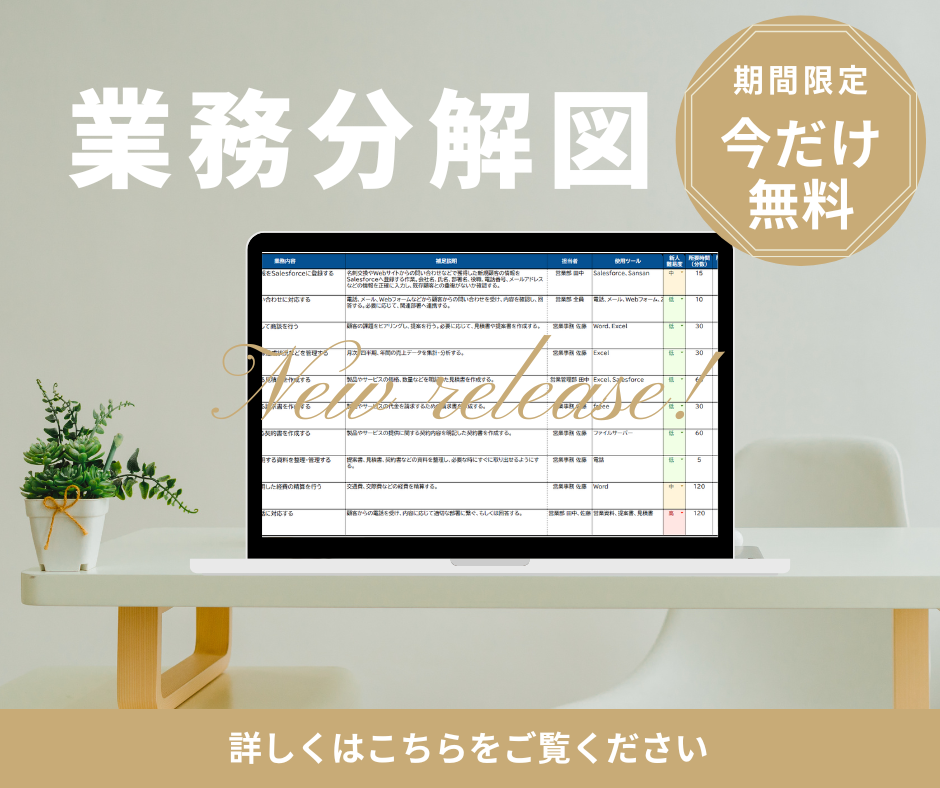
さらに、業務を根本から見直したい方は、mayclassの「業務分解図」サービスも活用してみてはいかがでしょうか?業務の流れを可視化し、属人化を防ぎながら、誰でも使えるマニュアルを整備するための土台づくりに最適です。
「業務分解図」を使えば、業務を見える化し、抜けや重複を防いでマニュアル作成の下地を整えることができます。
※業務分解図メール受け取りご希望の際は、お問合せ内容に「業務分解図希望」と記載してください。
▼こちらの記事もおすすめ▼
Excelマニュアル作成の完全ガイド|誰でもできる効率アップの方法
【完全ガイド】Wordでマニュアル作成する方法!デザイン・レイアウトの工夫もご紹介
マニュアル作成の目的とは?現場で活きる5つの目的と具体例・作成のコツを徹底解説【初心者向け】
ーーー
How to Create Manuals with Google Sheets: Best Templates and Utilization Tips