生成AIを業務に取り入れる企業が増える中で、「チャットで質問して回答をもらう」だけでは、実際の仕事には使いきれないと感じたことはないでしょうか。
たとえば、マニュアルや資料を一から作りたい、記事や企画書の構成を考えながら書きたいといった場合、単発の回答を返すチャット型AIよりも、“書きながら考える”“途中経過を残しながら整える”仕組みが求められます。
そこで注目されているのが、Googleの生成AI「Gemini」に搭載されたGemini Canvasです。
Gemini Canvasは、質問に答えるためのAIではなく、文章・構成・アイデアを一つの画面で育てていくための作業スペースとして設計されています。
そのため、資料作成、マニュアル作成、業務整理、SEO記事作成など、“成果物を仕上げる業務”と非常に相性が良いのが特徴です。
とはいえ、
- Gemini Canvasで何ができるのか
- 普通のチャットAIと何が違うのか
- どんな人・どんな業務に向いているのか
が分からないままでは、うまく活用することはできません。
本記事では、Gemini Canvasとは何かという基本から、できること・使い方・具体的な活用シーンまでを、マニュアル作成や業務改善の実務視点で、できるだけわかりやすく解説します。
GeminiについてはGemini 3とは?Google最新AIモデルは何がすごい!?特徴・活用・今後の展望を徹底解説、【最新AI徹底解剖】Geminiアプリは何がすごい?できること5選と活用術の記事でも詳しくご紹介しています。併せてご覧ください。
生成AIを業務で活用したいものの、「チャットで質問するだけでは使いきれない」と感じている方も多いのではないでしょうか。本記事では、Gemini Canvasについて、できること・使い方・活用シーンを実務視点でわかりやすく解説します。マニュアル作成や資料作成、業務整理など、成果物を仕上げる仕事にAIをどう活かせるのかを具体的に知りたい方におすすめの内容です。
Gemini Canvasとは
Gemini Canvasは、生成AIを「質問に答えるツール」から、「業務の成果物を作り上げるための作業環境」へと広げる機能です。
チャット形式でやり取りするだけでは難しかった、文章全体の構成管理や、修正を前提とした編集作業を、一つの画面の中で行えるように設計されています。
まずは、Gemini Canvasの基本的な位置づけと概要から確認していきましょう。
Gemini Canvasの概要
Gemini Canvasとは、Geminiに搭載された、長文作成や編集、構成整理に特化した作業スペースです。
一般的な生成AIは、質問を入力すると回答が返ってくる「チャット形式」が基本ですが、Gemini Canvasはその延長ではなく、文章や資料そのものを画面上に固定しながら作業を進めることを前提に設計されています。
Canvas上には、作成途中の文章や構成案が常に表示されており、その内容を見ながら、
・表現を直す
・構成を組み替える
・説明を補足する
・別案を出して比較する
といった作業を、AIと対話しながら進めることができます。
つまりGemini Canvasは、答えをもらうためのAIではなく、成果物を完成させるための作業台として使うAI機能だと捉えると分かりやすいでしょう。
従来のチャット型AIとの違い
従来のチャット型AIでは、やり取りが時系列で流れていくため、
・文章全体の構造が把握しづらい
・どこを直したのか分かりにくい
・修正を重ねるほど管理が大変になる
といった課題がありました。
特に、マニュアルや資料、記事のように全体構成が重要な成果物を扱う場合、会話ログを追いながら編集するのは非効率になりがちです。
Gemini Canvasでは、編集対象の文章そのものが常に画面に表示されているため、全体を俯瞰しながら部分的な修正や改善ができます。
この違いにより、一度作って終わりではなく、何度も直しながら仕上げる業務との相性が大きく向上しています。
「Canvas」という概念が意味するもの
Canvasとは、本来「絵を描くためのキャンバス」を意味する言葉です。Gemini Canvasでも同じ考え方が採用されています。
完成形をいきなり作るのではなく、
・下書きを置く
・試しに書いてみる
・一度壊して組み直す
・別の案と比べる
といった試行錯誤のプロセスそのものを、一つの画面上で扱えることが特徴です。
業務では、最初から正解の文章や構成が思い浮かぶことはほとんどありません。
考えながら書き、書きながら考える中で、少しずつ形を整えていくケースが大半です。
Gemini Canvasは、こうした現実の仕事の進め方に合わせて設計された機能であり、思考の途中経過を含めて成果物にしていくことを可能にしています。
Gemini Canvasでできること
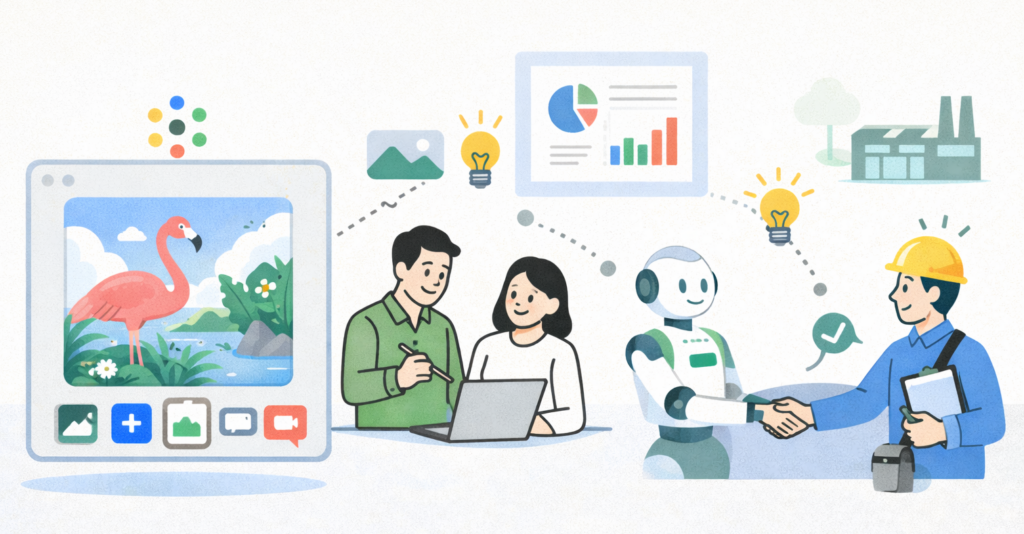
Gemini Canvasの強みは、単に文章を生成できることではなく、文章や構成を「途中で整えながら完成に近づけていける」点にあります。
ここでは、実務で特に活用されやすい代表的な使い方を整理します。
文章作成・編集を一つの画面で完結できる
Gemini Canvasでは、作成中の文章が一つの画面にまとまって表示されます。
そのため、下書き作成から修正、表現調整までを、画面を切り替えずに行えます。
たとえば、
・最初に全体の下書きを作る
・読みにくい部分だけを書き直す
・説明が足りない箇所を補足する
・文章のトーンをそろえる
といった作業を、同じ画面上で順番に進めることができます。
従来のチャット型AIのように、「どの回答が最新版なのか分からなくなる」といった状態になりにくく、完成形に向けて着実に整えていける点が特徴です。
アイデア整理・構成設計への活用
Gemini Canvasは、完成した文章だけでなく、構成やアイデアを整理する段階でも活用できます。
たとえば、
・記事や資料の見出し構成を作る
・箇条書きで論点を洗い出す
・情報の順番を入れ替えて整理する
といった作業を行いながら、全体の流れを画面上で確認できます。
構成を考えながら書く必要がある業務では、一部だけを切り取って考えるよりも、全体を見ながら調整できる方が効率的です。
Gemini Canvasは、この「全体を見渡しながら考える」作業に向いています。
修正・追記・比較がしやすい理由
業務で文章や資料を作る場合、一度で完成することはほとんどありません。
・上長や関係者からの修正依頼
・用途に合わせた表現変更
・別パターンの作成
といった対応が前提になります。
Gemini Canvasでは、特定の段落だけを修正したり、別案を作って比較したりすることが容易です。
途中経過を残しながら改善できるため、「前の案に戻したい」「別の言い回しも検討したい」といった場面でも、作業が滞りにくくなります。
このように、修正や改善を前提とした設計になっている点が、実務で使いやすい理由の一つです。
Gemini Canvasの主な特徴
Gemini Canvasは、単に文章を編集できるだけでなく、業務で扱う「考えながら作るコンテンツ」に適した特徴を持っています。
ここでは、実務で評価されやすいポイントを整理します。
長文・構造化コンテンツとの相性
Gemini Canvasは、短文や単発の回答よりも、ある程度の分量があり、構造を持つコンテンツに向いています。
たとえば、
・業務マニュアル
・手順書
・企画書
・長めの記事やレポート
といった成果物では、文章そのものだけでなく、構成や情報の順序が重要になります。
Canvasでは、文章全体を一覧しながら作業できるため、一部を書き換えた結果、全体の流れが崩れていないかをすぐに確認できます。
そのため、「とりあえず書いてみて、あとから整える」という進め方がしやすく、長文作成の負担を軽減できます。
共同作業・レビュー視点での使いやすさ
業務で使う資料やマニュアルは、 一人で完結するものばかりではありません。
・上長によるレビュー
・チーム内での確認
・関係者からの修正依頼
といった工程が発生します。
Gemini Canvasでは、文章全体が一つの画面にまとまっているため、どこを直したのか、どこがまだ検討中なのかを把握しやすくなります。
その結果、
・修正指示が具体的になる
・認識のズレが起きにくい
・やり取りの回数が減る
といった効果が期待できます。
特に、マニュアルや業務文書のように、正確さや一貫性が求められる場面では、この点が大きなメリットになります。
思考の途中経過を残せる点の価値
Gemini Canvasの特徴の一つに、思考の途中段階を無理に消さずに残せる点があります。
業務では、
・一度考えた案を後から見直したい
・別案と比較して判断したい
・なぜその結論に至ったのかを説明したい
といった場面が少なくありません。
Canvas上では、下書きや検討中の文章を保持したまま改善を進められるため、試行錯誤の過程そのものが作業資産として残ります。
これは、属人的になりがちな思考や判断を、後から共有・再利用しやすくするという意味でも価値があります。
Gemini Canvasでできること
Gemini Canvasの最大の特長は、単に文章やコードを生成することではなく、作成途中の成果物を一つの画面に置いたまま、修正・改善・構造整理を繰り返せる点にあります。
ここでは、実務で特に活用されやすい使い方を、具体的な業務シーンを想定しながら整理します。
文章作成・編集を一つの画面で完結できる
Gemini Canvasでは、作成中の文章や資料が一つの画面に固定されます。
そのため、下書き作成から修正、表現調整までを、画面を切り替えることなく進めることができます。
たとえば、
・まず全体の下書きを作成する
・読みにくい段落だけを書き直す
・説明が足りない箇所を補足する
・文体やトーンを全体でそろえる
といった作業を、同じ画面上で順番に行えます。
従来のチャット型AIでは、やり取りが増えるほど「どの回答が最新版なのか分からなくなる」という状態に陥りがちでした。
Gemini Canvasでは、常に編集対象そのものを見ながら作業できるため、完成形に向けて段階的に精度を高めていく進め方がしやすくなります。
アイデア整理・構成設計への活用
Gemini Canvasは、完成した文章だけでなく、構成やアイデアを整理する前段階でも力を発揮します。
たとえば、
・記事や資料の見出し構成を作る
・業務内容や論点を箇条書きで洗い出す
・情報の順番を入れ替えて整理する
といった作業を行いながら、全体の流れを一つの画面で確認できます。
マニュアルや企画書のように、構成を考えながら書く必要がある業務では、一部だけを切り取って考えるよりも、全体を見渡しながら調整できる方が効率的です。
Gemini Canvasは、この「全体を見ながら考える」作業を前提に設計されています。
修正・追記・比較がしやすい理由
業務で文章や資料を作る場合、一度で完成するケースはほとんどありません。
・上長や関係者からの修正依頼
・用途に合わせた表現の調整
・複数パターンの作成・比較
といった対応が前提になります。
Gemini Canvasでは、特定の段落だけを修正したり、別案を作って比較したりすることが容易です。
下書きや検討中の案を残したまま改善できるため、「前の案に戻したい」「別の言い回しも検討したい」といった場面でも作業が滞りにくくなります。
修正や改善を前提にした設計になっている点が、実務で使いやすい理由の一つです。
Gemini Canvasの主な特徴
Gemini Canvasは、単に文章を編集できる機能ではなく、業務で扱う「考えながら作るコンテンツ」に適した特徴を持っています。ここでは、実務で評価されやすいポイントを整理します。
長文・構造化コンテンツとの相性
Gemini Canvasは、短文や単発の質問よりも、ある程度の分量があり、構造を持つコンテンツに向いています。
たとえば、
・業務マニュアル
・手順書
・企画書
・長めの記事やレポート
といった成果物では、文章そのものだけでなく、構成や情報の順序が重要になります。
Canvasでは、文章全体を一覧しながら作業できるため、一部を書き換えた際に、全体の流れが崩れていないかをすぐ確認できます。
そのため、まず書いてから整える、という進め方がしやすく、長文作成に伴う負担を軽減できます。
共同作業・レビュー視点での使いやすさ
業務で使う資料やマニュアルは、一人で完結するものばかりではありません。
・上長によるレビュー
・チーム内での確認
・関係者からの修正依頼
といった工程が発生します。
Gemini Canvasでは、文章全体が一つの画面にまとまっているため、どこを修正したのか、どこがまだ検討中なのかを把握しやすくなります。
その結果、
・修正指示が具体的になる
・認識のズレが起きにくい
・やり取りの回数が減る
といった効果が期待できます。
特に、マニュアルや業務文書のように、正確さや一貫性が求められる場面では、大きなメリットになります。
思考の途中経過を残せる点の価値
Gemini Canvasの特徴の一つに、思考の途中段階を無理に消さずに残せる点があります。
業務では、
・一度考えた案を後から見直したい
・別案と比較して判断したい
・なぜその結論に至ったのかを説明したい
といった場面が少なくありません。
Canvas上では、下書きや検討中の文章を保持したまま改善を進められるため、試行錯誤の過程そのものが作業資産として残ります。
これは、属人的になりがちな思考や判断を、後から共有・再利用しやすくするという意味でも価値があります。
Gemini Canvasの使い方(基本操作)
Gemini Canvasは、特別な操作を覚えなくても、生成AIを使ったことがある人であれば直感的に使える設計になっています。
ここでは、基本的な使い方を流れに沿って整理します。
Canvasの起動方法
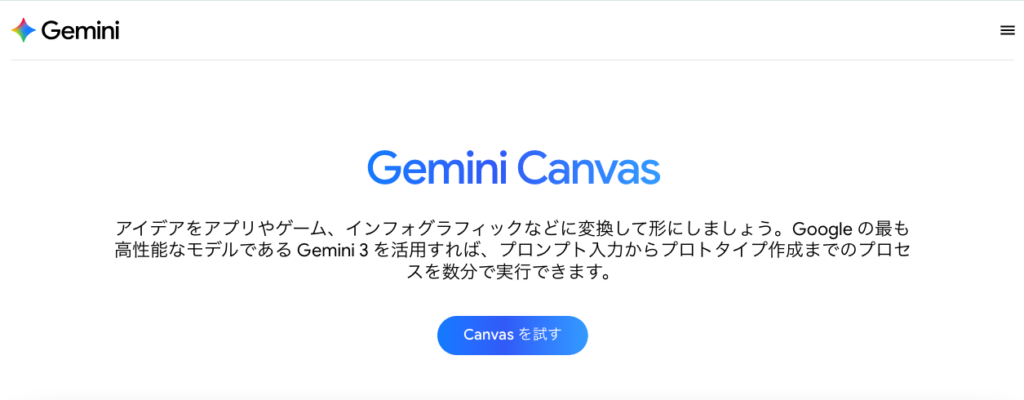
Gemini Canvasを使い始めるには、まずGoogleアカウントで gemini.google.com にアクセスし、ログインします。
ログイン後は、左側メニューからCanvasを選択するか、チャット画面下部に表示される【Canvasを試す】ボタンをクリックすることで、Canvas形式の作業画面を開くことができます。
ただし、実際の利用シーンでは「Canvasを明示的に起動する」ことを強く意識する必要はありません。
Geminiに対して、
・資料の下書きを作ってほしい
・記事の構成案を作りたい
・マニュアルのたたき台を用意したい
といった、文章作成や構造整理を目的とした指示を出すと、一定の分量や構造を持つ内容の場合に、自動的にCanvas形式で表示されることがあります。
なお、モデルはGemini Pro 1.5以上が選択されている必要があります。
無料プランでも基本的なCanvas機能は利用できますが、高度なコード生成や視覚的な表現を多用する場合は、Google AI Proなどの有料プランを選択すると、より快適に使える場面があります。
まずは特別な設定を意識せず、「文章や資料を作ってほしい」と自然に指示を出してみることで、Gemini Canvasの使い勝手を体感しやすくなるでしょう。
編集・指示の出し方
Canvas上では、作成された文章を見ながら、具体的な指示を出していくことができます。
たとえば、
・この段落を短くしてほしい
・専門用語を減らして分かりやすくしたい
・ここに具体例を追加したい
・全体のトーンを統一したい
といったように、編集したいポイントを意識しながら指示を出すと効果的です。
一度にすべてを完璧にしようとせず、気になる部分を一つずつ調整していく使い方が向いています。
途中修正・改善を前提とした使い方
Gemini Canvasを使ううえで重要なのは、最初から完成形を目指さないことです。
業務での文章作成は、書きながら考え、考えながら直すプロセスが前提になります。
Canvasでは、
・下書き
・修正案
・別表現
を行き来しながら作業できるため、途中で方向性を変えることも難しくありません。
まずは全体像を出し、その後で少しずつ精度を高めていく、という進め方を意識すると、Gemini Canvasの強みを活かしやすくなります。
活用シーン別の具体例
Gemini Canvasは、使い方を限定しなくても、さまざまな業務シーンに自然に組み込める点が特徴です。
ここでは、実際の業務で活用されやすい代表的な例を紹介します。
資料・マニュアル作成
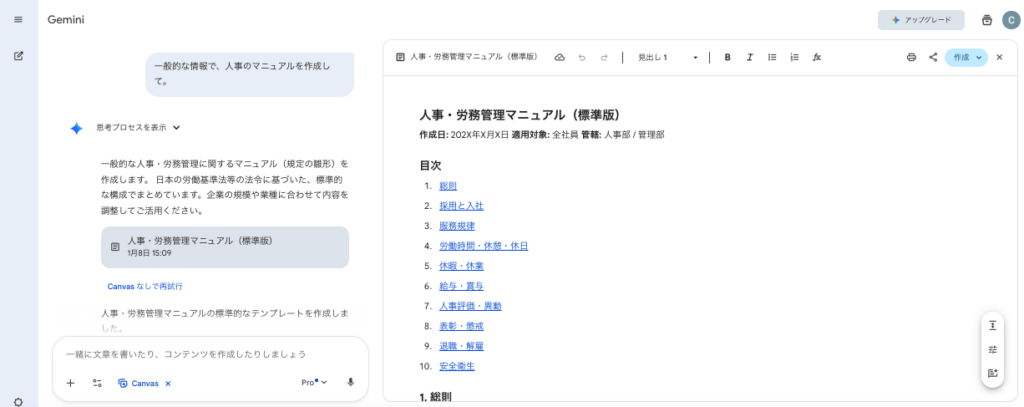
Gemini Canvasが最も力を発揮するのが、資料やマニュアルといった「形に残す文書」の作成です。
たとえば、
・業務マニュアルのたたき台作成
・既存マニュアルの表現整理や補足
・手順の抜け漏れチェック
・読み手を想定した説明の書き直し
といった作業を、文章全体を見ながら進めることができます。
特にマニュアル作成では、一つの手順を直すと前後の説明にも影響が出るため、全体を俯瞰しながら調整できる点が大きなメリットになります。
記事構成・SEOコンテンツ設計
記事やコンテンツ制作の場面でも、Gemini Canvasは有効に使えます。
・見出し構成を先に作る
・構成を見ながら本文を肉付けする
・読みづらい箇所をまとめて修正する
・検索意図に合わせて内容を調整する
といった一連の作業を、一つの画面の中で完結させることができます。
チャット型AIのように回答が分断されないため、記事全体の流れや論点を把握しやすく、リライト作業にも向いています。
業務整理・企画書の叩き台作成
Gemini Canvasは、完成した文章を作る前の、考えを整理する段階でも活用できます。
たとえば、
・業務内容を箇条書きで洗い出す
・業務フローや役割分担を整理する
・企画の目的や背景を言語化する
といった作業を行いながら、少しずつ構造を整えていくことが可能です。
企画書や業務整理では、最初から整った文章を書く必要はありません。
考えを出し切り、並べ替え、整理する過程そのものを、Canvas上で進められる点が実務向きだと言えます。
Gemini Canvasのメリット・デメリット
Gemini Canvasは、文章や構成を扱う業務に強みを持つ一方で、すべての作業に万能というわけではありません。
ここでは、実務で使う前に押さえておきたいポイントを整理します。
Gemini Canvasのメリット(生産性・再現性・思考整理)
Gemini Canvasの最大のメリットは、文章作成と思考整理を同時に進められる点にあります。
・下書きから完成までを一つの画面で管理できる
・修正や改善を前提に作業を進めやすい
・構成を見ながら内容を調整できる
これにより、「書いては直す」「考えては整理する」といった作業の往復が減り、全体の生産性が向上します。
また、思考の途中経過を残せるため、業務の進め方や判断の背景を後から振り返ることができます。これは、属人化を防ぎ、作業の再現性を高めるという点でも有効です。
Gemini Canvasのデメリット(向き不向き・注意点)
一方で、Gemini Canvasには向いていない使い方もあります。
・短い質問にすぐ答えが欲しい場合
・単発の調べものや定義確認
・雑談やアイデア出しだけを目的とする場合
こうした用途では、従来のチャット型AIの方が手軽なケースもあります。
また、Canvasは試行錯誤を前提とした設計のため、最初は「どう使えばよいか分からない」と感じることがあります。
あらかじめ、完成させたい成果物や目的をある程度イメージしておくと、使い勝手が大きく向上します。
ChatGPT Canvasや他AIツールとの違い
生成AIにはさまざまなツールがありますが、それぞれ思想や得意分野が異なります。
ここでは、Gemini Canvasを他のAIツールと比較しながら、違いを整理します。
操作感・思想の違い
ChatGPTのCanvas機能は、対話を通じて発想を広げたり、アイデアを膨らませたりする用途に向いています。会話の流れの中で思考を深めていく設計が特徴です。
一方、Gemini Canvasは、 成果物を完成させることを前提に、文章や構成を一つの画面で管理する思想が強くなっています。
どちらが優れているというよりも、発想支援に強いか、編集・構造整理に強いかという違いだと考えると分かりやすいでしょう。
Gemini Canvasが向いている人
Gemini Canvasは、次のような人に向いています。
・業務文書やマニュアルを作る機会が多い
・文章全体の構成を見ながら作業したい
・修正やレビューを前提とした仕事が多い
完成形を意識しながら、少しずつ精度を高めていく業務との相性が良いと言えます。
使い分けの考え方
実務では、ツールを一つに絞る必要はありません。
たとえば、
・アイデア出しや壁打ちにはChatGPT
・文章や資料を仕上げる段階ではGemini Canvas
といったように、工程ごとに使い分けることで、生成AIをより効果的に活用できます。
Gemini Canvasは、最終的に提出・共有する成果物を作る場面で力を発揮するツールだと捉えると、位置づけが明確になります。
Gemini Canvasはどんな人におすすめか
Gemini Canvasは、すべての人に向いた万能ツールではありませんが、特定の業務や働き方においては、高い効果を発揮します。
ここでは、どのような人に向いているのかを整理します。
業務でAIを使い始めたい人
生成AIを業務に取り入れたいものの、 「何にどう使えばいいのか分からない」と感じている人にとって、Gemini Canvasは比較的取り組みやすい選択肢です。
理由は、チャットで雑談する感覚ではなく、普段の業務文書をそのまま扱えるためです。
資料や文章を作るという、すでに日常業務にある作業にAIを重ねる形になるため、AI活用の第一歩として導入しやすい特徴があります。
マニュアル・資料作成が多い人
業務マニュアルや社内資料、手順書など、一定の構造を持つ文書を頻繁に作成する人には特に向いています。説明の抜け漏れを確認したい、表現を統一したい、読み手を意識して書き直したい、といった作業を文章全体を見ながら進められるため、修正や改善の負担を減らすことができます。
思考を「書きながら整理」したい人
考えをまとめる際に、頭の中だけで整理するのが難しいと感じる人にも、Gemini Canvasは適しています。
箇条書きで考えを出し、並べ替え、肉付けしながら形にしていくプロセスを、一つの画面で進められるためです。
企画や業務整理、構成設計など、思考と文章作成が同時に進む仕事では、特に使いやすさを感じやすいでしょう。
Gemini Canvasを「業務で使える状態」にするために
Gemini Canvasは、文章作成や業務整理を効率化できる一方で、どこまでAIに任せてよいのか、どの業務に使うべきかマニュアルや業務フローとどう組み合わせるかといった点で、現場ごとに最適解が異なります。
特に、マニュアル作成や業務改善を目的にAIを導入する場合、 ツールを使うだけでは、属人化が解消されない、業務が整理されない、結局、使われなくなるといった課題が残りがちです。
mayclassができること
mayclassでは、Gemini Canvasや生成AIを「使うこと」自体ではなく、業務が回る状態をつくることを目的に支援しています。
- 業務内容の整理・可視化
- マニュアル構成の設計
- AIを前提にした業務フロー設計
- マニュアルとAIを組み合わせた運用支援
といった形で、ツールと業務をつなぐ部分を中心にサポートしています。
こんな方は一度ご相談ください
- マニュアル作成に時間がかかっている
- 業務が人に依存していて整理できていない
- Geminiや生成AIを業務に取り入れたいが、進め方が分からない
- AIを使っても現場に定着しない
mayclassでは、個別のツール導入ありきではなく、業務全体を見たうえでの整理・設計からご相談いただけます。
Gemini Canvasを含め、生成AIを業務にどう活かすかを検討している方は、お気軽にお問い合わせください。
What Is Gemini Canvas? A Clear Guide to Its Features, How to Use It, and Practical Use Cases
ーーー
▼こちらの記事もおすすめ▼
Copilotの使い方を初心者向けに解説!できること・活用例・使い方までまとめて紹介
ランサムウェアに“どう侵入されたのか”を知る!最新のランサムウェア感染経路と防御チェックリスト
業務マニュアルに入れるべき項目一覧!初心者でも迷わない構成テンプレートを解説