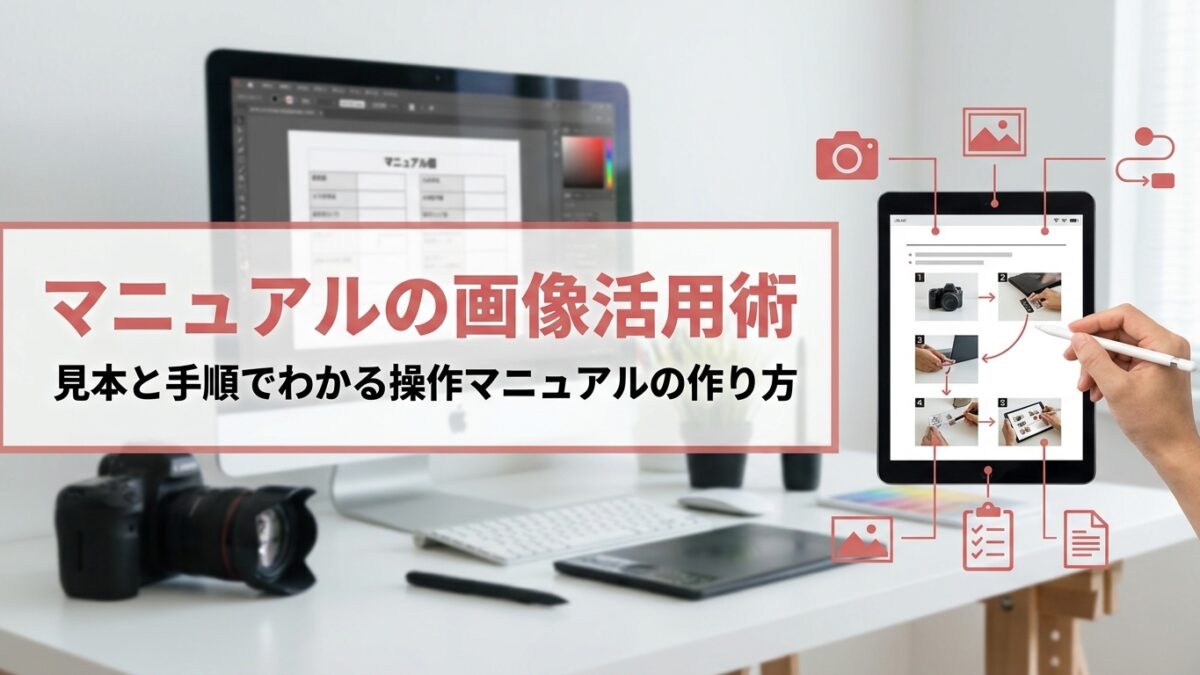
わかりやすいマニュアルの作り方を探している担当者にとって、画像の活用は避けて通れない重要な要素です。
文字だけの説明では伝わりにくい情報も、画像を見本として加えることで、読み手の理解度を飛躍的に向上させることができます。
この記事では、具体的な画像加工の手順や効果的な配置のコツ、さらには作成に役立つツールや著作権の注意点まで、実践的なノウハウを網羅的に解説します。
なぜマニュアルに画像が重要?伝わりやすさが劇的に変わる3つの理由
マニュアルに画像を効果的に取り入れることで、読み手の理解度は大きく向上します。
文字情報だけでは正確に伝わりにくい複雑な手順やシステムの画面も、視覚的なイメージを伴うことで直感的に把握できるようになります。
結果として、作業の正確性が高まり、教育にかかる時間や問い合わせ対応のコスト削減にもつながるため、画像の活用はマニュアル作成において極めて重要な要素です。
理由1:文字情報を補完し、直感的な理解を促進する
人間の脳はテキストよりも画像を速く処理する能力を持っています。
特に、システムのインターフェースや機器の特定の部位など、言葉で説明すると冗長になりがちな対象を扱う場合、一枚の画像が数百語の説明に匹敵する情報量を伝えることがあります。
「このボタンをクリックする」と文字で読むよりも、実際の画面キャプチャで該当ボタンが示されている方が、読み手は瞬時に理解できます。
このように、画像は文字情報を補完し、読み手の思考プロセスをショートカットさせることで、直感的な理解を強力に促進する役割を果たします。
理由2:操作対象や手順の誤解を防ぎ、ミスを削減する
操作マニュアルにおいて、最も避けたいのが読み手の誤解による作業ミスです。
例えば、「右上の設定アイコン」と文字だけで指示した場合、人によって「右上」の解釈が微妙に異なったり、似たようなアイコンと間違えたりする可能性があります。
しかし、スクリーンショットに赤枠や矢印で対象のアイコンを明確に示すことで、誰が見ても同じ操作を正確に行えるようになります。
画像による具体的な指示は、曖昧な表現を排除し、作業手順の誤解を防ぐことで、ヒューマンエラーのリスクを大幅に削減します。
理由3:読む人の負担を軽減し、学習意欲を高める
文字が詰まったマニュアルは、読む前から心理的な抵抗感を与えがちです。
特に、新しいシステムや複雑な業務を学ぶ際には、その負担が学習意欲の低下につながることも少なくありません。
適度に画像を挿入することで、ページ全体に視覚的なリズムが生まれ、見やすいレイアウトになります。
これにより、読み手は情報を追いやすくなり、内容を理解するための精神的な負担が軽減されます。
結果として、マニュアルを最後まで読み進めるモチベーションが維持され、学習効果の向上にもつながります。
【見本で解説】わかりやすいマニュアルを作るための画像加工・配置のコツ
わかりやすいマニュアルを作成するためには、ただ画像を挿入するだけでは不十分です。
撮影したスクリーンショットに対して、注目してほしい箇所を明確にする加工や、視線の流れを考慮した配置が重要になります。
適切な編集を加えることで、情報の伝達効率は格段に向上します。
ここでは、赤枠や番号付けといった基本的な加工テクニックから、効果的なレイアウトのルールまで、具体的な見本を交えながら解説します。
まずは基本から!PC画面を鮮明に撮るスクリーンショットの撮影術
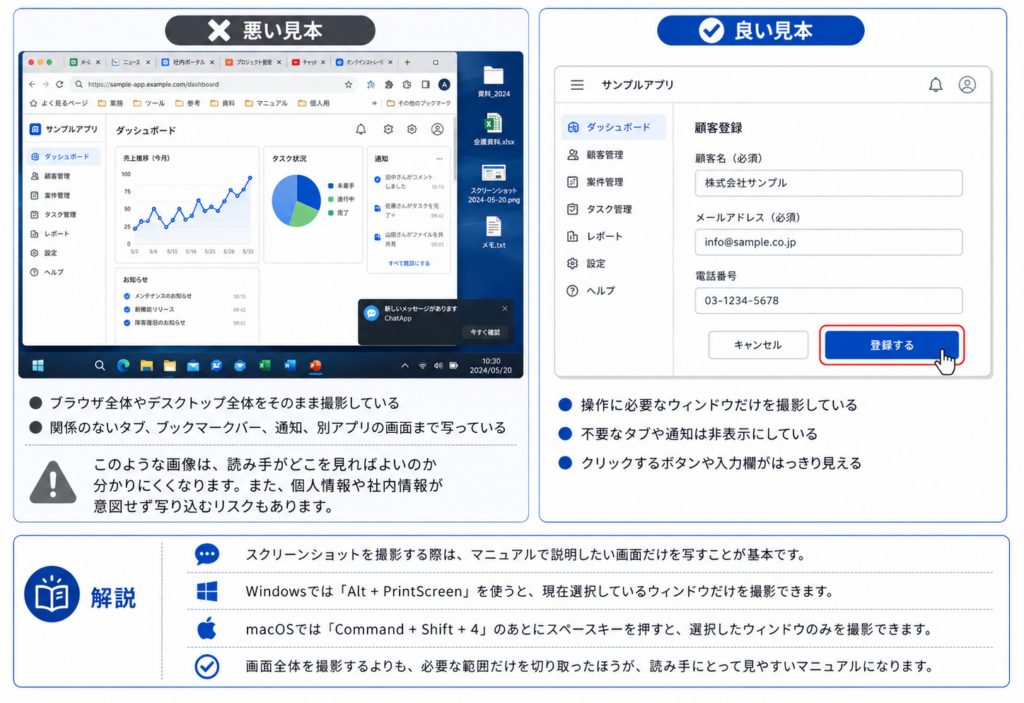
マニュアルの品質は、元となる画像の鮮明さに大きく左右されます。
スクリーンショットを撮影する際は、まず不要な情報を写り込ませないことが基本です。
個人的なブックマークバーや他のアプリケーションの通知などは、作業前に非表示にしておきましょう。
Windowsでは「Alt+PrintScreen」キーでアクティブなウィンドウのみを撮影でき、macOSでは「Command+Shift+4」の後にスペースキーを押すことで同様の撮影が可能です。
これにより、必要な情報だけを切り取った、クリーンでプロフェッショナルな画像を用意できます。
複数の操作は番号で順番を示す
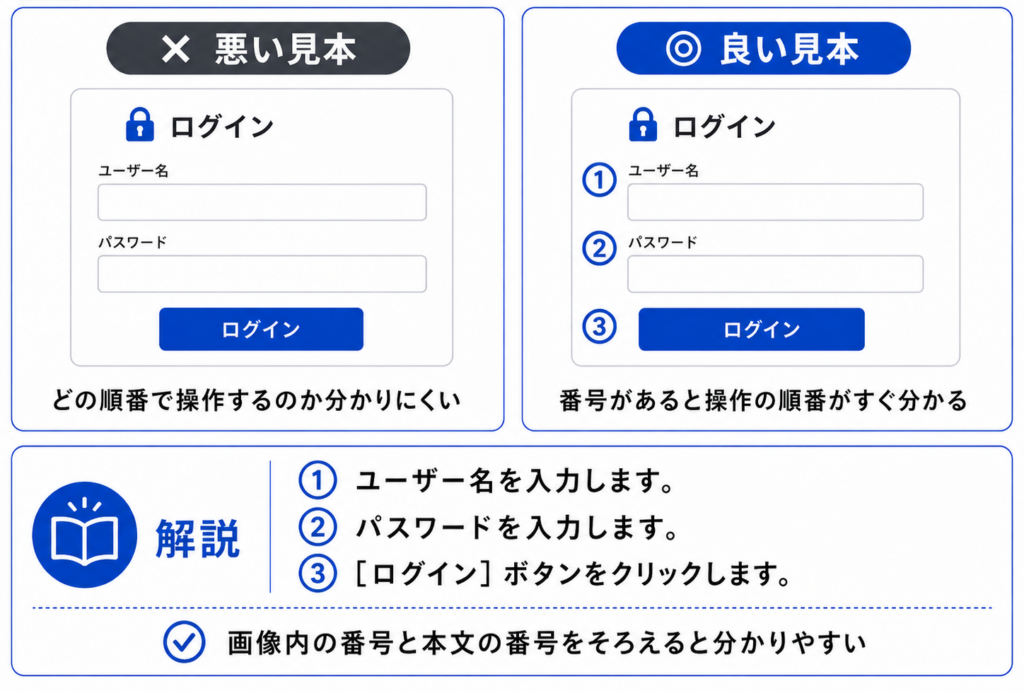
ログイン画面や登録画面のように、1つの画面で複数の操作を行う場合は、番号を付けると手順が分かりやすくなります。
画像内の番号と本文の番号をそろえることで、読み手は「どこを見て、何をすればよいか」を直感的に理解できます。
番号は、左上から右下へ、実際の操作順に沿って配置するのが基本です。
注目ポイントを明確に!赤枠や矢印を使った効果的な強調方法
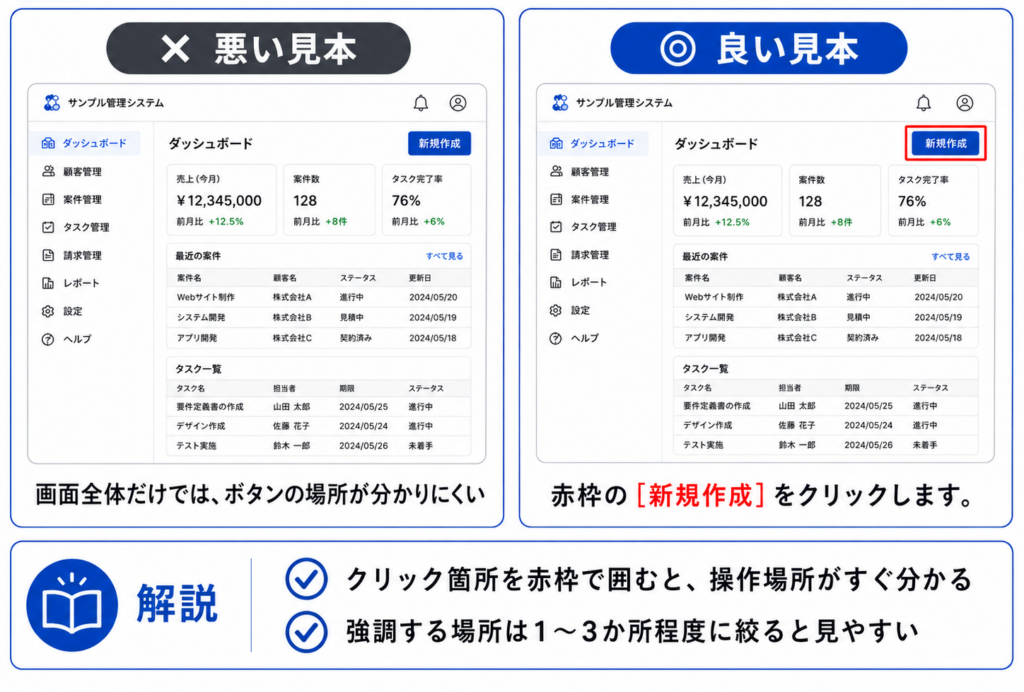
スクリーンショットの中で、読み手に注目してほしい箇所を明確に伝えるためには、赤枠や矢印といった強調表現が非常に有効です。
クリックしてほしいボタンや入力が必要なフォームを四角い赤枠で囲むだけで、視線は自然とそこへ誘導されます。
複数のステップがある場合は、矢印を使って操作の方向や次のアクションを示すと、手順の流れがより理解しやすくなります。
ただし、過度な装飾はかえって見づらくなる原因になるため、色や太さを統一し、シンプルで一貫性のあるルールで加工することが重要です。
補足や注意点は吹き出しで伝える
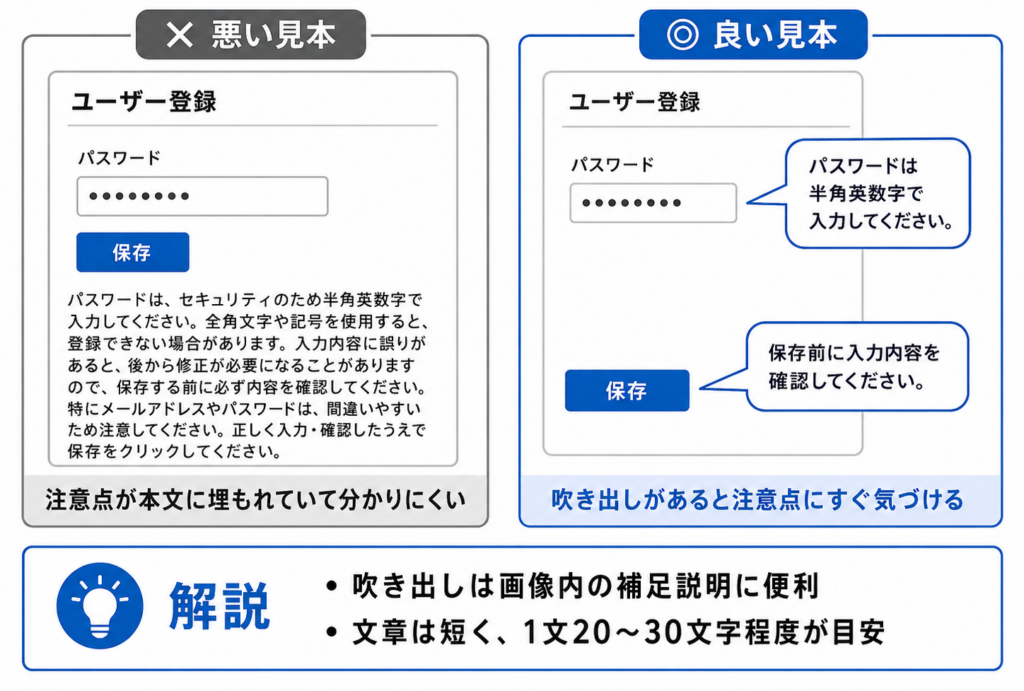
吹き出しは、画像の中で補足説明や注意点を伝えたいときに便利です。
ただし、吹き出しの文章が長すぎると画像が読みにくくなるため、できるだけ短く書きます。
目安として、吹き出し内の文章は1文、20〜30文字程度に抑えると見やすくなります。
画像と説明文は近くに配置する
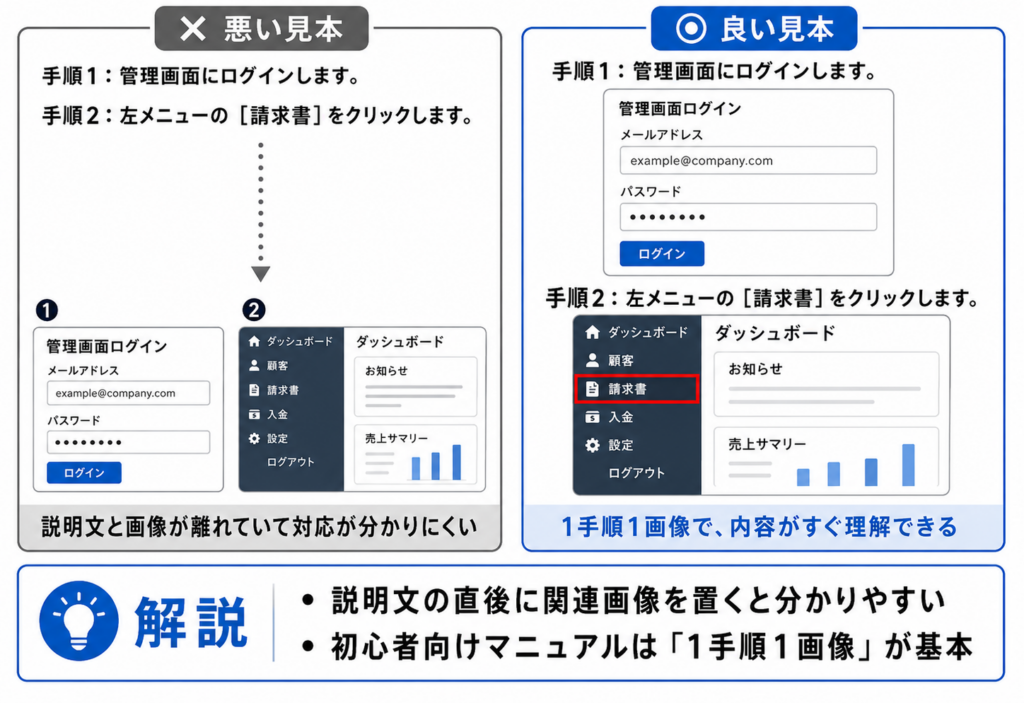
画像と説明文の距離が離れていると、読み手は「この画像はどの手順の説明なのか」を判断しにくくなります。
操作手順を説明する場合は、説明文の直後に関連する画像を置くと分かりやすくなります。
特に初心者向けのマニュアルでは、1手順1画像を基本にすると、読み手が迷いにくくなります。
画像サイズと余白をそろえる
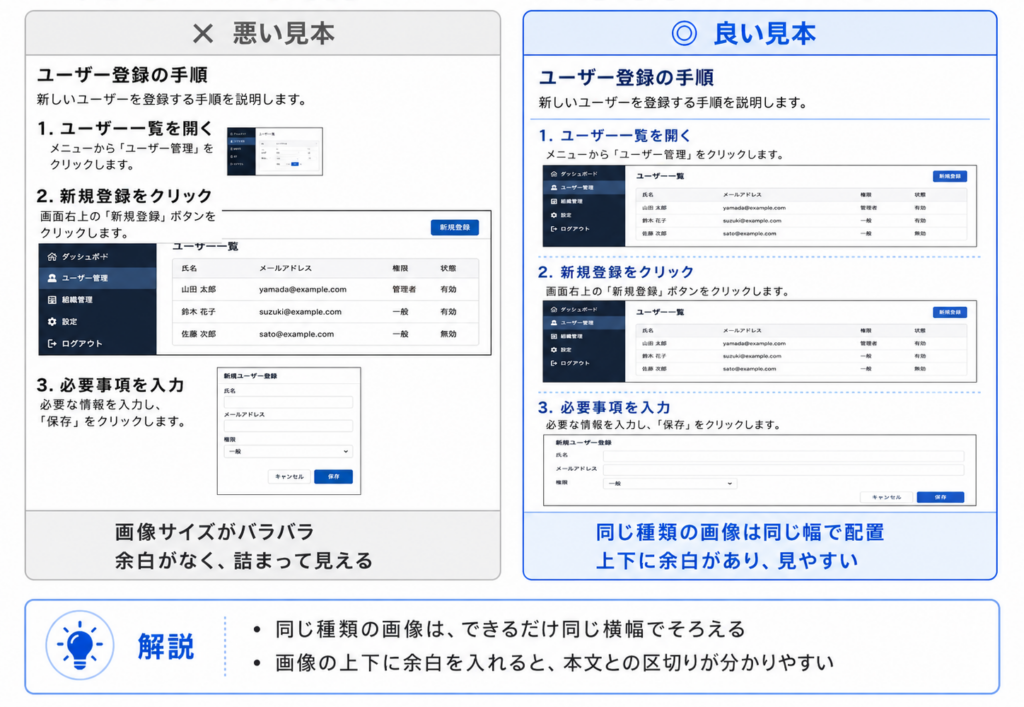
マニュアル内で画像サイズがバラバラだと、ページ全体が雑然とした印象になります。
同じ種類のスクリーンショットは、できるだけ同じ横幅で配置しましょう。
また、画像の上下には適度な余白を入れることで、本文との区切りが分かりやすくなります。
画像を大きく見せたい場合でも、余白を削りすぎると読みにくくなるため注意が必要です。
マニュアルの画像作成・編集におすすめのツール5選
マニュアル用の画像を作成・編集するツールには、OS標準のシンプルなものから、高機能な専門ツールまで様々な選択肢があります。
どのツールを選ぶかによって、作成の効率や仕上がりの品質が大きく変わります。
ここでは、個人のスキルレベルや作成したいマニュアルの種類、予算に応じて最適なツールを選べるよう、5つのカテゴリに分けてそれぞれのおすすめツールを紹介します。
標準搭載で手軽に使える!Windows・Macの基本画像編集機能
特別なソフトウェアをインストールしなくても、マニュアル作成に必要な基本的な画像編集はOS標準の機能で対応できます。
Windowsには「SnippingTool(または切り取り&スケッチ)」や「ペイント3D」が標準で搭載されており、スクリーンショットの撮影からトリミング、赤枠やテキストの追加といった簡単な加工が可能です。
同様に、Macでは「command+shift+5」でスクリーンショットの撮影と簡単な編集ができ、「プレビュー」アプリを使えば矢印や図形の挿入も行えます。
手軽に始めたい場合に最適な選択肢です。
無料で高機能!インストール不要のWebブラウザツール
近年、Webブラウザ上で動作する高機能なデザインツールが増えています。
代表的なものに「Canva」があり、インストール不要でアカウントを登録するだけで利用を開始できます。
豊富なテンプレートや図形、アイコン素材が用意されているため、デザインの知識がなくても見栄えの良い画像を手軽に作成可能です。
スクリーンショットをアップロードし、枠線やテキストを追加するだけでなく、複数の画像を組み合わせて1枚の説明画像を作る際にも非常に便利です。
チームでの共同編集機能を持つツールも多く存在します。
より高度な編集に対応する無料インストール型ソフト
より複雑な画像の加工や、細部にこだわった編集を行いたい場合は、無料で利用できる高機能なインストール型ソフトウェアが適しています。
「GIMP」はその代表格で、有料の画像編集ソフトであるAdobePhotoshopに匹敵するほどの多彩な機能を備えています。
レイヤー機能を使った画像の合成や、詳細な色調補正、豊富なフィルター効果など、プロレベルの編集が可能です。
ただし、多機能である分、操作に慣れるまでにはある程度の学習時間が必要となる場合があります。
撮影から加工まで一括でできるスクリーンショット専用ツール
マニュアル作成ではスクリーンショットを多用するため、撮影から加工までをシームレスに行える専用ツールの導入は、作業効率を劇的に向上させます。
「Greenshot」や「ShareX」といったツールは、ホットキーで素早くスクリーンショットを撮影した後、そのまま編集画面が立ち上がり、矢印、枠線、番号、テキストなどを手軽に追加できます。
特定の領域をぼかしたり、ハイライトしたりする機能も備わっており、マニュアル作成に特化した便利な機能が豊富に揃っているのが特徴です。
マニュアル作成全体を効率化する専門ツール
画像の編集だけでなく、マニュアルの構成管理や共有、更新まで含めて効率化したい場合は、マニュアル作成に特化した専門ツールの導入が有効です。
これらのツールは、テンプレートに沿って画像とテキストを登録するだけで、統一感のある見やすいマニュアルを簡単に作成できます。
ExcelやWordで一から作成する手間が省けるだけでなく、動画マニュアルの作成に対応しているサービスもあります。
クラウド上で管理されるため、チームでの共同作業や更新内容の即時共有もスムーズに行えます。
知らないと危険!マニュアル作成で注意すべき画像の著作権
マニュアル作成で画像を使用する際、著作権への配慮は不可欠です。
特に、インターネット上から探してきた画像や、他社が開発したソフトウェアのスクリーンショットなどを安易に使用すると、意図せず著作権侵害となってしまうリスクがあります。
法的なトラブルを未然に防ぎ、安心してマニュアルを公開・共有するためには、著作権の基本的な知識と正しい画像の利用方法を理解しておくことが極めて重要です。
他社ソフトウェアのスクリーンショットを掲載する際の注意点
業務マニュアルなどでは、他社製ソフトウェアの操作方法を説明するためにスクリーンショットを使用する場面が頻繁にあります。
ソフトウェアの画面表示も著作物として保護されるため、本来は著作権者の許諾が必要です。
ただし、多くのソフトウェア開発会社は、自社製品の普及を目的として、操作説明のためのスクリーンショット利用をガイドラインで許可している場合があります。
マニュアルに掲載する前には、必ず対象ソフトウェアの公式サイトで利用規約やガイドラインを確認し、その指示に従うことが最も安全な対処法です。
インターネット上の画像を社内マニュアルで使う場合の判断基準
インターネット上で見つけたイラストや写真を、社内利用だからという理由で安易にマニュアルへ使うことは危険です。
著作権法では、たとえ非公開の社内マニュアルであっても、許可なく他人の著作物を複製し、サーバーにアップロードして共有する行為は「複製権」や「公衆送信権」の侵害にあたる可能性があります。
安全に画像を利用するためには、著作権フリーを明記している素材サイトからダウンロードするか、自社で撮影・作成したオリジナル画像を使用するのが原則です。
使用する際は、各素材サイトの利用規約を必ず確認しましょう。
著作権侵害を避けるための正しい引用方法と出典の記載例
著作権法では、特定の条件下で著作権者の許可なく著作物を利用できる「引用」というルールが定められています。
マニュアルで他者の著作物(文章や画像)を引用する際は、自身の著作物が「主」で、引用部分が「従」であること、引用する必要性があること、引用箇所が明確に区別されていること、そして出典を明記することが必要です。
出典を記載する際は、読者が元の情報源をたどれるように、可能な限り詳細な情報を記します。
出典:〇〇株式会社「〇〇活用ガイド」(https://example.com/products/guide)
すぐに使える!マニュアル作成に役立つ無料イラスト・アイコン素材サイト
マニュアルに図やイラスト、アイコンを加えることで、文章だけでは伝わりにくい内容を視覚的に補足できます。
例えば、注意点を示すビックリマークのアイコン、操作の流れを示す矢印、チェック項目を表すチェックマーク、問い合わせ先を示す電話アイコンなどを使うと、読み手が重要な情報をすばやく理解しやすくなります。
特に操作マニュアルや業務手順書では、すべてを文章で説明しようとすると、読み手に負担がかかることがあります。アイコンやイラストを適度に使うことで、「ここは注意する箇所」「ここは確認する箇所」「次に進む操作」といった情報の意味を直感的に伝えられます。
無料で使える代表的な素材サイトには、以下のようなものがあります。
| サイト名 | 特徴 | マニュアルでの活用例 |
|---|---|---|
| いらすとや | 人物・ビジネス・生活シーンなど幅広いイラストがそろっている | 研修資料、社内ルール説明、注意喚起のイメージ画像 |
| ICOOON MONO | シンプルなモノクロアイコンが豊富 | 注意、確認、電話、メール、チェック、矢印などのアイコン |
| ソコスト | シンプルでやわらかい雰囲気のイラストが使える | 業務フロー、教育資料、マニュアルの表紙や補足画像 |
| Loose Drawing | 手書き風で親しみやすいイラストが多い | 社内向けマニュアル、研修資料、説明スライド |
| FLAT ICON DESIGN | フラットデザインのアイコン・イラストが使える | IT系マニュアル、操作説明、資料内のポイント表示 |
例えば、作業手順の中で注意してほしい箇所には「!」のアイコンを付ける、確認が必要な項目にはチェックマークを入れる、次の操作へ進む箇所には矢印を使うといった方法があります。
ただし、イラストやアイコンを使いすぎると、かえって画面がごちゃついて見える場合があります。マニュアル内で使う素材は、テイストや色味をできるだけ統一し、必要な箇所に絞って配置することが大切です。
また、無料素材サイトであっても、すべての用途で自由に使えるとは限りません。商用利用の可否、クレジット表記の要否、加工の可否、再配布の禁止事項などはサイトごとに異なります。使用前には必ず各サイトの利用規約を確認し、許可されている範囲内で使用しましょう。
マニュアルの画像活用に関するよくある質問
ここでは、マニュアルへの画像活用に関して、作成担当者から頻繁に寄せられる質問とその回答をまとめました。
より効果的で分かりやすいマニュアル作りを目指す上での疑問や悩みを解決するための参考にしてください。
マニュアルに画像を入れすぎると、かえって見づらくなりませんか?
はい、見づらくなる可能性があります。
目的なく画像を多用したり、装飾が過剰になったりすると、かえって要点が分かりにくくなります。
画像は「1つの操作に1枚」などルールを決め、テキストとのバランスや余白を意識して配置することが重要です。
スマートフォンのアプリ操作マニュアルを作る際のコツはありますか?
はい、縦長のレイアウトを意識し、タップ操作を指のアイコンで示すのが効果的です。
スクリーンショットのサイズを統一し、画面全体が確認できるようにしましょう。
スクロールが必要な箇所は、矢印のイラストなどで補足すると親切です。
フリー素材サイトの画像は、どんなマニュアルにも自由に使って良いのでしょうか?
いいえ、必ず各サイトの利用規約を確認する必要があります。
「商用利用不可」「加工禁止」「クレジット表記必須」など、サイトごとにルールは異なります。
社外向けマニュアルでの利用や、画像の改変を行う際は特に注意深く規約を読んでください。
画像を活用してマニュアルを作成しよう
分かりやすいマニュアルの作り方において、画像の活用は中心的な役割を担います。
本記事で解説した画像加工のテクニックやツールの選定、そして著作権への配慮は、マニュアルの品質を向上させるために不可欠です。
WordやPowerPointを使った手作業も可能ですが、専用ツールを導入すれば、画像付きの業務マニュアル作成をさらに効率化できます。
車の整備マニュアルなど専門的な分野から様々な場面で、これらの知識は応用できるため、ポイントを押さえながらマスターしていきましょう。
▼下記記事もおすすめ▼
無料で使えるAI画像生成ツールおすすめ10選【2025年最新版】
ImageFXプロンプトの書き方完全ガイド!理想の画像を生成するコツと実例集
ImageFXとは?Googleが公開した話題の画像生成AIをわかりやすく紹介【無料で試せる?】