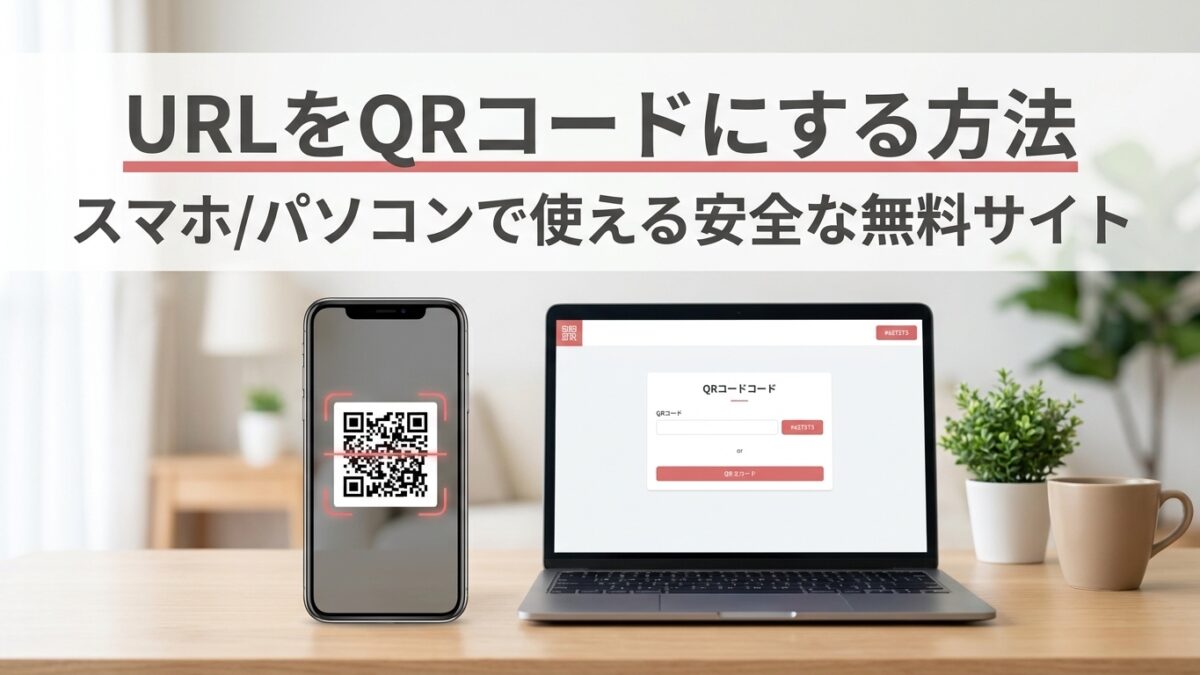
特定のURLをQRコードに変換したい場合、その方法は一つではありません。
パソコンやスマホに標準搭載されている機能を使う手軽な方法から、ビジネス活用を目的としたアクセス解析ができるQRコードの作り方まで多岐にわたります。
この記事では、安全な無料作成サイトの紹介も含め、目的に合わせた最適なQRコードの作成方法を解説します。
URLをQRコードにするメリットとは?
URLをQRコードに変換して活用することには、情報の受け手と送り手の双方に大きなメリットがあります。最大の利点は、複雑で長い文字列になりがちなURLを手入力する手間を完全に省き、スマートフォンのカメラをかざすだけで瞬時に目的のWebサイトへ誘導できる点です。
例えば、イベントの告知チラシや店舗のショップカードにおいて、URLをそのまま記載しても、わざわざブラウザを立ち上げて一文字ずつ打ち込むユーザーは極めて限定的です。しかし、QRコードがあれば数秒でアクセスが完了するため、Webサイトへの流入率やキャンペーンの参加率を劇的に高めることが期待できます。
また、紙媒体とデジタルをシームレスにつなぐ役割を果たすため、印刷物だけでは伝えきれない詳細な商品情報や最新の動画コンテンツを、顧客の興味が最も高いタイミングで提供可能です。さらに、名刺にプロフィールサイトのQRコードを掲載しておけば、限られた紙面を有効活用しながら、ポートフォリオやSNSアカウントへスムーズに案内できるといったビジネス上の強みも生まれます。
このようにURLをQRコード化することは、ユーザーの利便性を向上させるだけでなく、情報の到達率や訴求力を最大化させるための非常に強力な手段となります。誰でも無料で簡単に作成できるため、個人の共有からプロモーション活動まで幅広く取り入れる価値があるといえます。
URLをQRコードに変換する3つの簡単な方法
URLをQRコードに変換するには、主に3つの方法があります。
最も手軽なのは、多くの人が利用しているWebブラウザ「GoogleChrome」の標準機能を使う方法です。
次に、会員登録不要で使える無料のWebサイトを利用する方法も人気があります。
さらに応用として、WebサイトのURLだけでなく、Googleマップの位置情報やアンケートフォームなどのURLからQRコードを生成することも可能です。
【一番手軽】Google Chromeの標準機能でQRコードを作成する手順
普段使っているWebブラウザがGoogleChromeであれば、特別なツールをインストールすることなく、すぐにQRコードを作成できます。
パソコンでもスマートフォンでも、表示しているWebページを数回のクリックやタップで簡単にQRコード化することが可能です。
この機能はChromeに標準で備わっているため、追加料金なども一切かからず、安全かつ手軽に利用できるのが最大のメリットです。
パソコン(Windows/Mac)で表示中のページをQRコード化する
パソコンのChromeで表示しているホームページをQRコード化する手順は非常にシンプルです。
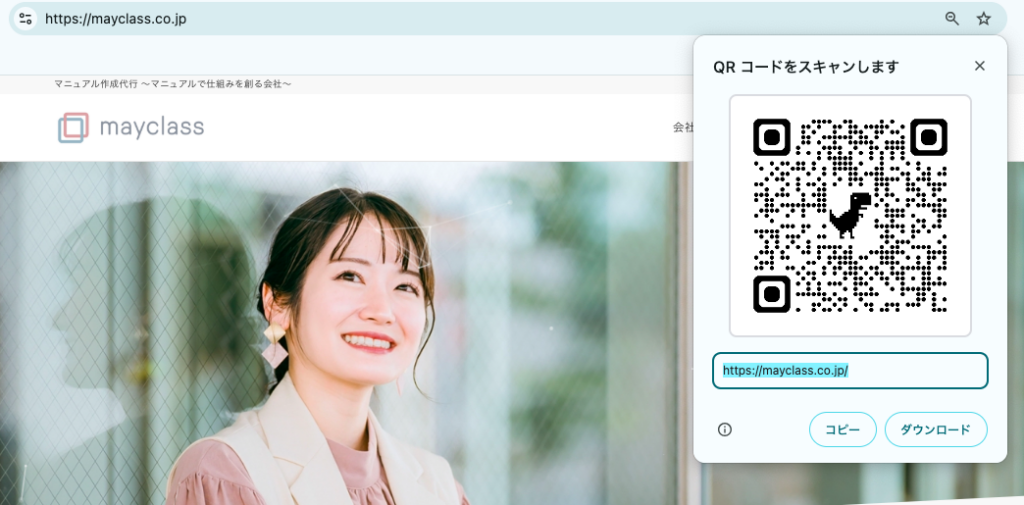
Webブラウザー「 Google Chrome 」で、開いているWebページの画面を右クリックして現れるメニューから「 このページのQRコードを作成 」を実行すると、そのページの URLの「 QRコード 」が作成されます。
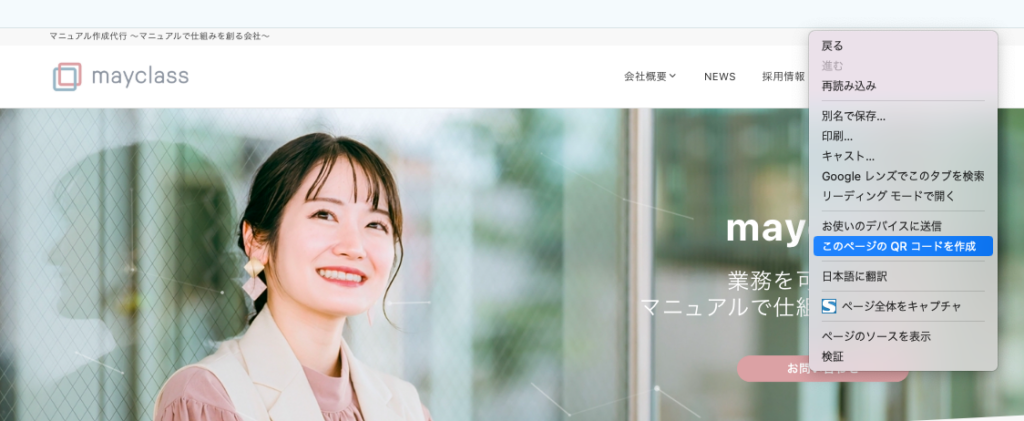
あとは「ダウンロード」ボタンを押せば、画像として保存できます。
スマートフォン(iPhone/Android)で表示中のページをQRコード化する
スマホ版のChromeアプリでも、パソコンと同様に簡単な操作でQRコードを作成できます。
iPhoneでもAndroidでも手順はほぼ同じです。
まず、QRコードにしたいページを表示した状態で、アドレスバーの横にある共有アイコンをタップします。
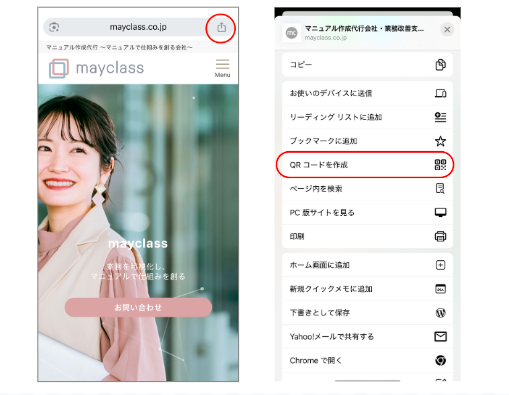
共有メニューの中から「QRコードを作成」という項目を選んでください。
すぐにQRコードが生成されるので、ダウンロードして保存するか、他のアプリで共有することが可能です。
【登録不要】無料で使えるQRコード作成サイトを利用する
GoogleChrome以外のブラウザを使っている場合や、より詳細な設定をしたい場合には、無料で利用できるQRコード作成サイトが便利です。
これらのサイトの多くは、会員登録やログインが不要で、アクセスしてすぐに使える手軽さが魅力です。
使い方は非常に簡単で、サイト上の入力欄にQRコードにしたいURLを貼り付けて「作成」ボタンを押すだけです。
作成されたQRコードは、PNGやJPG形式の画像ファイルとしてダウンロードできます。
QRのススメ
QRのススメは、登録不要でQRコードを作成できる無料サイトです。公式サイトでは、無料・無期限・無制限でQRコードを作成でき、商用利用も可能と案内されています。シンプルな操作画面で、URLのQRコードをすぐに作成したい場合に使いやすいサービスです。
社内資料やマニュアルにリンクを掲載したい場合、資料請求ページや問い合わせフォームへ誘導したい場合など、スピーディーにQRコードを作成したい場面に向いています。
Canva QRコード作成ツール
CanvaのQRコード作成ツールは、デザイン性の高い資料やバナーにQRコードを組み込みたい場合に便利です。URLを入力するだけでQRコードを自動生成でき、色や背景のカスタマイズにも対応しています。
Canva上でチラシ、SNS画像、営業資料などを作成している場合は、そのままQRコードを配置できるため、デザイン制作とQRコード作成をまとめて進めやすい点が特徴です。
Adobe Express QRコード作成ツール
Adobe ExpressのQRコード作成ツールは、ブラウザ上で手軽にQRコードを作成できる無料ツールです。ソフトやアプリをダウンロードせず、URLを入力するだけでQRコードを作成でき、色やスタイルのカスタマイズにも対応しています。
シンプルなQRコードだけでなく、資料や販促物のデザインに合わせて見た目を調整したい場合に向いています。Adobe製品に慣れている方や、デザイン性を少し加えたい方にも使いやすいサービスです。
| サイト名 | 特徴 | 向いている用途 |
|---|---|---|
| QRのススメ | 登録不要、無料・無期限・無制限、商用利用可 | シンプルなQRコードをすぐ作りたい場合 |
| Canva | デザイン編集とQRコード作成をまとめて行える | チラシ、バナー、SNS画像、営業資料 |
| Adobe Express | ブラウザ上で作成でき、色やスタイルの調整が可能 | デザイン性のある資料や販促物 |
【応用編】GoogleマップやフォームのURLでQRコードを作る
QRコードは、一般的なWebサイトのURLだけでなく、GoogleマップやGoogleフォーム、PDF資料、動画ページなど、さまざまなサービスのURLにも活用できます。用途に合わせてQRコードを作成すれば、紙の資料や掲示物からWeb上の情報へスムーズに誘導できます。
GoogleマップのURLをQRコードにする
イベント会場や店舗の場所を案内したい場合は、Googleマップの共有URLをQRコードにする方法が便利です。
Googleマップで該当する場所を開き、「共有」からURLを取得し、そのURLをQRコード作成サイトに入力します。作成したQRコードをチラシや案内状、ポスターに掲載しておけば、読み取った人がスマートフォンですぐに地図を開けます。
住所を手入力する必要がないため、来場者や顧客にとっても使いやすい導線になります。
GoogleフォームのURLをQRコードにする
アンケートや申し込み受付を行う場合は、GoogleフォームのURLをQRコードに変換するのがおすすめです。
例えば、セミナー後のアンケート、イベント参加申込、社内研修の理解度チェック、来店者アンケートなどに活用できます。紙の回答用紙を配布・回収する必要がなくなり、回答内容もGoogleフォーム上で管理できるため、集計作業の負担も減らせます。
メールアドレスや電話番号もQRコード化できる
QRコード作成サイトによっては、URLだけでなく、メールアドレスや電話番号、短いテキストメッセージをQRコードに変換できるものもあります。
メールアドレスをQRコードにすれば、読み取り後にメール作成画面を開けるようにできます。電話番号をQRコードにすれば、スマートフォンからすぐに電話をかけられる導線を作ることも可能です。
問い合わせ先を名刺やチラシに掲載したい場合や、店舗・施設への連絡をスムーズにしたい場合に役立ちます。
QRコードはさまざまな導線づくりに活用できる
QRコードは、単にWebサイトへ誘導するだけでなく、「地図を開く」「フォームに回答する」「資料を見る」「動画を見る」「問い合わせる」といった行動をスムーズにするために活用できます。
作成する前に、読み取った人にどのような行動をしてほしいのかを明確にしておくと、より効果的なQRコードを作成できます。
【ビジネス向け】アクセス解析ができるQRコードの作り方
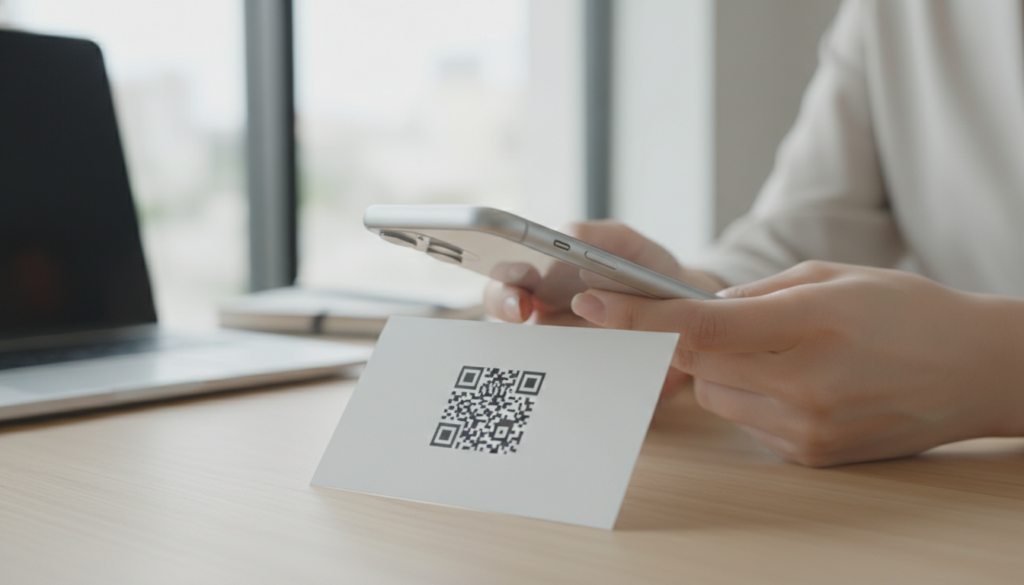
ビジネスシーンでQRコードを利用する場合、単にホームページのURLを変換するだけでは不十分なことがあります。
チラシや名刺に印刷したQRコードが、実際にどれくらい読み取られ、Webサイトへのアクセスにつながったのかを計測したいと考える担当者は少なくありません。
このようなニーズに応えるため、アクセス解析ツールと連携できるQRコードの作成方法が存在します。
チラシや名刺の効果測定にアクセス解析が役立つ理由
チラシや名刺、ポスターといった紙媒体は、Web広告と違って効果測定が難しいという課題があります。
しかし、配布物ごとに異なるパラメータを付与したQRコードを掲載することで、どの媒体から、いつ、どれくらいのアクセスがあったのかを可視化できます。
これにより、広告施策の効果を具体的に数値で把握し、次のマーケティング戦略の改善に役立てることが可能になります。
Webサイトへの誘導だけでなく、その後の成果まで追跡できるのが大きなメリットです。
計測用パラメータ(UTM)付きURLを発行する具体的なステップ
QRコードからのアクセスを確認したい場合は、元のURLに「UTMパラメータ」を付けたURLを作成してから、そのURLをQRコード化します。
UTMパラメータとは、アクセス元を判別するためにURLの末尾へ追加する文字列のことです。例えば、チラシに掲載したQRコードからのアクセスなのか、名刺に掲載したQRコードからのアクセスなのか、ポスターからのアクセスなのかを区別したいときに使います。
通常のURLをそのままQRコードにすると、どこから読み取られたアクセスなのかを細かく判別することは難しくなります。一方で、UTMパラメータ付きのURLを使えば、Googleアナリティクスなどのアクセス解析ツール上で、流入元や媒体を確認しやすくなります。
UTMパラメータ付きURLは、Googleが無料で提供している「Campaign URL Builder」などのツールを使うと簡単に作成できます。
まず、ツールにアクセスし、「website URL」の欄にQRコード化したい元のURLを入力します。
次に、「campaign source」や「campaign medium」などの項目を入力します。
「campaign source」には、アクセス元が分かる名前を入力します。例えば、チラシからのアクセスを計測したい場合は「flyer」、名刺なら「businesscard」、店頭POPなら「store_pop」などと入力します。
「campaign medium」には、流入経路の種類を入力します。紙媒体からのアクセスであれば「print」、QRコード経由であることを明確にしたい場合は「qr」などを設定すると管理しやすくなります。
必要に応じて、「campaign name」にはキャンペーン名や施策名を入力します。例えば、2026年6月に配布する会社案内チラシであれば「company_brochure_202606」のように設定しておくと、後から見返したときにどの施策のアクセスか判断しやすくなります。
入力が完了すると、ツール上で自動的に計測用のURLが生成されます。この生成されたURLをQRコード作成サイトに貼り付ければ、アクセス解析に対応したQRコードを作成できます。
例えば、以下のように設定できます。
元のURL:
https://example.com/download
campaign source:
flyer
campaign medium:
print
campaign name:
company_profile_202606
このように設定すると、「2026年6月に配布した会社概要チラシから、QRコード経由でどれくらいアクセスがあったか」を確認しやすくなります。
なお、UTMパラメータ付きのURLは通常のURLより長くなるため、そのまま紙面に掲載するには不向きです。そのため、チラシや名刺、ポスターなどでは、UTMパラメータ付きURLをQRコード化して掲載するのがおすすめです。
QRコードを作成したあとは、必ずスマートフォンで読み取りテストを行い、正しいページに遷移するか確認しましょう。特に印刷物に掲載する場合は、印刷後にURLを修正できないため、事前確認が重要です。
パラメータ付きURLをQRコードに変換する
計測用URLをQRコードにする手順
UTMパラメータ付きのURLが完成したら、そのURLをQRコード作成サイトに貼り付けてQRコードを作成します。
手順は次の通りです。
1. Campaign URL Builderなどで作成した計測用URLをコピーする
2. 無料のQRコード作成サイトを開く
3. URL入力欄に、コピーした計測用URLを貼り付ける
4. 「作成」または「生成」ボタンをクリックする
5. 完成したQRコードを画像としてダウンロードする
6. チラシや名刺、ポスターなどに掲載する
ここで注意したいのは、QRコード化するURLを間違えないことです。アクセス解析を行いたい場合は、通常のURLではなく、UTMパラメータが付いた計測用URLをQRコードにする必要があります。
例えば、チラシ用に作成したURLをQRコード化すれば、そのQRコード経由のアクセスを「チラシからのアクセス」として確認できます。名刺用、ポスター用、店頭POP用など、掲載場所ごとに異なる計測用URLを作成しておくと、どの媒体からの反応が多いかを比較しやすくなります。
作成後は、必ずスマートフォンでQRコードを読み取り、正しいページが開くか確認しましょう。特に印刷物に掲載する場合、一度印刷してしまうとQRコードの差し替えが難しいため、事前の確認が重要です。
危険!URLをQRコード化する際に注意すべきセキュリティリスク
手軽に作成できるQRコードですが、利用する生成サイトによってはセキュリティ上のリスクが潜んでいる場合があります。
QRコード自体は単なる情報を格納した図形ですが、そのリンク先が悪意のあるサイトに設定されている可能性があるためです。
特に、提供元が不明なサイトやアプリを利用する際には、十分な注意が必要です。
安易な利用が、個人情報の漏洩やウイルス感染といったトラブルにつながるケースも報告されています。
リンク先が改ざんされる悪質なQRコード生成サイトに注意
無料のQRコード生成サイトの中には、悪意を持って運営されているものが存在します。
例えば、最初は正常なURLにリンクしていても、一定期間が経過すると全く関係のない不正なサイトにリダイレクトされるように設定を変更する手口があります。
また、QRコードの復旧に高額な料金を請求する「ランサムQR」と呼ばれる詐欺も確認されています。
信頼性の低いサイトを利用することは、こうした被害に遭うリスクを高めます。
安全なQRコード作成サイトを見分ける3つのポイント
安全なQRコード作成サイトを選ぶためには、いくつかのポイントを確認することが重要です。
第一に、サイトの運営元情報(会社名、所在地など)が明記されているかを確認しましょう。
第二に、URLが「https」で始まっているか、つまり通信が暗号化(SSL化)されているかをチェックします。
第三に、利用規約やプライバシーポリシーがきちんと掲載されているかも信頼性を判断する材料になります。
これらの点を確認するだけで、多くのリスクを回避できます。
URLをQRコードにする際によくある質問
ここでは、URLをQRコードに変換して利用する際によく寄せられる質問とその回答をまとめました。
作成したQRコードの使用期限や、ビジネス目的での利用、デザインのカスタマイズに関する疑問について解説します。
作成したQRコードに有効期限はありますか?
基本的に、一度作成したQRコード自体に有効期限はありません。
しかし、QRコードが指し示しているリンク先のURL(Webページ)が削除されたり、非公開になったりした場合は、当然ながらアクセスできなくなります。
QRコードはあくまでURLへの道しるべであるため、リンク先が存在し続ける限り半永久的に使用可能です。
無料で作成したQRコードは商用利用しても問題ないですか?
多くの無料QRコード作成サイトでは、作成したQRコードの商用利用を許可しています。
チラシや商品パッケージ、名刺などへの利用は基本的に問題ありません。
ただし、サイトによっては利用規約で一部制限を設けている場合もあるため、念のため各サイトの規約を確認しておくと、より安心して利用できます。
QRコードの色を変えたりロゴを入れたりすることはできますか?
はい、可能です。
一部のQRコード作成サイトでは、黒一色だけでなく、色を変更したり、中央に会社のロゴ画像を配置したりするカスタマイズ機能を提供しています。
ただし、色のコントラストが低い場合や、ロゴが大きすぎる場合は、スマートフォンで読み取りにくくなる可能性があるため注意が必要です。
まとめ
URLをQRコードにする方法は、個人の利用からビジネスでの効果測定まで、目的に応じてさまざまです。
GoogleChromeの標準機能を使えば最も手軽に作成でき、無料の作成サイトを利用すれば誰でも簡単に入手できます。
ビジネスで活用する際は、UTMパラメータを付与してアクセス解析を行うと効果的です。
ただし、QRコードの普及に伴いセキュリティリスクも存在するため、信頼できるサイトを選ぶことが重要です。
QRコード付きの資料・マニュアル作成もmayclassがサポートします
QRコードは、Webページや動画、PDF資料などへスムーズに誘導できる便利な手段です。社内資料や業務マニュアルに活用することで、関連情報へのアクセス性を高め、教育や情報共有を進めやすくなります。
一方で、QRコードをただ掲載するだけでは、十分に活用されない場合もあります。「どの情報に誘導するのか」「どの位置に配置するのか」「読み手が迷わずアクセスできるか」まで考えて設計することが重要です。
mayclassでは、業務マニュアルや社内資料の作成を通じて、読み手が必要な情報にたどり着きやすい資料づくりを支援しています。
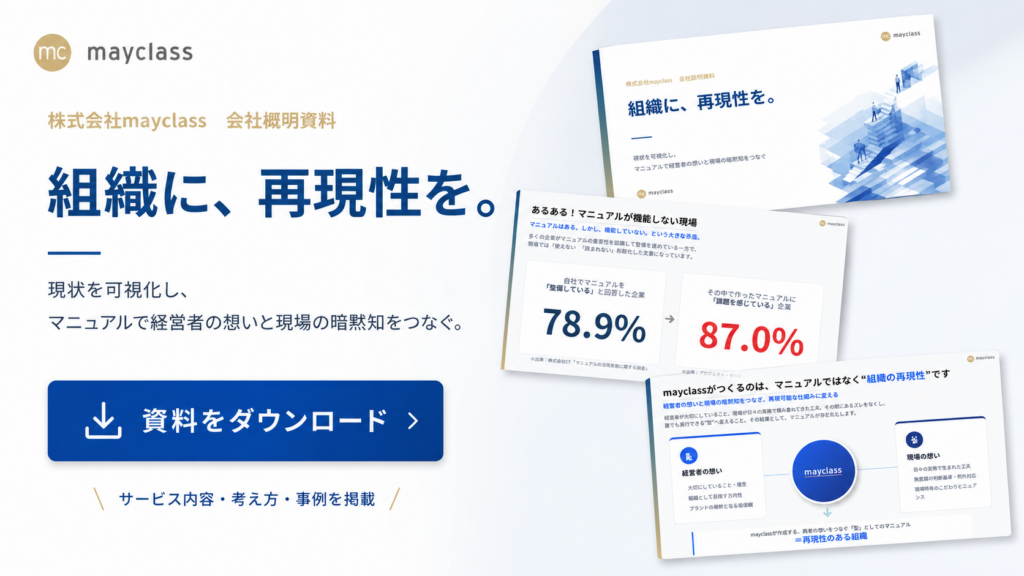
QRコードを活用したマニュアル・資料作成に興味がある方は、以下よりmayclassの会社概要資料をご覧ください。
▼下記記事もおすすめ▼
医療・介護現場のマニュアル運用方法!紙・動画・デジタルで「伝わる」仕組みをつくる
受付業務を効率化する方法10選!ツール・仕組み化・DX化のポイントを徹底解説
おすすめマニュアル作成アプリ・ツール10選!業務効率化を促進しよう