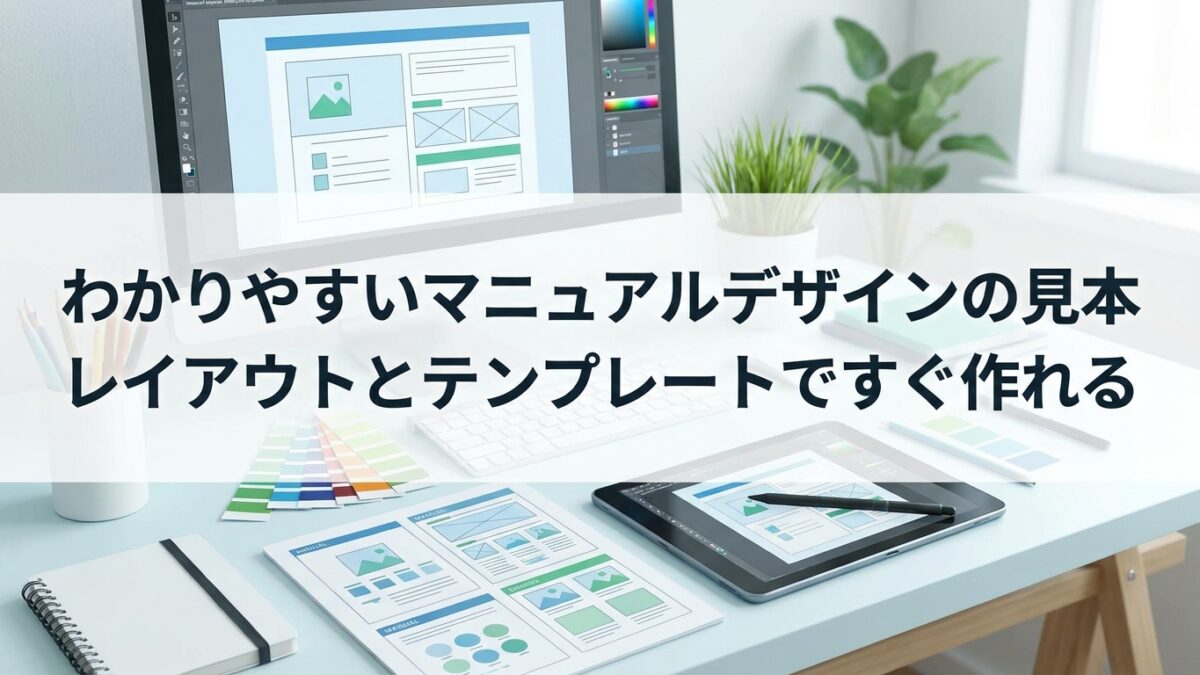
わかりやすいマニュアルを作成したいけれど、デザインの知識がなくて困っていませんか。
見やすいマニュアルは、単におしゃれなだけでなく、読み手の理解度を高め、業務効率を向上させる重要なツールです。
この記事では、デザインの基本原則に基づいたレイアウトの見本や、すぐに使えるテンプレートを紹介します。
センスに自信がなくても、ポイントを押さえれば誰でも伝わるマニュアルを作成可能です。
わかりやすいマニュアルデザインが求められる3つの理由
マニュアルのデザインが重視されるのは、単に見栄えを良くするためだけではありません。
見やすいデザインは、情報伝達の効率と正確性を高め、組織全体の生産性に直接影響を与えます。
誰が読んでも理解できるマニュアルは、業務の標準化、教育コストの削減、そして円滑なコミュニケーションを促進するための基盤となります。
デザインは、マニュアルが持つ本来の目的を達成するための重要な要素です。
理由1:業務の属人化を防ぎ、品質を均一化するため
特定の担当者しか業務内容を把握していない「属人化」は、その担当者が不在の際に業務が滞るリスクを抱えています。
見やすいマニュアルによって業務手順が標準化されれば、誰が作業しても一定の品質を保つことが可能です。
写真や図解を用いたわかりやすい手順書は、担当者ごとの解釈の違いをなくし、組織全体の業務品質を均一化させる上で不可欠な役割を果たします。
理由2:新人教育や研修の時間を大幅に短縮するため
新人や部署異動者は、新しい業務を覚えるために多くの時間を必要とします。
見やすいマニュアルが整備されていれば、教育担当者が付きっきりで指導する時間を減らし、新人が自律的に学習を進めることが可能です。
研修内容を補完する資料としても活用でき、質問の回数が減ることで、教育担当者と新人の双方にとって時間的な負担が軽減され、効率的な人材育成が実現します。
理由3:問い合わせ対応の手間を削減し、生産性を向上させるため
業務中に発生する疑問点を自己解決できる環境は、組織全体の生産性を高めます。
見やすいマニュアルがあれば、従業員は不明点が生じるたびに上司や同僚の手を止める必要がなくなります。
これにより、質問される側は自身の業務に集中でき、質問する側も迅速に問題を解決して作業を再開できるため、社内のコミュニケーションコストが削減され、コア業務への集中が促進されます。
【見本で比較】わかりにくいマニュアルのNGデザイン例と改善策
ここでは、陥りがちな「わかりにくいマニュアル」のNGデザイン例と、それをどのように改善すれば良いかを具体的に比較します。
少しレイアウトを工夫するだけで、情報の伝わりやすさは劇的に変わります。
文字の詰め込みすぎ、色彩の多用、情報の無秩序な配置といった典型的な失敗例を挙げ、見やすいデザインへの改善策をビジュアルで理解できるように解説します。
NG例1:文字が詰まりすぎて読む気が起きない
ページ全体が文字で埋め尽くされ、余白や改行が極端に少ないマニュアルは、開いた瞬間に読む意欲を失わせます。
どこが重要で、どこから読み始めれば良いのかが直感的にわからず、情報を見つけ出すのに時間がかかります。
このようなデザインは、内容を理解する前に読者に精神的な負担を与えてしまい、結果としてマニュアルが活用されない原因となります。
見やすい構成とは言えません。
改善策:適度な余白を確保し、視覚的な圧迫感をなくす
文字や図の周囲に意図的に余白を設けることで、視覚的な圧迫感がなくなり、読み手のストレスを軽減できます。
情報をグループごとにまとめ、その周囲に余白を配置するレイアウトは、内容の区切りを明確にします。
行間や文字間を調整するだけでも、見やすい印象を与えられます。
余白は単なるスペースではなく、情報を整理し、読みやすさを向上させるための重要なデザイン要素です。
NG例2:色やフォントが多くて情報が頭に入らない
重要箇所を伝えようとするあまり、多くの色や複数のフォントスタイルを使いすぎると、かえって紙面が混乱し、どこが本当に重要なのかが伝わりにくくなります。
統一感のないデザインは、読者の視線を散乱させ、内容を理解する妨げになります。
特に多用された赤や黄色の強調は、注意を引くどころか、読みにくさの原因となり、見やすいマニュアルとは程遠いものになります。
改善策:配色は3色以内、フォントは1種類に統一して見やすくする
マニュアル全体で使用する色は、基本となる「ベースカラー」、主要な部分に使う「メインカラー」、特に強調したい箇所に限定して使う「アクセントカラー」の3色以内に絞ると、すっきりと見やすい紙面になります。
フォントも基本的には1種類に統一し、見出しや本文でサイズや太さを変えることでメリハリをつけましょう。
統一感を出すことで、洗練されたおしゃれな印象も与えられます。
NG例3:情報が整理されておらず、どこを見ればいいかわからない
伝えたい情報をただ羅列しただけのマニュアルは、情報が構造化されておらず、読者はどこから手をつければ良いか混乱します。
見出しや箇条書きがなく、文章が延々と続いているレイアウトでは、目的の情報を探すのが困難です。
これでは、せっかく記載されている有益な情報も、読者に届く前に見過ごされてしまい、見やすいマニュアルとしての機能を果たせません。
改善策:図解やイラストを使い、直感的に内容を理解できるようにする
文字だけでは伝わりにくい操作手順や複雑な関係性は、図解やイラストを用いることで直感的な理解を助けます。
操作画面のスクリーンショットに矢印や番号を加えたり、業務の流れをフローチャートで示したりすることで、視覚的に情報を伝えられます。
一目で内容が把握できるため、読者の理解度が高まり、より見やすいマニュアルになります。
読者の視線を誘導する!見やすいマニュアルレイアウトの基本原則
わかりやすいマニュアルを作成するには、読者の視線を自然に誘導するレイアウトの基本原則を知ることが重要です。
人間が情報を読み取る際の視線の動きには特定のパターンがあります。
そのパターンを意識して情報を配置することで、ストレスなく内容を理解してもらえる、見やすいマニュアルになります。
ここでは、デザイン初心者でもすぐに実践できる4つの基本原則を紹介します。
原則1:「Z型」「N型」を意識して重要な情報を配置する
横書きの文書を読む際、人の視線は左上から右へ、次に左下へ移動し、再び右へと「Z」の形をたどる傾向があります。
この「Z型」の視線誘導を意識し、左上に見出しや結論を、右下に補足情報や次のステップを配置すると、スムーズに内容を読み進められます。
縦書きの場合は右上から始まる「N型」を意識したレイアウトが有効です。
この原則に従うだけで、情報の伝わり方が大きく改善します。
原則2:見出しや箇条書きで情報を構造化する
長い文章は読者に負担をかけるため、伝えたい情報を意味の塊で区切り、見出しや小見出しをつけることが重要です。
これにより、マニュアル全体の構造が明確になり、読者は目的の情報を探しやすくなります。
複数の項目を列挙する際は、箇条書きを使うと視覚的に整理され、格段に見やすいレイアウトになります。
情報の階層を意識して整理することが、わかりやすさの鍵です。
原則3:関連する要素は近づけてグループ化する
関連性の高い情報は、互いに近くに配置することで、読者はそれらがひとつのグループであると直感的に認識します。
例えば、写真とその説明文、項目名とその詳細などを近づけて配置するレイアウトが挙げられます。
逆に、関連性の低い情報との間には余白を設けて距離を置くことで、情報の混乱を防ぎ、内容の理解を助けます。
この「近接」の原則は、情報を整理する上で非常に有効です。
原則4:テキストや図の開始位置を揃えて整然と見せる
テキストの左端や図版の上端など、ページ内の要素の開始位置が揃っていると、全体に統一感が生まれ、整然とした印象を与えます。
この「整列」を意識したレイアウトは、無意識のうちに読者に安心感を与え、情報がすっきりと見やすい状態になります。
目に見えない線を意識し、要素をそれに沿って配置するだけで、デザイン全体が引き締まり、プロフェッショナルな仕上がりになります。
【無料】すぐに使える!マニュアル作成ツール別テンプレート見本

ゼロからマニュアルをデザインするのは大変ですが、各種ツールで提供されているテンプレートを活用すれば、誰でも簡単に見栄えのする資料を作成できます。
PowerPoint、Word、Canvaなど、多くの人が使い慣れたツールには、業務マニュアルに適したテンプレートが豊富に用意されています。
デザインがおしゃれなだけでなく、情報が整理しやすいように設計されているため、効率的に作成を進められます。
PowerPoint(パワーポイント)向けテンプレートの特徴
PowerPointは、図形や画像のレイアウトの自由度が高く、視覚的な表現が豊かなマニュアル作成に適しています。
1スライド1メッセージを基本に構成しやすく、プレゼンテーションのように順を追って説明する手順書や、図解中心の研修資料に最適です。
アニメーション機能を使えば、操作の動きをわかりやすく示すことも可能です。
デザイン性の高いおしゃれなテンプレートも豊富に提供されています。
Word(ワード)向けテンプレートの特徴
Wordは長文の作成・編集に優れており、テキストが中心となる業務規定集や詳細な操作マニュアルの作成に向いています。
目次や索引の自動生成、スタイルの統一といった機能が充実しているため、ページ数が多い文書でも効率的に管理できます。
体裁が整ったフォーマルな文書を作成しやすく、ビジネス文書としての信頼性を高めたい場合に適しています。
シンプルでおしゃれなテンプレートも利用可能です。
Canva(キャンバ)向けテンプレートの特徴
Canvaは、デザインの専門知識がない人でも、プロが作成したようなマニュアルを簡単に作れるオンラインツールです。
豊富なおしゃれなテンプレートが用意されており、写真やイラスト素材もツール内で手軽に利用できます。
ドラッグ&ドロップの直感的な操作で編集でき、複数人での共同作業やオンラインでの共有もスムーズです。
デザイン性を重視したい場合に特に力を発揮します。
わかりやすいマニュアルを効率的に作成する4ステップ
わかりやすいマニュアル作りは、やみくもに書き始めるのではなく、計画的に進めることが成功の鍵です。
いきなりデザイン作業に入る前に、目的や読者を明確にし、記載すべき情報を整理する準備段階が非常に重要です。
この準備を丁寧に行うことで、手戻りを防ぎ、効率的に見やすいマニュアルを作成できます。
ここでは、マニュアル作成を4つの具体的なステップに分けて解説します。
ステップ1:マニュアルを読む対象者と目的を明確にする
最初に「誰が、何のために読むのか」を定義します。
対象者が新人なのか、ある程度業務に慣れた従業員なのかによって、説明の詳しさや専門用語の使用レベルが変わります。
また、マニュアルの目的が「基本的な操作を覚えること」なのか、「トラブルシューティングのため」なのかをはっきりさせることで、記載すべき内容の優先順位が決まります。
ここを明確にすることが、見やすいマニュアルへの第一歩です。
ステップ2:記載すべき内容をすべて洗い出して整理する
次に、マニュアルに盛り込むべき情報を、思いつく限りすべてリストアップします。
この段階では、順序や構成を気にせず、必要な項目を付箋やメモに書き出していくのが効果的です。
すべての情報を洗い出したら、関連する内容ごとにグループ分けを行い、大まかな情報の塊を作ります。
この作業を通じて、全体の構成やレイアウトの骨子が見えてきます。
ステップ3:全体の構成案とフォーマットを決定する
洗い出して整理した情報をもとに、マニュアル全体の目次となる構成案を作成します。
章立てやセクションの順序を決め、話の大きな流れを確定させます。
同時に、どのツール(Word,PowerPointなど)で作成するかを決定し、テンプレート選定や全体のデザインフォーマット(配色、フォント、レイアウトの基本ルールなど)を決めます。
ここで骨格を固めることで、以降の作業がスムーズに進みます。
ステップ4:テンプレートを活用して本文と図解を作成する
決定した構成案とフォーマットに従い、いよいよ本文の執筆と図解の作成に入ります。
選んだテンプレートを活用し、各セクションの内容を具体的に記述していきます。
文章は簡潔に、一文を短くすることを心がけましょう。
操作手順など、文字だけでは伝わりにくい部分は、スクリーンショットやイラストを積極的に活用します。
おしゃれなテンプレートを使えば、内容を埋めるだけで見栄えの良い仕上がりになります。
わかりやすいマニュアルデザインに関するよくある質問
マニュアル作成においては、デザインや運用に関するさまざまな疑問が生じます。
ここでは、特に多くの担当者が抱える疑問について、Q&A形式で解説します。
デザインに時間をかけられない場合の対処法、効果的な図解の作り方、そしてマニュアルが形骸化するのを防ぐための運用方法など、実践的なヒントを提供します。
これらの回答を参考に、より見やすいマニュアル作成と活用を目指しましょう。
おしゃれなレイアウトのヒントも紹介します。
マニュアルのデザインに時間をかけられない場合はどうすれば良いですか?
テンプレートを最大限に活用するのが最も効率的です。
凝ったおしゃれなデザインを目指す必要はありません。
「余白」「整列」「情報のグループ化」「配色の統一」といった基本原則を守るだけで、十分に伝わりやすくなります。
まずは既存のテンプレートに沿って情報を整理することから始めましょう。
写真や図解をうまく作るコツはありますか?
一つの図解に情報を詰め込みすぎず、「伝えたいことは一つ」に絞るのがコツです。
スクリーンショットでは、操作する箇所を赤枠で囲ったり矢印で示したりと、注目してほしい部分を明確にします。
写真も、不要な背景が写り込まないようにトリミングするだけで、格段に見やすい資料になります。
作成したマニュアルを形骸化させないためにはどうすれば良いですか?
定期的な見直しと更新の仕組みを構築することが不可欠です。
業務内容の変更に合わせてマニュアルをアップデートする担当者を決め、更新履歴がわかるように管理します。
利用者からフィードバックを収集する仕組みを設けることで、常に現場の状況に合った、見やすいマニュアルを維持できます。
まとめ
わかりやすいマニュアルは、特別なデザインスキルがなくても作成可能です。
重要なのは、読者の視点に立ち、情報を整理するための基本原則を理解することです。
文字の詰め込みすぎを避け、余白を活かした見やすいレイアウトを心がけましょう。
また、PowerPointやCanvaなどが提供するおしゃれなテンプレートを活用すれば、効率的に質の高いマニュアルを作成できます。
今回紹介したポイントを実践し、誰にでも伝わるマニュアル作りを目指してください。
▼下記記事もおすすめ▼
【完全ガイド】Wordでマニュアル作成する方法!デザイン・レイアウトの工夫もご紹介