業務マニュアルを作ることになったものの、何から手をつければ良いか分からず悩んでいませんか。
わかりやすい業務マニュアルを作成するには、構成要素や作り方の基本を押さえ、読みやすいレイアウトを意識することが重要です。
この記事では、すぐに使えるテンプレートの見本から、具体的な作り方の手順、デザインのコツまでを詳しく解説します。
初めての方でも、質の高いマニュアルを作成するためのポイントがわかります。
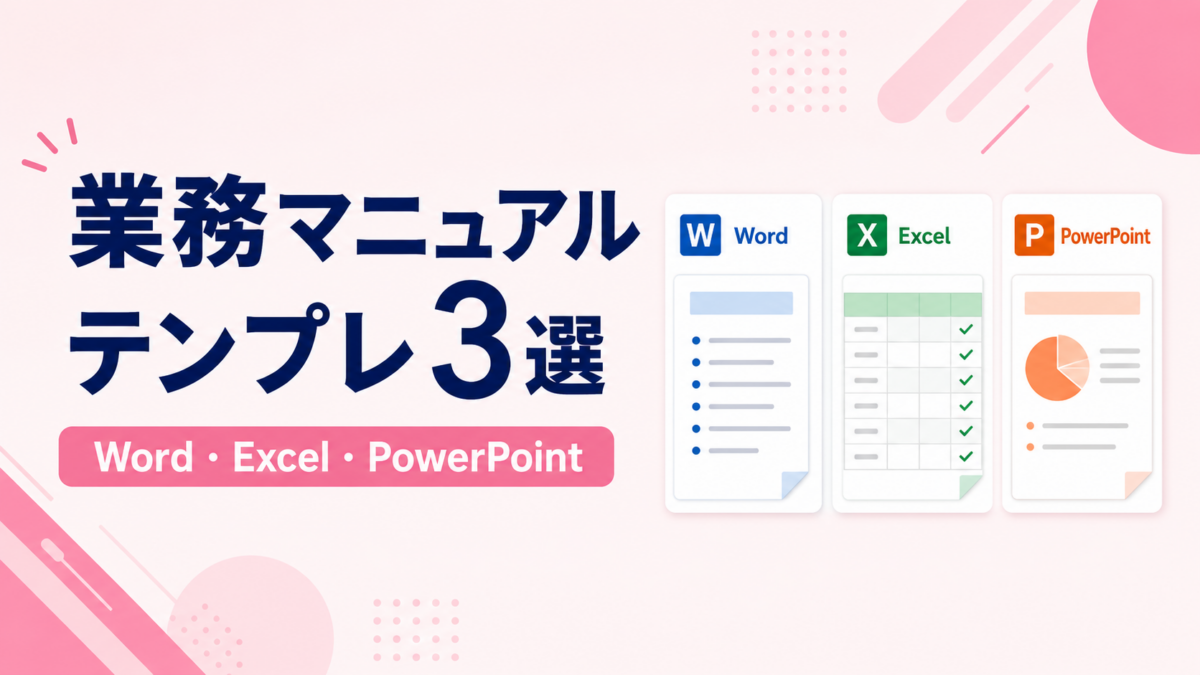
【見本】すぐに使える業務マニュアルのテンプレート3選
業務マニュアルをゼロから作成するのは大変な作業です。
そこで、すぐに使える基本的なテンプレートを3種類紹介します。
Word、Excel、PowerPointの各形式で、それぞれに適した用途があります。
これらの見本を参考に、自社の業務内容に合わせてカスタマイズすることで、効率的にマニュアル作成を進められます。
各テンプレートは、多くのサイトでダウンロード可能な形式の見本が公開されているため、参考にすると良いでしょう。
汎用性が高く文章作成に適したWordテンプレート
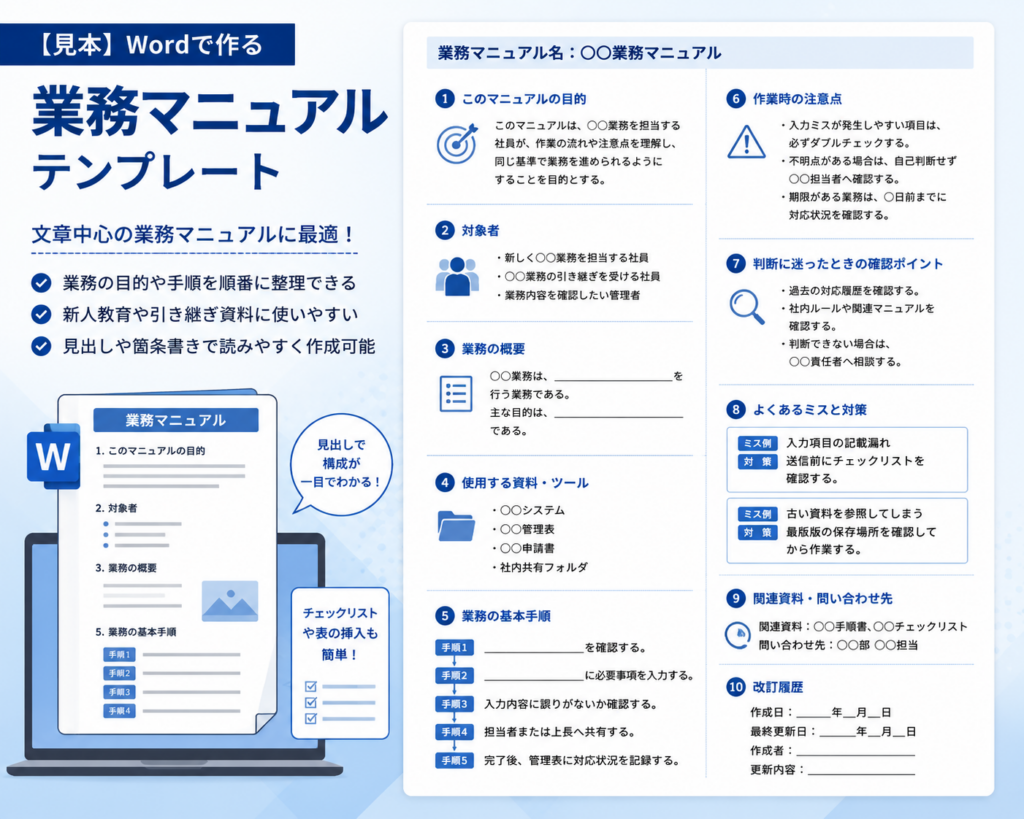
Wordは、文章中心の業務マニュアルを作成したい場合に適しています。
業務の目的、作業手順、注意点、判断基準などを順番に整理できるため、新人教育や引き継ぎ資料、社内ルールブックなどに活用しやすい形式です。
以下は、Wordで作成する業務マニュアルの基本テンプレート例です。
〇〇業務マニュアル
1. このマニュアルの目的
このマニュアルは、〇〇業務を担当する社員が、作業の流れや注意点を理解し、同じ基準で業務を進められるようにすることを目的とする。
2. 対象者
・新しく〇〇業務を担当する社員
・〇〇業務の引き継ぎを受ける社員
・業務内容を確認したい管理者
3. 業務の概要
〇〇業務は、____________を行う業務である。
主な目的は、____________である。
4. 使用する資料・ツール
・〇〇システム
・〇〇管理表
・〇〇申請書
・社内共有フォルダ
5. 業務の基本手順
手順1:____________を確認する。
手順2:____________に必要事項を入力する。
手順3:入力内容に誤りがないか確認する。
手順4:担当者または上長へ共有する。
手順5:完了後、管理表に対応状況を記録する。
6. 作業時の注意点
・入力ミスが発生しやすい項目は、必ずダブルチェックする。
・不明点がある場合は、自己判断せず〇〇担当者へ確認する。
・期限がある業務は、〇日前までに対応状況を確認する。
7. 判断に迷ったときの確認ポイント
・過去の対応履歴を確認する。
・社内ルールや関連マニュアルを確認する。
・判断できない場合は、〇〇責任者へ相談する。
8. よくあるミスと対策
ミス例:入力項目の記載漏れ
対策:送信前にチェックリストを確認する。
ミス例:古い資料を参照してしまう
対策:最新版の保存場所を確認してから作業する。
9. 関連資料・問い合わせ先
関連資料:〇〇手順書、〇〇チェックリスト
問い合わせ先:〇〇部 〇〇担当
10. 改訂履歴
作成日:____年__月__日
最終更新日:____年__月__日
作成者:________
更新内容:________
Wordテンプレートでは、文章で詳しく説明できる反面、文字量が多くなりやすい点に注意が必要です。
見出しや箇条書き、表、チェックリストを組み合わせることで、読みやすく使いやすいマニュアルになります。
特に、業務手順を記載する場合は「1手順1アクション」を意識し、読み手が上から順番に実行できる構成にすることが重要です。
表やチェックリスト作成に便利なExcelテンプレート
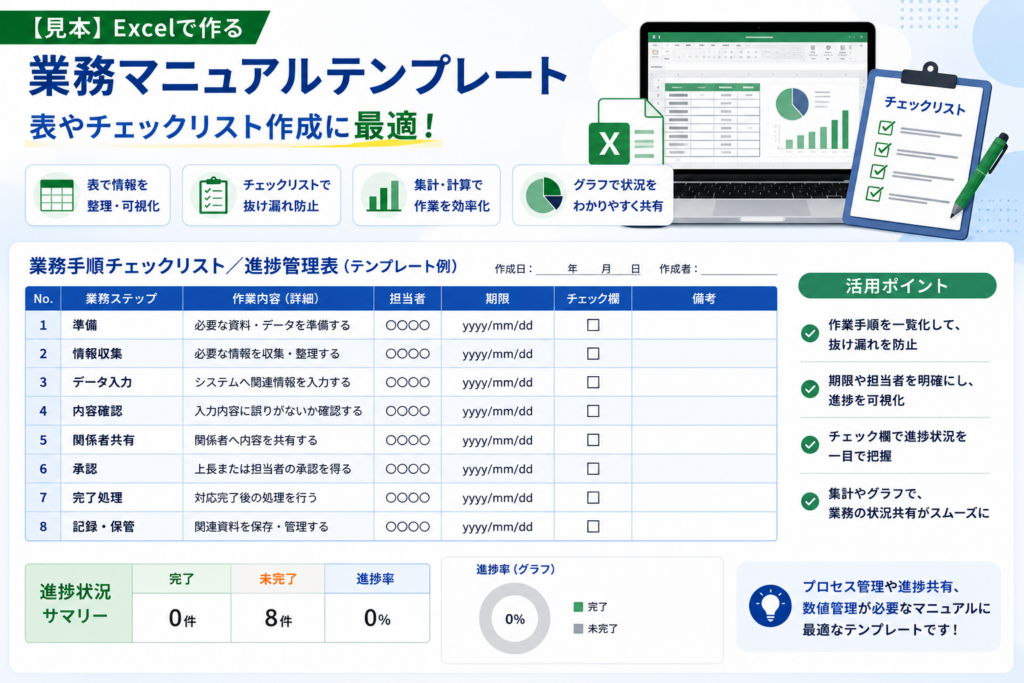
Excel(エクセル)は、表計算ソフトとしての機能が特徴で、数値データや項目を整理する際に非常に便利です。
特に、複数の項目を一覧で管理したい場合や、作業手順ごとのチェックリストを作成する際に役立ちます。
例えば、備品管理一覧や経費精算の手順、作業の進捗管理表など、情報を整理して視覚的に分かりやすく見せたいマニュアルに適しています。
関数を使えば簡単な計算も自動化できるため、事務作業の効率化にもつながります。
〇〇業務チェックリスト・進捗管理マニュアル
1. 業務概要
| 項目 | 内容 |
|---|---|
| 業務名 | 〇〇業務 |
| 目的 | 〇〇を効率的かつ正確に実施するため |
| 対象者 | 〇〇業務を担当する社員 |
| 使用資料 | 〇〇管理表、〇〇申請書、〇〇チェックリスト |
2. 業務手順チェックリスト
| No. | 業務ステップ | 作業内容 | 担当者 | 期限 | チェック | 備考 |
|---|---|---|---|---|---|---|
| 1 | 準備 | 必要な資料・データを準備する | ____ | __月__日 | □ | 不足があれば担当者へ確認 |
| 2 | 情報収集 | 必要な情報を収集・整理する | ____ | __月__日 | □ | 最新版の資料を使用 |
| 3 | データ入力 | システムや管理表に必要事項を入力する | ____ | __月__日 | □ | 入力ミスに注意 |
| 4 | 内容確認 | 入力内容に誤りがないか確認する | ____ | __月__日 | □ | ダブルチェックを実施 |
| 5 | 共有・承認 | 担当者または上長へ共有し、承認を得る | ____ | __月__日 | □ | 期限に余裕を持って依頼 |
| 6 | 完了処理 | 対応完了後、管理表に状況を記録する | ____ | __月__日 | □ | 日付・内容を必ず記録 |
3. 進捗管理表
| 日付 | 案件名・作業名 | 担当者 | 進捗状況 | 完了予定日 | 備考 |
|---|---|---|---|---|---|
| __月__日 | 〇〇対応 | ____ | 未着手 | __月__日 | ____ |
| __月__日 | 〇〇確認 | ____ | 進行中 | __月__日 | 確認中 |
| __月__日 | 〇〇共有 | ____ | 完了 | __月__日 | 対応済み |
4. 集計欄の例
| 総タスク数 | 完了数 | 進行中 | 未着手 | 完了率 |
|---|---|---|---|---|
| __件 | __件 | __件 | __件 | __% |
5. 運用時の注意点
・チェック欄を設け、作業漏れを防ぐ。
・担当者と期限を明確にし、進捗を見える化する。
・完了・未着手・進行中など、進捗状況の表記を統一する。
・定期的に内容を見直し、古い項目を残さないようにする。
・関数や条件付き書式を使うと、集計や進捗確認がしやすくなる。
図解や研修資料にも活用できるPowerPointテンプレート
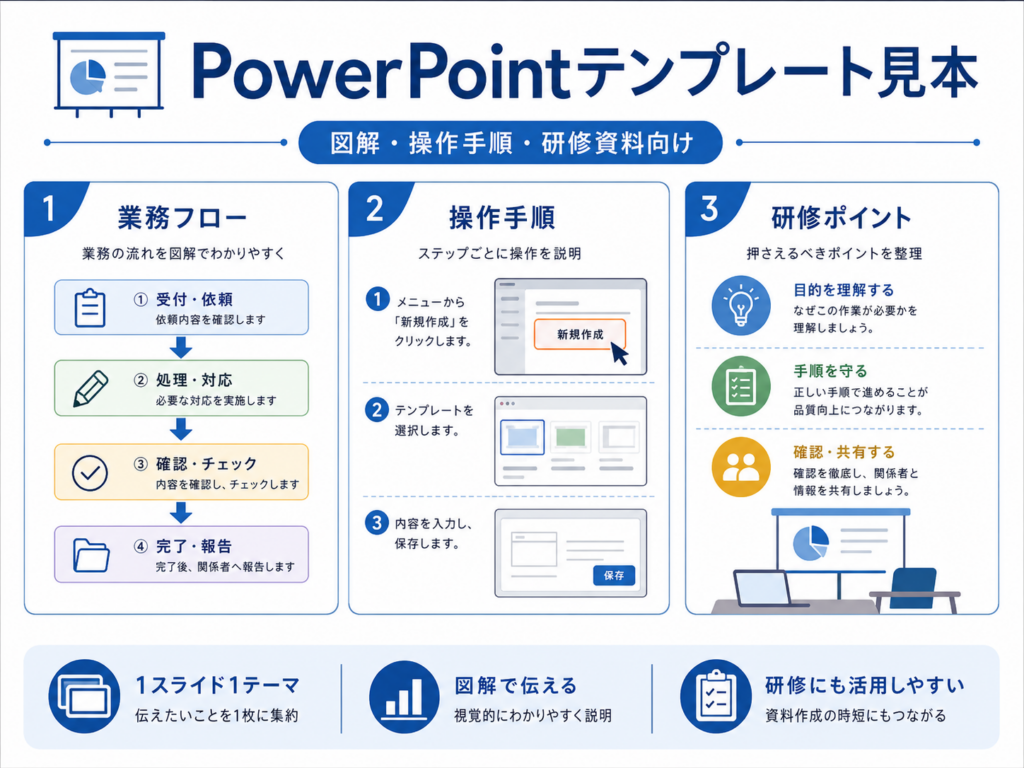
PowerPointは、図解やスクリーンショット、イラストを使って業務手順を視覚的に伝えたい場合に適しています。
1枚のスライドに1つのテーマを整理できるため、操作マニュアルや研修資料、新人教育用の説明資料としても活用しやすい形式です。
以下は、PowerPointで作成する業務マニュアルの基本テンプレート例です。
〇〇業務 操作手順マニュアル
スライド1:表紙
タイトル:〇〇業務 操作手順マニュアル
対象者:〇〇業務を担当する社員
作成日:____年__月__日
作成部署:____部
スライド2:このマニュアルの目的
このマニュアルは、〇〇業務の流れや操作手順を視覚的に整理し、初めて担当する社員でも迷わず作業できるようにすることを目的とする。
記載例:
・業務全体の流れを理解する
・操作手順を画面イメージで確認する
・作業時の注意点や確認ポイントを把握する
スライド3:業務全体の流れ
業務の開始から完了までの流れを、フローチャートや矢印で整理する。
記載例:
1. 受付・依頼内容の確認
2. 必要情報の入力
3. 内容確認
4. 承認依頼
5. 完了報告・記録保存
スライド4:操作手順① 事前準備
作業を始める前に確認する資料や準備物を整理する。
記載例:
・〇〇システムにログインする
・〇〇管理表を開く
・依頼内容と必要書類を確認する
・不備がある場合は、担当者へ確認する
スライド5:操作手順② 入力・登録作業
実際の操作画面やスクリーンショットを使い、クリック箇所や入力項目を説明する。
記載例:
手順1:メニューから「新規登録」をクリックする。
手順2:必要項目を入力する。
手順3:入力内容を確認する。
手順4:「保存」ボタンをクリックする。
スライド6:操作時の注意点
ミスが起きやすい箇所や、確認が必要なポイントを強調して記載する。
記載例:
・必須項目の入力漏れに注意する
・古い資料を参照しない
・保存前に入力内容を必ず確認する
・判断に迷う場合は、自己判断せず〇〇担当者へ確認する
スライド7:よくあるミスと対策
作業時に起こりやすいミスと、防止策をセットで整理する。
| よくあるミス | 対策 |
|---|---|
| 入力項目の記載漏れ | 送信前にチェックリストを確認する |
| 古い資料を参照してしまう | 最新版の保存場所を確認してから作業する |
| 承認依頼を忘れる | 完了前チェックに承認確認を入れる |
スライド8:判断に迷ったときの確認先
不明点が発生した場合に、誰に確認すればよいかを明記する。
記載例:
業務内容に関する確認:〇〇部 〇〇担当
システム操作に関する確認:情報システム部
承認判断に関する確認:〇〇責任者
スライド9:まとめ・チェックリスト
最後に、作業完了前に確認すべき項目をチェックリスト形式で整理する。
記載例:
□ 必要資料を確認した
□ 入力内容に誤りがないことを確認した
□ 承認依頼を行った
□ 完了後、管理表に記録した
□ 関係者へ共有した
スライド10:改訂履歴
作成日:____年__月__日
最終更新日:____年__月__日
作成者:________
更新内容:________
PowerPointテンプレートは、文章だけでは伝わりにくい業務手順を、図解や画面キャプチャで説明したい場合に便利です。
特に、システム操作、業務フロー、研修資料、現場作業の説明などに向いています。
作成時は、1枚のスライドに情報を詰め込みすぎず、「1スライド1テーマ」で整理することが重要です。
文字量を減らし、図解・アイコン・スクリーンショットを組み合わせることで、読み手が直感的に理解しやすいマニュアルになります。
わかりやすい業務マニュアルに必須の構成要素とは?
わかりやすい業務マニュアルを作成するためには、盛り込むべき構成要素を押さえることが不可欠です。
適切なタイトルや見出しを立て、読む人が迷わないように情報を整理しなくてはなりません。
マニュアルの目的や対象者といった基本情報から、業務の全体像、具体的な手順、トラブル発生時の対応策まで、必要な内容を網羅することで、誰が読んでも業務を再現できる実用的なマニュアルになります。
はじめに:このマニュアルが目指す目的と対象読者
マニュアルの冒頭部分では、そのマニュアルが「何のために存在するのか(目的)」と「誰のために作られたのか(対象読者)」を明確に記述します。
例えば、「新入社員が3日で基本的なPC設定を一人で完了できるようにする」といった具体的な目的を示すことで、読み手はマニュアルを読む意義を理解しやすくなります。
対象読者を明確にすれば、使用する言葉の専門性のレベルが決まり、読み手にとって理解しやすい内容になります。
マニュアル全体の方向性を決める重要なタイトル部分です。
業務の全体像とフローが一目でわかる概要
具体的な手順に入る前に、業務の全体像を示すことで、読み手は個々の作業がどのような位置づけにあるのかを理解しやすくなります。
業務の開始から終了までの一連の流れを可視化することが重要です。
文章だけでなく、フローチャートなどを用いて図式化すると、全体の流れを直感的に把握できます。
この概要部分があることで、読み手は業務の目的や他の作業との関連性を理解した上で、詳細な手順の学習に進むことが可能です。
写真や図解で示すステップごとの具体的な手順
作業マニュアルの中核をなすのが、具体的な業務手順の解説です。
ここでは、一つひとつの作業をステップごとに区切り、番号を振るなどして順序立てて説明します。
特に、PCの操作画面や機器の取り扱い方法などは、文章だけで説明するのではなく、スクリーンショットや写真、図解を豊富に用いることが効果的です。
視覚的な情報があることで、読み手は直感的に内容を理解でき、ミスを減らすことにもつながります。
イレギュラー発生時に役立つトラブルシューティング集
通常業務の手順だけでなく、予期せぬトラブルやエラーが発生した際の対処法をまとめておくことも重要です。
過去に実際に起こった問題や、起こりうるリスクを想定し、「こんなときどうする?」という形式で解決策を示します。
例えば、システムエラーの対処法や顧客からの特殊な要望への対応、労務関連の緊急連絡先などを記載しておくことで、担当者が慌てず冷静に対応できるようになります。
これにより、業務の停滞を防ぎ、サービス品質の維持に貢献します。
よくある質問(FAQ)と問い合わせ先一覧
業務を進める上で、多くの人が疑問に思うであろう点を「よくある質問(FAQ)」としてまとめておくと、自己解決を促し、教育担当者への質問を減らせます。
新人や経験の浅い担当者がつまずきやすいポイントを事前に洗い出し、簡潔なQ&A形式で記載します。
それでも解決しない場合のために、業務内容に応じた質問ができる担当者の氏名や内線番号、メールアドレスなどの問い合わせ先一覧を明記しておくと、より親切なマニュアルになります。
【5ステップ】誰でもできるわかりやすい業務マニュアルの作り方

わかりやすい業務マニュアルを作成するには、計画的にステップを踏むことが重要です。
いきなり書き始めるのではなく、目的設定から情報の洗い出し、構成作成、執筆、運用ルールの策定という5つのステップで進めることで、誰が読んでも理解しやすく、実用的なマニュアルをシンプルに作ることが可能です。
この作り方に沿って進めれば、情報の抜け漏れや構成の破綻を防げます。
Step1:マニュアル作成の目的とターゲットを明確にする
最初のステップは、マニュアル作成の目的とターゲットを明確にすることです。
例えば、「新入社員の即戦力化」「業務の属人化解消」「品質の標準化」など、マニュアルによって何を達成したいのかを具体的に定義します。
また、ターゲットを「業務未経験の新人」「他部署からの異動者」などと具体的に設定することで、どのレベルの知識を前提に、どこまで詳しく説明すべきかが明確になり、内容をわかりやすく調整できます。
Step2:盛り込むべき業務内容と情報を洗い出す
次に、マニュアルに記載すべき業務内容や情報をすべて洗い出します。
担当している業務のフローを最初から最後まで思い返し、必要な作業、判断基準、使用するツール、注意点などを網羅的にリストアップします。
特に、日常的に行われる事務作業などは、無意識に行っている細かい手順も多いため、他の担当者にヒアリングするなどして、情報の抜け漏れがないように注意深く洗い出すことが重要です。
この段階で集めた情報がマニュアルの質を左右します。
Step3:全体の骨子となる目次・構成案を作成する
洗い出した情報を整理し、マニュアル全体の骨格となる目次・構成案を作成します。
大きな見出しから中見出し、小見出しへと、情報を階層的に組み立てていくことで、論理的で分かりやすい構成になります。
業務の流れに沿って章立てをすると、読み手は自分が今どの段階の作業を学んでいるのかを把握しやすくなります。
この構成案がマニュアルの設計図となり、後の執筆作業をスムーズに進めるための道しるべです。
Step4:構成案に沿って具体的な内容を記述していく
作成した構成案に基づいて、具体的な内容を執筆していきます。
この際、ターゲット読者を常に意識し、専門用語や社内用語は避け、誰が読んでも理解できる平易な言葉で説明することを心がけます。
一文を短く簡潔にまとめ、「5W1H(いつ、どこで、誰が、何を、なぜ、どのように)」を明確に記述するのがコツです。
必要に応じて、参考となる例文や図、写真を活用しながら、具体的で分かりやすい説明を加えていきます。
Step5:完成後の運用ルールと定期的な更新方法を決める
マニュアルは作成して終わりではありません。
業務内容の変更やツールのアップデートに合わせて、常に最新の状態を保つ必要があります。
そのため、完成後には必ず運用ルールを定めます。
例えば、「誰が、いつ、どのように情報を更新するのか」という更新担当者や更新のタイミング、変更内容の周知方法などを具体的に決めておきましょう。
こうしたルールを設けることで、マニュアルの形骸化を防ぎ、継続的に活用される状態を維持できます。
見やすさが劇的に変わる!マニュアルのレイアウトとデザインのコツ
マニュアルの内容が良くても、レイアウトやデザインが悪ければ、読みにくく活用されません。
見やすいマニュアルを作成するためには、読み手の視線の動きを意識したレイアウトや、図解の効果的な活用が鍵となります。
フォントや配色に一貫性を持たせ、適度な余白を確保するといったデザインのコツを取り入れることで、情報の伝わりやすさが劇的に向上し、誰にとってもストレスなく読めるマニュアルが完成します。
読み手の視線の動きを意識した「Z型」のレイアウトを基本にする
多くの人は、紙面や画面を見る際に、左上から右上、そして左下から右下へと「Z」の字を描くように視線を動かす傾向があります。
この視線の動きを意識したレイアウトにすることで、情報がスムーズに頭に入りやすくなります。
具体的には、左上に最も重要なタイトルや見出しを配置し、視線の流れに沿って関連情報や図を配置すると効果的です。
この基本の型を意識するだけで、直感的で分かりやすいレイアウトになります。
図やイラストを効果的に使い、文字ばかりの説明を避ける
文章だけの説明は、読み手に負担をかけ、内容の理解を妨げる原因になります。
特に複雑な業務フローやシステムの操作手順などは、言葉で説明するよりも、図やイラスト、スクリーンショットで示す方が直感的に伝わります。
視覚的なイメージを効果的に使うことで、読み手は短時間で正確に情報を理解できます。
テキストと図解をバランス良く配置し、文字ばかりのページにならないよう工夫することが重要です。
フォントの種類やサイズ、色を統一して一貫性を持たせる
マニュアル全体でフォントの種類やサイズ、色使いのルールを統一することで、デザインに一貫性が生まれ、洗練された印象を与えます。
例えば、「見出しはゴシック体の14ポイント、太字」「本文は明朝体の10.5ポイント」「注釈は青色」のようにルールを決め、それをマニュアル全体で徹底します。
これにより、どこが見出しでどこが本文なのかが一目で分かり、重要なポイントが伝わりやすくなるなど、読みやすさが向上します。
情報を詰め込みすぎず、適度な余白で読みやすさを確保する
ページ内に文字や図を詰め込みすぎると、圧迫感があり、読む意欲を削いでしまいます。
見やすいマニュアルにするためには、適度な余白を設けることが非常に重要です。
上下左右の余白はもちろん、行間や文字間隔にもゆとりを持たせることで、文章が格段に読みやすくなります。
情報は整理し、一度に伝える量を絞ることも意識しましょう。
余白は単なるスペースではなく、情報を際立たせ、読み手の集中力を維持させるためのデザイン要素です。
初心者が陥りがちな業務マニュアル作成の3つの失敗例
業務マニュアル作成には、初心者が陥りやすい失敗のパターンがいくつか存在します。
目的が曖昧であったり、専門用語を多用してしまったり、完成後に更新されなかったりするケースが代表的です。
これらの失敗例をあらかじめ知っておくことで、独りよがりで使われないマニュアルになるのを防ぎ、誰にとっても価値のある、シンプルで実用的なものを作成できます。
失敗例1:目的が曖昧で誰に向けたマニュアルか不明確になっている
マニュアル作成の目的や対象読者が曖昧なまま作業を進めてしまうと、内容が総花的で誰の役にも立たないものになりがちです。
例えば、新人向けなのか、ベテラン向けの引き継ぎ資料なのかが不明確だと、説明の詳しさや専門用語のレベル感が定まりません。
その結果、新人には難しすぎ、ベテランには情報が足りないといった中途半端な内容になってしまいます。
作成に着手する前に、必ず目的とターゲットを明確に定義することが失敗を避ける第一歩です。
失敗例2:専門用語や社内用語が多く、新人が内容を理解できない
作成者が普段から使い慣れている専門用語や社内だけで通じる略語を、説明なしにマニュアルで使ってしまう失敗もよくあります。
作成者にとっては当たり前の言葉でも、新入社員や部署外の人間にとっては意味が分からず、マニュアルを読み解く上で大きな障壁となります。
わかりやすく伝わるマニュアルにするためには、常に読み手の知識レベルを想定し、専門用語は避けるか、もしくは丁寧に注釈を加えるといった配慮が不可欠です。
失敗例3:情報が更新されず、現場の実態と乖離している
マニュアルが一度作成された後、業務内容や使用するシステムの変更が反映されずに放置されてしまうケースは非常に多い失敗例です。
情報が古いマニュアルは信頼性を失い、誰も使わなくなってしまいます。
業務のやり方が変更された際に、誰がいつマニュアルを更新するのかというルールを定めておかなければ、マニュアルと現場の実態との乖離はどんどん大きくなります。
マニュアルは「作って終わり」ではなく、継続的なメンテナンスが不可欠です。
マニュアル作成はどのツールを使うべき?Word・Excel・専用ツールを比較
業務マニュアルを作成する際、どのツールを使えば良いか迷うことも多いでしょう。
最も一般的なのはWordやExcelですが、それぞれに得意なことと不得意なことがあります。
また、近年では動画の埋め込みや共同編集機能に優れたマニュアル作成専用ツールも登場しています。
それぞれのツールの特徴を理解し、作成したいマニュアルの内容や目的に合わせて最適なツールを選択することが、効率的な作成につながります。
手軽に文書作成を始めたいならWord
Word(ワード)は、テキストベースの文書作成に非常に優れたツールです。
多くのPCに標準でインストールされており、ほとんどの人が基本的な操作に慣れているため、手軽にマニュアル作成を始められるのが最大のメリットです。
文章の装飾や画像の挿入、目次作成機能なども充実しており、一般的な業務マニュアルであれば十分な品質で作成できます。
特に、操作手順や規定集など、文章での説明が中心となる場合に適しています。
表計算やチェックリストを多用するならExcel
Excel(エクセル)は、強力な表計算機能を活かしたマニュアル作成に適しています。
情報をセル単位で管理できるため、項目が多いデータの整理や、手順ごとのチェックリスト、問い合わせ先一覧などの作成に便利です。
また、グラフ作成機能を使えば、数値データを視覚的に分かりやすく表現することも可能です。
複数のシートを活用して情報を分類・管理できるため、情報量が多いマニュアルでも整理しやすいというメリットがあります。
動画の埋め込みや共同編集には専用ツールがおすすめ
より高度な機能や効率性を求めるなら、マニュアル作成専用ツールの導入がおすすめです。
これらのツールは、動画を直接埋め込んで視覚的に分かりやすいマニュアルを作成したり、複数人で同時に編集作業を進めたりする機能に優れています。
また、テンプレートが豊富に用意されていたり、閲覧状況を分析できたりと、WordやExcelにはない便利な機能が多く搭載されています。
クラウドベースのサービスが多いため、場所を選ばずにアクセスでき、多様な形式での共有も容易です。
業務マニュアルに関するよくある質問
業務マニュアルの作成にあたっては、手順書との違いや、作成スキル、形骸化の問題など、さまざまな疑問が生じます。
特に、初めて操作マニュアルなどを作成する担当者にとっては、戸惑う点も多いでしょう。
ここでは、業務マニュアルに関して頻繁に寄せられる質問とその回答を紹介し、マニュアル作成への理解を深めます。
業務マニュアルと手順書にはどのような違いがありますか?
業務マニュアルは、特定の業務に関する全体の流れや目的、ルールなどを網羅的にまとめた文書です。
一方、手順書はマニュアルの一部であり、ある一つの作業を完了させるための具体的な操作手順やステップに特化して記述したものを指します。
マニュアルが業務の全体像を、手順書が個々の作業の詳細を示す、という関係性です。
わかりやすいマニュアル作りが上手い人にはどんな特徴がありますか?
わかりやすいマニュアル作りが上手い人は、常に読み手の視点に立てるという特徴があります。
専門用語を避け、図やイラストを効果的に使って情報を視覚化するのが得意です。
また、情報を論理的に整理し、過不足なく伝える構成力にも長けています。
業務全体を俯瞰し、何が重要かを的確に判断できる能力も求められます。
作成したマニュアルが形骸化して使われない原因は何ですか?
マニュアルが形骸化する最大の原因は、情報が古く、現場の実態と合っていないことです。
また、内容が複雑で分かりにくかったり、そもそも保管場所が周知されておらず見つけられなかったりすることも一因です。
定期的な見直しや更新のルールが定められていないと、マニュアルはすぐに使われない文書になってしまいます。
業務マニュアルを作成しよう
わかりやすい業務マニュアルを作成するには、見本となるテンプレートを参考にしつつ、目的と対象読者を明確にすることが第一歩です。
業務の全体像から具体的な手順、トラブルシューティングまで、必要な構成要素を盛り込み、計画的なステップで作成を進めましょう。
また、図解の活用やレイアウトの工夫で見やすさを高めることも重要です。
実用的な作業マニュアルや手順書を整備し、定期的な更新ルールを設けることで、業務の標準化と効率化を実現できます。
テンプレートを活用して、現場で使われるマニュアルを作りたい方へ
業務マニュアルは、テンプレートを活用することで効率的に作成できます。
Word、Excel、PowerPointなど、用途に合った形式を選べば、手順書やチェックリスト、研修資料として活用しやすくなります。
一方で、テンプレートに情報を入れるだけでは、現場で本当に使いやすいマニュアルにならない場合もあります。
大切なのは、自社の業務フローや判断基準、よくあるミス、確認すべきポイントを整理したうえで、読み手が迷わず行動できる形に落とし込むことです。
mayclassでは、業務の見える化からマニュアル作成、運用しやすい仕組みづくりまでをサポートしています。
業務マニュアル整備の進め方や、実際の支援イメージを知りたい方は、以下より事例集をご覧ください。
▼下記記事もおすすめ▼
わかりやすい業務マニュアルの作り方!【テンプレ付】ワードでの作成手順とコツ
わかりやすいマニュアルデザインの見本|レイアウトとテンプレートですぐ作れる
Wordでマニュアル作成!初心者向けテンプレート&作り方を徹底解説