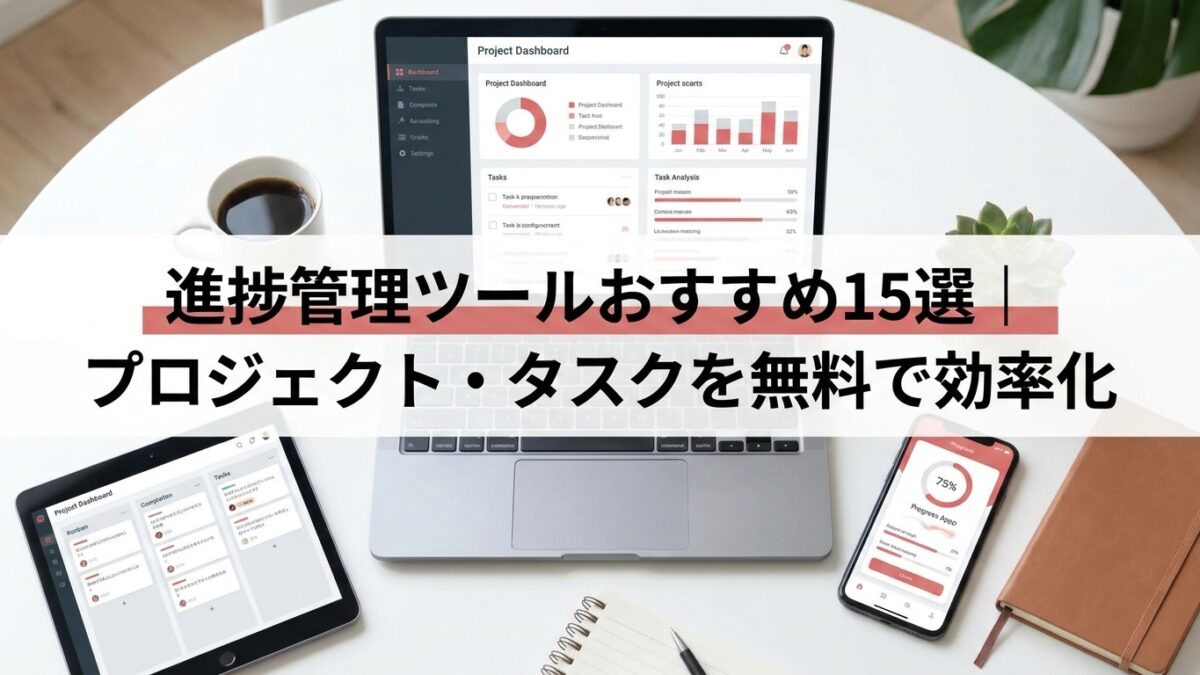
プロジェクトや個人のタスクを効率的に管理するためには、進捗管理ツールの活用が不可欠です。
この記事では、数あるサービスの中から、本当におすすめの進捗管理ツールを15選紹介します。
ツールの導入は、チーム内の情報共有を円滑にし、業務の見える化を実現することで、生産性の向上に大きく貢献します。
多くのツールには無料プランが用意されており、コストを抑えながらタスク管理を始められるため、個人事業主や小規模チームでも手軽に導入可能です。
本記事を通じて、自社の目的や規模に最適なツールを見つけ、プロジェクト管理の課題を解決するための一歩を踏み出しましょう。
Excelやスプレッドシートでの進捗管理に限界を感じていませんか?
多くの現場では、依然としてExcelやGoogleスプレッドシートを使った進捗管理が行われています。
手軽に始められる一方で、プロジェクトが複雑化するにつれて様々な課題が顕在化します。
例えば、複数人で同時に進捗管理表を編集できず、誰かの作業が終わるのを待たなければならない、ファイルのバージョンが乱立してどれが最新か分からなくなるといった問題は頻繁に起こります。
また、リアルタイムでの情報共有が難しく、報告のためだけの会議が必要になったり、入力ミスや関数の破損によって正確な状況把握ができなくなったりするリスクも抱えています。
こうしたエクセルでの管理の限界は、コミュニケーションコストの増大や、プロジェクトの遅延といった深刻な問題につながる可能性があります。
進捗管理ツールが多くのチームで導入されている理由
進捗管理ツールとは、チームやプロジェクトにおける個々のタスク、全体の進捗状況、課題などを一元的に管理し、可視化するためのソフトウェアです。
多くのチームで導入が進んでいる背景には、働き方の多様化やプロジェクトの複雑化があります。
リモートワークが普及したことで、対面以外での円滑な情報共有が不可欠となり、誰がどの仕事を担当し、どこまで進んでいるのかをリアルタイムで把握する必要性が高まりました。
進捗管理ツールを導入することで、こうした情報を一か所に集約でき、報告業務の削減や認識の齟齬防止に繋がります。
属人化しがちなタスク管理から脱却し、チーム全体の生産性を向上させるための仕組みとして、その重要性はますます高まっています。
ツール導入によって得られる4つの具体的なメリット
進捗管理ツールを導入することで、チームの業務遂行能力は大きく向上します。
具体的なメリットは主に4つ挙げられます。
第一に、プロジェクト全体の「見える化」です。
誰がどのタスクをいつまでに行うのかが一目瞭然となり、進捗の遅れやボトルネックを早期に発見できます。
第二に、情報共有の円滑化です。
関連情報やファイルがタスクに紐づけて集約されるため、必要な情報に誰もが迅速にアクセスでき、報告の手間や確認のやり取りが大幅に削減されます。
第三に、担当業務の明確化による責任感の向上です。
各自の役割と責任範囲が明確になることで、タスクの抜け漏れを防ぎ、主体的な行動を促します。
最後に、これらのメリットが総合的に作用し、無駄な作業の削減と業務の標準化が進むことで、チーム全体の生産性が向上します。
【失敗しない】自社に最適な進捗管理ツールの選び方5つのポイント

数多くの進捗管理ツールの中から自社に最適なサービスを選ぶためには、いくつかの重要なポイントを押さえる必要があります。
単に機能が豊富だからという理由だけで選んでしまうと、現場で使いこなせず形骸化してしまう恐れがあります。
選定を成功させるには、まず自社のプロジェクト規模やチームの特性を正確に把握することが重要です。
その上で、必要な機能は何か、メンバー全員が直感的に使えるか、コストは予算内に収まるか、そして既存の業務システムと連携できるか、といった多角的な視点から比較検討することが、導入後の定着と成果に繋がります。
進捗管理ツールの選び方①: プロジェクトの規模やチームの人数で選ぶ
ツールの選定において、プロジェクトやチームの規模は最も基本的な判断基準です。
例えば、個人のタスク管理や数名程度の小規模チームであれば、シンプルで直感的に操作できるツールが適しています。
多機能すぎるとかえって使いにくさを感じるため、カンバン方式で手軽にタスクを管理できるサービスが良いでしょう。
一方で、数十人規模의チームや複数の部署が関わる大規模なプロジェクトでは、より高度な機能が求められます。
複数のプロジェクトを横断して管理できる機能、メンバーごとに詳細なアクセス権限を設定できるセキュリティ機能、工数管理やレポート出力機能などを備えたツールを選ぶ必要があります。
将来的な組織の拡大も見据え、拡張性の高いツールを選択することも重要です。
進捗管理ツールの選び方②: 使いたい機能が搭載されているか
プロジェクトの特性や管理手法によって、必要となる機能は異なります。
代表的な機能である「ガントチャート」は、タスクの開始日と終了日、依存関係を時系列で可視化するため、システム開発や製造業のように工程管理が重要なプロジェクトに不可欠です。
一方、「カンバンボード」は「未着手」「作業中」「完了」といったステータスでタスクを管理する方式で、チームの作業の流れを直感的に把握したい場合に適しています。
その他にも、カレンダーでのスケジュール管理、ファイル共有、チーム内でのコミュニケーションを円滑にするチャット機能など、様々な機能があります。
自社のプロジェクト管理で何を重視したいかを明確にし、それに合致した機能を備えたタスク管理ツールを選定することが重要です。
進捗管理ツールの選び方③: 直感的に操作できるか
どんなに高機能なツールであっても、実際に使うメンバーが操作できなければ意味がありません。
特に、営業部門や管理部門など、日常的にITツールを多用しないメンバーが含まれるチームでは、使いやすさが定着の鍵を握ります。
選定の際には、専門知識がなくても直感的に操作できるか、画面のレイアウトは分かりやすいか、といったUIを重視しましょう。
多くのツールでは無料トライアル期間が設けられているため、本格導入の前に必ず複数のメンバーで実際に操作感を試すことをおすすめします。
ドラッグ&ドロップでタスクを移動できる、入力項目がシンプルであるなど、誰にとってもストレスなく使えるツールを選ぶことが、スムーズな導入と活用に繋がります。
進捗管理ツールの選び方④: 料金体系を確認する
コストはツール選定における重要な要素です。
多くの無料ツールは、手軽に導入できる一方で、利用できるユーザー数やプロジェクト数、ストレージ容量、機能などに制限が設けられています。
まずは無料プランでどこまでの業務がカバーできるのか、自社の要件と比較して慎重に確認しましょう。
小規模な利用や試用であれば無料プランで十分な場合もありますが、本格的にチームで利用する際は有料プランへの移行が前提となることがほとんどです。
有料プランの料金体系は、「1ユーザーあたり月額〇〇円」といった形式が一般的です。
自社の利用人数を想定し、月額および年額の総コストがいくらになるのかを必ず試算し、予算に見合っているかを確認してください。
進捗管理ツールの選び方⑤: Slackなど外部ツールとの連携性で選ぶ
進捗管理ツールをより効果的に活用するためには、現在社内で利用している他のツールとの連携性が非常に重要です。
例えば、SlackやMicrosoft Teamsといったチャットツールと連携できれば、タスクの更新通知をリアルタイムで受け取ることができ、確認漏れを防げます。
また、GoogleカレンダーやMicrosoft 365のOutlookカレンダーと同期できれば、タスクの納期を個人のスケジュールに自動で反映させることが可能です。
さらに、Google DriveやDropboxなどのオンラインストレージとの連携は、ファイル共有をスムーズにします。
このように、既存の業務フローにシームレスに組み込めるツールを選ぶことで、情報が分断されるのを防ぎ、業務効率を飛躍的に向上させることができます。
【比較表】おすすめの進捗管理ツール15選を一覧でチェック
この後のセクションで詳しく紹介する、おすすめの進捗管理ツール15選について、その主な特徴を一覧表形式でまとめました。
各ツールが提供する料金プラン、ガントチャートやカンバンボードといった主要機能の有無、そしてどのような利用シーンを得意としているかを比較できます。
この比較表を活用し、自社の目的やチームの規模、予算に最も合致するツールを見つけるための参考にしてください。
それぞれのツールの詳細な解説と合わせて見ることで、より深く理解できます。
| 選び方の基準 | 向いているケース | おすすめのツール例 | 選ぶときのポイント |
|---|---|---|---|
| コストを抑えて始めたい | 個人利用、小規模チーム、まずは無料で試したい場合 | Trello、Asana、Notion、Jooto、ClickUp | 無料プランで使える人数や機能を確認する |
| 直感的にタスクを管理したい | ITツールに不慣れなメンバーが多い場合 | Trello、Jooto、Brabio! | ドラッグ&ドロップで操作できるか、画面が分かりやすいかを確認する |
| ガントチャートで工程管理したい | スケジュールや納期を可視化したい場合 | Brabio!、Backlog、TeamGantt、Lychee Redmine | タスクの期間変更や依存関係を簡単に設定できるかを見る |
| 中〜大規模プロジェクトを管理したい | 複数部署・複数チームが関わる案件を管理したい場合 | Backlog、Jira Software、Wrike、monday.com | 権限管理、レポート機能、外部ツール連携の有無を確認する |
| 開発プロジェクトを管理したい | ソフトウェア開発、Web制作、バグ管理などを行う場合 | Backlog、Jira Software、Redmine | Git連携、課題管理、Wiki機能、アジャイル開発への対応を確認する |
| 情報共有もまとめて行いたい | 議事録、仕様書、社内Wiki、タスクを一元管理したい場合 | Notion、ClickUp、Backlog | ドキュメント管理とタスク管理を同じツール内で扱えるかを見る |
| 社外メンバーと手軽に共有したい | 協力会社や外部パートナーと一時的に進捗共有したい場合 | みんなでガント.com、Trello、TeamGantt | 会員登録の有無、共有URLの扱いやすさ、セキュリティ面を確認する |
| 自社の業務に合わせて細かくカスタマイズしたい | 独自の業務フローや管理項目が多い場合 | ClickUp、Wrike、Redmine、monday.com | カスタム項目、ビュー切り替え、自動化機能の柔軟性を確認する |
【無料で始められる】コストを抑えたい方向けの進捗管理ツール
まずは、コストをかけずに進捗管理を始めたいと考えているチームや個人に最適なツールを紹介します。
ここで挙げるツールは、フリープランでもタスク管理の基本機能を十分に利用できるため、小規模なプロジェクトでの運用や、本格導入前のお試しとして最適です。
完全無料でありながら、カンバンボードやリスト形式でのタスク管理、基本的なファイル共有など、日々の業務を効率化するための機能を備えています。
初めて進捗管理ツールを導入する方でも、手軽にその利便性を体感できるサービス群です。
Trello:カードを動かすだけで直感的にタスクを管理
Trelloは、「ボード」「リスト」「カード」というシンプルな構成要素でタスクを管理する、カンバン方式の代表的なツールです。
その最大の魅力は、カードをドラッグ&ドロップで動かすだけの直感的で分かりやすい操作性にあります。
ITツールに不慣れな人でもすぐに使いこなせるため、部署やチームを問わず幅広く導入されています。
個人のToDoリストから小規模チームのプロジェクト管理、アイデアの整理まで、多様な用途に柔軟に対応可能です。
無料プランでもボードの作成数に制限がなく、基本的な機能は十分に利用できます。
さらに「Power-Up」と呼ばれる拡張機能を使えば、カレンダー表示や外部ツール連携などを追加でき、自社の運用に合わせてカスタマイズすることも可能です。
Asana:個人のタスクから全体の進捗まで一元管理
Asanaは、個人のタスク管理からチーム全体のプロジェクト管理まで、幅広く対応できる高機能なツールです。
タスクの担当者、期限、依存関係を明確に設定できるため、誰が何をすべきかが一目で分かり、業務の抜け漏れを防ぎます。
リスト形式、カンバンボード形式、タイムライン、カレンダー形式など、プロジェクトの特性や個人の好みに合わせて表示方法を切り替えられるのが大きな特徴です。
無料プランでも最大15名まで利用でき、タスク管理に必要な基本機能はほぼ網羅されているため、スタートアップや中小企業のチームにも適しています。
豊富な機能を最大限に活用することで、業務プロセス全体の可視化と効率化を実現します。
Notion:ドキュメント管理もできるオールインワンツール
Notionは、単なるタスク管理ツールにとどまらず、「オールインワンワークスペース」として、ドキュメント作成、データベース、社内Wiki、プロジェクト管理など、あらゆる情報を一元管理できるのが特徴です。
テキスト、画像、テーブル、カンバンボードなどを自由に組み合わせ、ブロック単位でページを構築できるため、カスタマイズ性が非常に高いです。
議事録を取りながらその場でタスクを割り振ったり、プロジェクトの仕様書と進捗管理を同じページで管理したりと、柔軟な使い方ができます。
個人の利用であれば無料でほとんどの機能を使えるため、情報整理とタスク管理を一つのツールで完結させたい場合に最適です。
ただし、その自由度の高さから、チームで利用する際は運用ルールの設計が重要になります。
Jooto:カンバン方式で誰でも使いやすい国産ツール
Jootoは、ドラッグ&ドロップを中心とした直感的な操作性が魅力の、国産カンバン方式タスク管理ツールです。
シンプルで分かりやすい画面デザインは、ITツールに不慣れなメンバーが多いチームでも安心して導入できます。
タスクカードにはコメントやファイルの添付ができ、タスクに関するコミュニケーションを一元化することが可能です。
また、国産ツールならではの充実した日本語サポートも安心材料の一つです。
無料プランでは4人まで、ユーザー数無制限の有料プランも比較的安価な価格設定で提供されており、中小企業や部署単位での導入に適しています。
基本的なタスク管理と進捗共有を、シンプルかつ手軽に始めたいチームにおすすめのサービスです。
ClickUp:機能のカスタマイズ性が高く多用途に対応
ClickUpは、「すべてを一つに」というコンセプトを掲げる、非常に多機能でカスタマイズ性に優れた進捗管理ツールです。
タスク管理、ドキュメント作成、スプレッドシート、チャット、目標設定(OKR)など、業務に必要なあらゆる機能を網羅しています。
15種類以上のビュー(表示形式)を切り替えることができ、リスト、ボード、カレンダー、ガントチャートなど、最適な方法でプロジェクトを可視化できます。
無料プランでも利用できる機能が非常に豊富な点が大きな魅力です。
その多機能さゆえに、全ての機能を使いこなすにはある程度の学習が必要ですが、自社の業務プロセスに合わせて細かくカスタマイズしたい、複数のツールを一つに集約したいと考えているチームにとって、強力な選択肢となるでしょう。
【多機能で本格的】中〜大規模プロジェクト向け進捗管理ツールS
ここでは、複数のチームや部署が関わる中規模から大規模なプロジェクト管理に適した、高機能なツールを紹介します。
これらのツールは、複雑な案件の工程管理、厳密なリソース管理、詳細なレポーティング機能などを備えており、本格的なプロジェクトマネジメントを支援します。
特に、ソフトウェア開発の現場で求められる専門的な機能や、企業全体の業務プロセスを可視化・最適化するための豊富なカスタマイズ性が特徴です。
セキュリティやサポート体制も充実しており、全社的な導入にも耐えうる信頼性の高いサービス群です。
Backlog:エンジニアチームに人気のプロジェクト管理ツール
Backlogは、福岡に本社を置くヌーラボが開発・提供する国産のプロジェクト管理ツールです。
特にソフトウェア開発やWeb制作の現場で絶大な人気を誇ります。
その理由は、タスク管理やガントチャートといった基本機能に加え、バージョン管理システムのGitやSubversionとの連携機能、バグ管理システム(BTS)としての利用、Wiki機能によるドキュメント管理など、開発業務を円滑に進めるための機能が充実している点にあります。
一方で、そのインターフェースはシンプルで分かりやすく、エンジニア以外のデザイナーやマーケター、営業担当者など、様々な職種のメンバーが共同で使いやすい設計になっています。
国産ならではのサポート体制も手厚く、多くの企業で導入実績があります。
Jira Software:アジャイル開発に特化した高機能ツール
JiraSoftwareは、Atlassian社が提供する、世界中のアジャイル開発チームで標準的に利用されているプロジェクト管理ツールです。
スクラムやカンバンといったアジャイル開発手法を実践するために最適化されており、バックログ管理、スプリント計画、バーンダウンチャート、ベロシティレポートなど、専門的な機能が豊富に搭載されています。
課題(チケット)をベースに進捗を管理し、開発ワークフローに合わせて柔軟にカスタマイズできる点が強みです。
Confluence(ドキュメント共有ツール)やBitbucket(Gitリポジトリ管理ツール)といった同社製品との連携も強力で、開発プロセス全体をシームレスに管理できます。
専門性が高い分、非開発者には複雑に感じられる側面もありますが、本格的なアジャイル開発を行うチームには不可欠なツールです。
Wrike:業務の可視化と業務効率化を促進
Wrikeは、プロジェクト管理だけでなく、チーム全体の業務プロセスを可視化し、効率化することに重点を置いたツールです。
最大の特長は、カスタマイズ可能なダッシュボードと高度なレポート機能にあります。
プロジェクトを横断してリソースの稼働状況を把握したり、業務のボトルネックを特定したりすることが容易になります。
ガントチャート、カンバンボード、カレンダーなど多彩な表示形式を備え、様々な部門のワークフローに対応可能です。
また、AdobeCreativeCloudなど外部ツールとの連携も豊富で、クリエイティブチームの制作プロセス管理にも強みを発揮します。
チームや組織全体の生産性を向上させたいと考えている企業に適した、強力なワークマネジメントプラットフォームです。
monday.com:カラフルなUIで楽しく進捗を管理
monday.comは、カラフルで視覚的なインターフェースが特徴的な、イスラエル発のワークOS(業務OS)です。
従来の進捗管理ツールとは一線を画すデザイン性の高さと、直感的な操作性で、楽しくプロジェクト管理に取り組めるのが魅力です。
豊富なテンプレートが用意されており、IT開発から営業、マーケティング、人事、デザインまで、あらゆる業種・職種の業務フローに適用できます。
特に「自動化」機能が強力で、「タスクのステータスが完了になったら、担当者にSlackで通知する」といった定型業務をノーコードで自動化し、作業工数を大幅に削減できます。
チームのエンゲージメントを高めながら、業務の効率化を図りたい企業に最適なツールです。
Redmine:オープンソースで柔軟なカスタマイズが可能
Redmineは、オープンソースで提供されているプロジェクト管理ソフトウェアです。
ライセンス費用が不要で、自社のサーバーにインストールして利用できるため、コストを抑えつつ自由にカスタマイズしたい場合に最適な選択肢となります。
タスク管理、ガントチャート、Wiki、リポジトリ連携など、プロジェクト管理に必要な基本機能を標準で備えています。
さらに、世界中の開発者が作成した豊富なプラグインを導入することで、自社の業務要件に合わせて機能を拡張できる高い柔軟性が最大の魅力です。
ただし、サーバーの構築や保守、アップデートといった運用を自社で行う必要があるため、専門的な知識を持つ情報システム部門やエンジニアの存在が前提となります。
【シンプルさが魅力】ITに不慣れでも安心の進捗管理ツールS
ここでは、多機能さよりもシンプルさと使いやすさを重視するチームにおすすめのツールを紹介します。
ITツールの操作に苦手意識があるメンバーでも、直感的に理解し、すぐに使い始めることができるのが特徴です。
機能はタスク管理やガントチャートなど基本的なものに絞られていますが、その分、画面構成が分かりやすく、日々の進捗報告や情報共有といったコアな業務をスムーズに行えます。
導入後の教育コストを低く抑え、素早くチームに定着させたい場合に最適な選択肢となるでしょう。
Brabio!:ガントチャート作成に特化した初心者向けツール
Brabio!は、「ガントチャートを、もっと身近に。」をコンセプトにした国産ツールで、特に初心者にとっての使いやすさを徹底的に追求しています。
Excelの操作感に近く、専門知識がなくても直感的に美しいガントチャートを作成できるのが最大の魅力です。
タスクの追加や期間の変更もドラッグ&ドロップで簡単に行え、進捗状況はパーセントで入力するだけです。
5名までの利用であれば、機能制限なく無料で使い続けることができます。
初めて進捗管理ツールを導入するチームや、複雑な機能は不要で、とにかく手軽に工程管理を始めたいというプロジェクトに最適なツールです。
Lychee Redmine:見やすいデザインで誰でも簡単に使える
LycheeRedmineは、オープンソースのRedmineが持つ高機能性はそのままに、UI/UXを大幅に改善して誰でも直感的に使えるようにしたツールです。
Redmineの課題であった「見た目の古さ」や「操作の分かりにくさ」を解消し、洗練されたデザインの画面でプロジェクト管理を行えます。
特に、ドラッグ&ドロップでタスクの期間や依存関係を簡単に設定できるガントチャートや、カードを動かすだけでステータスを変更できるカンバンボードは、多くのユーザーから高い評価を得ています。
Redmineの柔軟なカスタマイズ性と、現代的なツールの使いやすさを両立させたいチームに最適なソリューションです。
Taskworld:タスク管理とチャット機能が一体化
Taskworldは、タスク管理機能とチャット機能がシームレスに統合されている点が大きな特徴です。
各タスクに専用のチャットスペースが設けられており、そのタスクに関するやり取りやファイル共有をすべて一元管理できます。
これにより、関連するコミュニケーションの文脈が失われることなく、後から経緯を振り返るのも容易になります。
複数のツールを往復する手間が省け、コミュニケーションの効率が大幅に向上します。
タスクの進捗状況を可視化するカンバンボードも備えており、チーム内の円滑な連携とタスクの着実な遂行を両立させたい場合に非常に有効なツールです。
みんなでガント.com:会員登録不要ですぐに使える手軽さ
みんなでガント.comは、その名の通り、会員登録やインストールが一切不要で、ブラウザ上で誰でもすぐにガントチャートを作成・共有できるWebサービスです。
サイトにアクセスしてプロジェクト名を入力するだけで、すぐにガントチャートの作成画面が表示されます。
作成したチャートは専用のURLで共有でき、URLを知っている人なら誰でも閲覧・編集が可能です。
この圧倒的な手軽さから、社外の協力会社との一時的なプロジェクト共有や、急ぎで簡単な工程表を作成したいといったシーンで非常に役立ちます。
ただし、セキュリティ面を考慮すると、機密情報を扱う長期的なプロジェクト管理には向いていません。
TeamGantt:シンプルで美しいガントチャートを作成可能
TeamGanttは、シンプルさとデザイン性の高さを両立したガントチャート作成ツールです。
ドラッグ&ドロップによる直感的な操作で、誰でも簡単に見栄えの良いガントチャートを作成できます。
タスクの依存関係やリソースの負荷状況も視覚的に分かりやすく表示されるため、プロジェクト全体の状況把握が容易です。
作成したチャートは、顧客へのプレゼンテーション資料としても活用できるクオリティです。
無料プランでは1つのプロジェクト、3人まで利用可能です。
ガントチャートを使ったスケジュール管理に特化し、美しく分かりやすい計画を立てたいチームにおすすめのツールです。
進捗管理ツールに搭載されている主な便利機能
多くの進捗管理ツールには、プロジェクトを円滑に進めるための共通した便利機能が搭載されています。
これらの機能を理解し、活用することで、チームの生産性は飛躍的に向上します。
タスクの担当者や期限を明確にする基本的な機能から、プロジェクト全体の流れを可視化する機能、作業のステータスを直感的に管理する機能、そして必要な情報をスムーズに共有するための機能まで、それぞれの役割とメリットを把握することがツール選定の第一歩となります。
担当者や期限を明確にする「タスク管理機能」
タスク管理機能は、進捗管理ツールの最も基本的な中核をなす機能です。
プロジェクトを構成する個々の作業を「タスク」として登録し、それぞれに担当者と完了期限を設定します。
これにより、「誰が」「何を」「いつまでに」行うべきかが明確になり、業務の抜け漏れや責任の曖昧さを防ぎます。
多くのツールでは、タスクに優先順位をつけたり、より細かい作業を管理するためのサブタスクを設定したりすることも可能です。
担当者は自分のやるべき作業を一覧で確認でき、完了したタスクにチェックを入れることで、進捗をチーム全体に共有できます。
プロジェクト全体の流れを把握する「ガントチャート機能」
ガントチャート機能は、プロジェクト全体のスケジュールと工程を視覚的に管理するための機能です。
各タスクの開始日と終了日を横棒グラフで表示し、プロジェクトの全体像を時系列で把握することができます。
この機能の大きな利点は、タスク間の依存関係を設定できる点にあります。
これにより、ある作業の遅れが後続のタスクやプロジェクト全体にどのような影響を与えるかを一目で把握でき、計画の見直しやリスクの早期発見に繋がります。
特に、納期が厳密に決まっているプロジェクトには不可欠な機能です。
作業ステータスを直感的に管理する「カンバンボード機能」
カンバンボード機能は、タスクの進捗ステータスを直感的に管理するための機能です。
「未着手」「作業中」「レビュー中」「完了」といったフェーズを列で表現し、タスクを付箋のようなカードで表します。
作業の進捗に合わせて、このカードをドラッグ&ドロップで右のレーンに移動させていくことで、チーム全体のタスクの流れをリアルタイムに可視化します。
どの工程に作業が集中しているかも一目瞭然となり、業務プロセスの改善に役立ちます。
個人のタスク管理からチームのワークフロー管理まで、柔軟に活用できる人気の機能です。
必要な資料をすぐに共有できる「ファイル共有機能」
ファイル共有機能は、プロジェクトに関連するドキュメントや画像をツール上で一元管理するための機能です。
多くのツールでは、各タスクに直接ファイルを添付することができます。
例えば、デザインのタスクには参考画像やデザインカンプを、議事録のタスクにはその議事録ファイルを紐付けておくことで、関連情報が分散するのを防ぎます。
メールや別のストレージサービスを探し回る手間がなくなり、必要な情報に誰もが素早くアクセスできるため、業務効率が大幅に向上します。
常に最新版の資料が共有されるため、古い情報を見て作業してしまうといったミスも防げます。
導入で終わらせない!進捗管理ツールをチームに定着させるコツ
進捗管理ツールは、導入することがゴールではありません。
チーム全員が日常的に活用し、業務プロセスに組み込まれて初めて、その真価を発揮します。
しかし、新しいツールの導入には、現場の抵抗や混乱が伴うことも少なくありません。
ツールを形骸化させず、チームにしっかりと定着させるためには、導入前の準備から運用開始後のフォローアップまで、いくつかの重要なコツを押さえておく必要があります。
ここでは、そのための具体的な3つのステップを解説します。
ツールの導入目的を明確にし、チーム全体で共有する
新しいツールを導入する際、最も重要なのは「なぜこのツールを導入するのか」という目的を明確にすることです。
「現状のExcel管理ではリアルタイムな進捗共有が難しい」「報告のための会議に時間を取られすぎている」といった具体的な課題を洗い出し、ツール導入によってそれをどう解決したいのかを言語化します。
そして、その目的をキックオフミーティングなどの場でチームメンバー全員に丁寧に説明し、共有することが不可欠です。
目的への納得感がなければ、メンバーはツールの利用を「やらされ仕事」と感じてしまい、定着は進みません。
導入によって得られるメリットを全員で共有し、協力体制を築くことが成功の第一歩です。
誰が何をいつまでに入力するのか、運用ルールを具体的に決める
ツールをスムーズに運用するためには、具体的なルール作りが欠かせません。
ルールが曖昧だと、人によって入力の粒度や更新頻度がバラバラになり、ツール上の情報が信頼できなくなってしまいます。
最低限決めておくべきルールとして、「タスクを作成する際の命名規則」「担当者と期限の入力は必須とする」「進捗ステータスは毎日終業時までに更新する」「コメント機能での報告の書き方」などが挙げられます。
これらのルールは、あまり厳格にしすぎず、まずはシンプルなものから始めるのがポイントです。
決めたルールはマニュアルとしてドキュメントにまとめ、いつでも誰でも確認できるようにしておきましょう。
まずは小規模なチームや特定のプロジェクトから試験的に導入する
新しいツールをいきなり全社的に展開するのは、リスクが大きくおすすめできません。
現場の混乱を招き、初期のつまずきが原因でツールへのネガティブな印象が広がってしまう可能性があるからです。
そこで有効なのが、スモールスタート(パイロット導入)です。
まずは、ITツールへの理解度が高い特定のチームや、影響範囲の限定的な小規模プロジェクトで試験的に導入します。
そこで実際にツールを運用しながら、事前に決めたルールが現実的なか、他にどのような課題があるかを洗い出します。
この試用期間で得られた成功体験や改善点を元に、運用ルールをブラッシュアップし、徐々に展開範囲を広げていくことで、スムーズな全社導入に繋がります。
進捗管理ツールに関するよくある質問
進捗管理ツールの導入を検討する際に、多くの担当者が抱える共通の疑問や質問があります。
ここでは、特に多く寄せられる質問に対して、簡潔に回答します。
無料ツールと有料版の違いや、利用シーンごとのおすすめツールなど、選定の判断材料となる情報をまとめています。
これらのQ&Aを通じて、ツール導入に関する不安や疑問を解消し、自社に最適な選択をするための一助としてください。
Q. 無料の進捗管理ツールと有料版では何が違いますか?
主な違いは、利用できるユーザー数、機能、ストレージ容量、サポート体制です。
無料版は個人や少人数での利用を想定し、タスク管理などの基本機能に限定されていることが多いです。
一方、有料版では大人数での利用に対応し、ガントチャートや工数管理、高度なレポーティングといった専門的な機能が利用できます。
また、セキュリティ設定の強化や、導入・運用に関する専門スタッフのサポートが受けられる点も大きな違いです。
Q. 個人でタスク管理に使う場合のおすすめはありますか?
Trello、Asana、Notionなどがおすすめです。
これらのツールは無料プランでも個人のタスク管理には十分な機能を備えています。
カードを直感的に動かして管理したいならTrello、ToDoリストとしてタスクを整理したいならAsanaが適しています。
また、日々のメモや情報整理と合わせてタスクを管理したい場合は、カスタマイズ性の高いNotionが非常に便利です。
自分の管理スタイルに合ったツールを選びましょう。
Q. エンジニア以外でも簡単に使えるツールはどれですか?
Jooto、Backlog、monday.comなどが挙げられます。
これらのツールは、ITの専門知識がない非エンジニアでも直感的に操作できる、シンプルで分かりやすいUIが特徴です。
特にJootoは国産ツールでマニュアルも分かりやすく、Backlogは非エンジニアにも親しみやすいデザインで多くの職種で利用されています。
monday.comはカラフルな画面で、楽しみながら進捗管理ができるよう工夫されています。
進捗管理ツールを活用してタスク管理をしよう
進捗管理ツールは、Excelやスプレッドシートでの管理が抱えるリアルタイム性の欠如や属人化といった課題を解決し、チームの業務効率を大幅に向上させます。
ツールを導入することで、プロジェクトの進捗状況が可視化され、情報共有が円滑になり、タスクの抜け漏れを防ぐことが可能です。
自社に最適なツールを選ぶためには、プロジェクトの規模やチームの人数、必要な機能、メンバーのITリテラシー、料金体系、そして外部ツールとの連携性といった複数の観点から総合的に比較検討する必要があります。
多くのツールには無料プランやトライアル期間が用意されているため、まずは実際に試してみて、チームに最もフィットするものを見つけ出すことが成功への近道です。
進捗管理ツール導入を成功させる「使われるマニュアル」を作ろう
進捗管理ツールを導入し、業務の可視化や効率化の基盤が整った後、次に重要となるのが現場での運用を支えるマニュアルの存在です。ツールの操作方法やプロジェクトの進め方が属人化してしまうと、せっかく導入したツールの効果も半減してしまいます。特に、多機能なツールや独自の運用ルールを定着させるためには、誰が見ても迷わない高品質なマニュアルが不可欠です。
しかし、社内で分かりやすいマニュアルをゼロから作成し、常に最新の状態に更新し続けるのは、担当者にとって非常に大きな負担となります。本来注力すべきコア業務が圧迫され、形骸化したマニュアルだけが残るという事態は避けなければなりません。
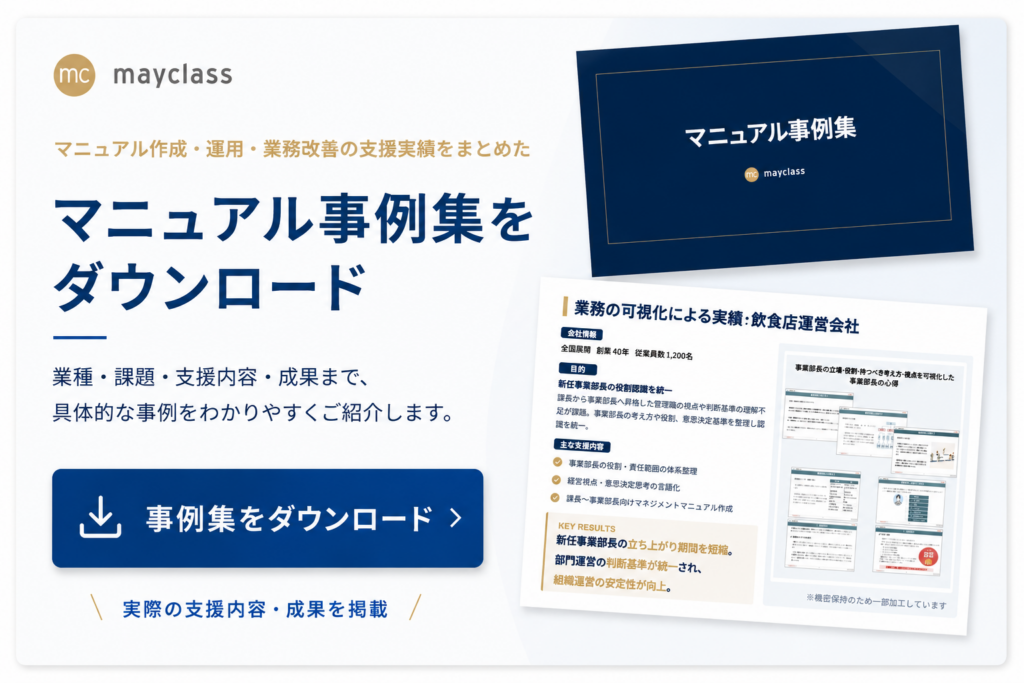
そこで、マニュアル制作のプロフェッショナルによる事例集を参考にしてみてはいかがでしょうか。数多くの企業の業務改善を支援してきた専門会社が、どのようにして「使われるマニュアル」を作り上げ、組織の生産性を高めてきたのか。その具体的なノウハウや成功事例をまとめた資料を公開しています。
進捗管理ツールの活用をさらに一歩進め、チーム全体の習熟度を底上げするためのヒントが凝縮されています。自社のマニュアル整備に課題を感じている方は、ぜひ以下のリンクから制作事例集をご確認ください。
▼こちらの記事もおすすめ▼
【最新版】業務可視化ツールおすすめ12選!特徴・メリット・選び方まとめ
無料で使える業務効率化ツールおすすめ7選!コストを抑えて業務改善