マニュアル作成ツールとしてのGoogle活用術
Google Workspace(旧G Suite)には、マニュアル作成をより効率的に進めるためのツールが豊富に用意されています。ドキュメントやスライドだけでなく、スプレッドシート・フォーム・サイト・ドライブなどを目的に応じて組み合わせることで、作成・共有・管理のすべてをスムーズに運用できます。
Googleスプレッドシート|手順管理・進捗確認に最適な管理表ツール

【使い方】
- マニュアルで示した作業手順をリスト化
- チェックボックスを使った進捗管理
- フローチャートや対応表の作成にも活用できます
【特徴とメリット】
Googleスプレッドシートは、関数を活用することで進捗率の自動集計や期限管理が簡単に行えます。また、条件付き書式を使えば、作業の進行状況に応じてセルの色を自動で変更できるため、視覚的にわかりやすく管理できます。さらに、複数人で同時にリアルタイム編集・確認ができるため、チーム内での進捗共有やタスク管理にも非常に便利です。
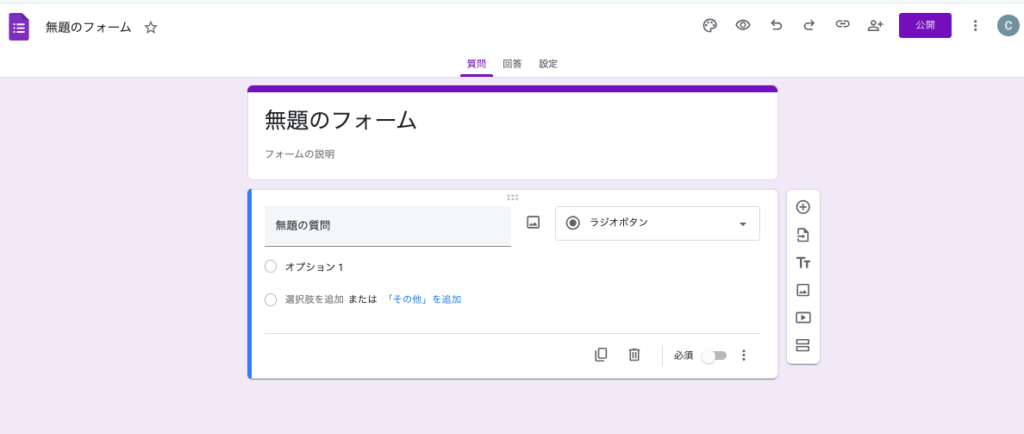
Googleフォーム|理解度確認・フィードバック収集に最適
【使い方】
- マニュアルの理解度を確認するための簡易テスト
- 使用者からのフィードバックや改善提案の収集
- 研修後アンケートの作成などにも活用可能です
【特徴とメリット】
Googleフォームに入力された回答は自動的にスプレッドシートに集計されるため、手作業でのデータ整理が不要になり、管理の手間を大幅に削減できます。また、回答内容は自動的にグラフで可視化されるため、回答者ごとの傾向や改善点が一目で把握できます。さらに、匿名での回答設定も可能なため、利用者から率直で正直なフィードバックを得やすいのも大きなメリットです。
Googleサイト|Webマニュアルで誰でもアクセスしやすく
【使い方】
- Googleドキュメントやスライドをサイト上に埋め込んで公開
- 社内のイントラネットとして部門別マニュアルページを構築
- 外部パートナー向けマニュアルページとしても活用可能
【特徴とメリット】
Googleサイトは、ナビゲーション機能が備わっているため、閲覧者が知りたい情報にすぐアクセスでき、情報の探しやすさに優れています。画像・動画・リンクなども直感的に配置できるため、視覚的にも整理されたわかりやすいページ構成が可能です。また、社内限定のアクセス設定ができるため、外部に情報が漏れる心配もなく、セキュリティ面でも安心して運用できます。
Googleドライブ|ファイル管理・共有・バージョン管理の中核
【使い方】
- マニュアル関連ファイルの一元管理
- 関係者とファイル単位で閲覧・編集の共有設定
- 過去の版も残しておきたいときのバージョン管理も可能
【特徴とメリット】
Googleドライブでは、アクセス履歴を確認することで「誰がいつ閲覧・編集したか」を把握できるため、運用状況の追跡や管理がしやすくなります。さらに、フォルダごとに共有設定を細かく分けることで、階層的かつ柔軟なファイル管理が可能です。また、スマートフォンやタブレットからも閲覧できるため、場所を選ばずマニュアルを確認できる点も大きな利便性のひとつです。
Googleツールを連携してマニュアル作成を自動化・効率化する方法
Googleの各ツールは単体でも便利ですが、連携させることでより大きな効果を発揮します。以下はその一例です。
具体的な連携例:
- Googleフォームで使用者からフィードバックを収集
- 回答内容は自動でスプレッドシートに集計
- 集計結果をもとに、Googleドキュメントで作成したマニュアルを随時更新
- Googleドライブに保存し、Googleサイトで常に最新版を社内共有
このように、Googleツールの連携により「収集 → 分析 → 改善 → 共有」のPDCAサイクルを自動化・効率化でき、マニュアルの品質を継続的に向上させることが可能になります。
Googleのマニュアル作成ツールを成功に導くポイント
Googleのマニュアル作成ツールを最大限に活用し、効果的なマニュアルを作成するには、いくつかの重要なポイントがあります。ツールの選択方法や、作成、運用方法など、わかりやすく使いやすいマニュアル作成の成功の秘訣をご紹介します。
1. 目的と読者像を明確にする
マニュアルを作成する前に必ず整理しておきたいのが、「誰に向けたマニュアルなのか」「どのような目的で作成するのか」という基本方針です。たとえば、新入社員向けなのか、既存社員への業務フローの共有なのかによって、表現のトーンや内容の深さは大きく変わります。
読者の知識レベルを想定し、専門用語には注釈を加える、重要ポイントを強調するなど、読者目線で構成と表現を工夫することが成功の第一歩です。
2. 最適なGoogleツールを選ぶ
Googleには複数のツールがあり、それぞれ得意分野が異なります。テキスト中心で業務手順を丁寧に伝えるならGoogleドキュメント、視覚的に説明したいならGoogleスライド、進捗管理や一覧表にはGoogleスプレッドシートが適しています。
目的やマニュアルの性質に合わせて、最も効果的なツールを選ぶことで、読者の理解度と実用性を高めることができます。
3. わかりやすい構成で伝える
どんなに内容が正確でも、構成が複雑だったり説明が回りくどいと、読み手には伝わりません。
わかりやすいマニュアルには以下のような共通点があります:
- 文章は短く簡潔に
- 手順はステップごとに分けて順序立てて記述
- 必要に応じて図表や画像を挿入し、視覚的な補足を加える
特に操作手順やフロー解説には、画像や番号付きリストが効果的です。
「読みやすく」「実践しやすい」構成を意識しましょう。
4. デザインとレイアウトに配慮する
マニュアルの見やすさは、デザインやレイアウトによっても大きく左右されます。Googleツールではフォントや配色、段落設定も自由に調整できるため、統一感のあるスタイルに整えることで、読み手のストレスを軽減できます。
- 見出しや配色は一貫性を持たせる
- 余白を適度に確保し、詰め込みすぎない
- 色覚に配慮した配色、視認性の高いフォントサイズを使用
アクセシビリティへの配慮も、すべての読者にとって「やさしいマニュアル」を作る大切な要素です。
5. 共同作業とレビュー体制を整える
Googleツールの大きな強みは、複数人でのリアルタイム編集やコメント機能が使えることです。
マニュアルの質を高めるには、一人で作るのではなく、関係者からの意見を取り入れるプロセスが欠かせません。
コメント機能を活用し、表現の曖昧さや内容の漏れを確認し合いながらブラッシュアップしていくことで、より実用的なマニュアルに仕上がります。
6. セキュリティとアクセス管理を徹底する
マニュアルは社外に出してはいけない情報を含む場合もあるため、アクセス権限の設定は必須です。
Googleドライブや各ツールでは、「閲覧のみ」「編集可」「コメント可」など細かな権限を付けることができるので、誤操作や情報漏えいのリスクを未然に防ぐために、用途に応じた設定を行いましょう。
また、外部公開が必要な場合も、閲覧期間の制限や共有先の制限を活用することで、より安全に運用できます。
7. 定期的な更新・運用管理を忘れずに
どれだけ完成度の高いマニュアルでも、内容が古くなれば役に立ちません。
マニュアルには必ず「作成日」「最終更新日」を記載し、定期的に見直す運用ルールを設けることが重要です。
業務内容の変更やツールのアップデートに合わせて、随時内容を更新することで、「使えるマニュアル」を維持できます。
8. テンプレートやアドオンを活用する
Google Workspace Marketplaceには、マニュアル作成を効率化するためのテンプレートやアドオン(拡張機能)が多数用意されています。
定型フォーマットを再利用できるテンプレートや、ドキュメントの校正・整形を支援するアドオンを活用すれば、初期作成の手間を減らし、作成スピードと精度を大きく向上させることが可能です。
Googleツールを使って、手軽に・効率よくマニュアルを作成しよう
Google ドキュメント、Google スライド、Google スプレッドシート、Google フォーム、Google サイト、そして Google ドライブ。
この記事でご紹介したように、Googleツールはマニュアル作成における「作成」「共有」「管理」すべてをカバーできる非常に優れた無料のプラットフォームです。
目的に応じてツールを使い分けることで、誰でも簡単に、見やすく、使いやすいマニュアルを効率よく作成することが可能です。また、テンプレートや共同編集、リアルタイム共有といった機能を活用すれば、チーム全体でのナレッジ共有もスムーズに進みます。
「マニュアル作成に時間がかかっている」「更新作業が煩雑で困っている」という方こそ、Googleツールの導入は大きな改善につながります。
まずは、使いやすいテンプレートを選んで、1ページの簡易マニュアルから始めてみましょう。今日からすぐに始められる「無料の業務改善ツール」として、Googleをぜひフル活用してください。
マニュアル作成ならmayclassへ
mayclassでは、マニュアル作成の専門家が貴社のニーズに合わせたマニュアルを提供します。
- プロによるヒアリング
業務内容を丁寧にヒアリングし、特性を的確に捉えたマニュアルを作成。 - 優先度に基づくマニュアル化
重要な業務から優先的に対応し、早期の業務改善を実現。 - わかりやすいデザイン
読みやすく、視覚的にも整理されたフォーマットを提案。
▼こちらの記事もおすすめ▼
AIマニュアル作成ツールで時間とコストを削減!選び方と活用法