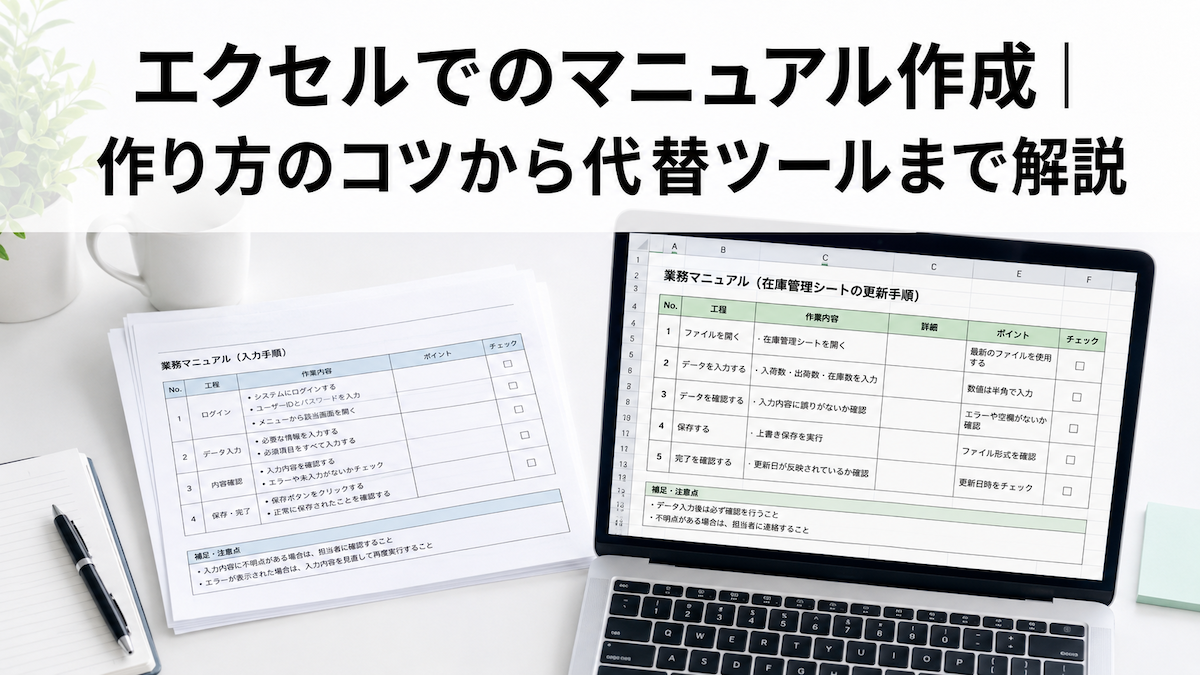
エクセルは多くの企業で導入されているため、手軽にマニュアル作成を始められるツールです。
本記事では、エクセルでマニュアルを作成するメリット・デメリットから、具体的な作り方の手順、見やすく仕上げるためのコツまでを解説します。
また、エクセルでの運用に限界を感じた際の代替ツールも紹介し、マニュアル作成に関する課題解決を支援します。
マニュアルをエクセルで作成する4つのメリット
エクセルは表計算ソフトですが、マニュアル作成ツールとしても多くのメリットがあります。
追加コストがかからず、多くの人が使い慣れているため、手軽に作成を開始できる点が大きな魅力です。
また、表やグラフの挿入が容易で、シート機能を活用することで情報を整理しやすいといった利点も挙げられます。
ここでは、エクセルでマニュアルを作成する4つのメリットを具体的に解説します。
メリット1:多くのPCに導入済みでソフト購入のコストがかからない
エクセルはMicrosoft Officeスイートに含まれており、多くの企業のPCに標準でインストールされています。
そのため、マニュアル作成のために新しいソフトウェアを導入する必要がなく、追加のライセンス費用が発生しません。
特に予算が限られている場合、実質無料でマニュアル作成に着手できる点は大きなメリットです。
作成者だけでなく、閲覧者も特別なツールを必要としないため、組織全体でスムーズに共有できます。
メリット2:使い慣れた操作感で誰でも手軽に作成できる
日常業務で表計算やデータ入力にエクセルを使用している人は多く、その基本的な操作に慣れています。
このため、マニュアルを作る際に新たなツールの使い方を学習する必要がありません。
文字入力やセルの書式設定、図形の挿入といった基本操作を応用するだけで、誰でも直感的にマニュアルを作成し始められます。
教育コストをかけずに、すぐに作成作業へ入れる手軽さが強みです。
メリット3:表やグラフの挿入が簡単でデータを分かりやすく示せる
エクセルは本来、表計算ソフトであるため、表やグラフの作成機能が非常に優れています。
手順を箇条書きにした表や、数値データを可視化するグラフを簡単にマニュアル内へ挿入できます。
複雑なデータや手順も、表形式で整理したりグラフで示したりすることで、受け手にとって格段に理解しやすくなります。
特に、数値を扱う業務のマニュアルでは、正確な計算結果をそのまま反映できる点も利点です。
メリット4:シート機能を使えば工程ごとに情報を整理しやすい
エクセルのブックは複数のシートで構成されており、このシート機能を活用することで情報を体系的に整理できます。
例えば、「Aの作業手順」「Bの作業手順」「トラブルシューティング」といったように、工程やカテゴリごとにシートを分けて管理することが可能です。
これにより、1つのファイル内で情報を完結させつつ、読者は目的の情報を探しやすくなります。
目次から各シートへリンクを設定すれば、さらに利便性が向上します。
注意すべきエクセルでのマニュアル作成の3つのデメリット
手軽に作成できるエクセルですが、マニュアル作成ツールとして利用するにはいくつかのデメリットも存在します。
特に、デザインの自由度の低さや、複数人での共同作業、スマートフォンなどでの閲覧性には課題があります。
これらの注意点を事前に把握しておくことで、後々のトラブルを防ぎ、より適切なツール選択が可能になります。
デメリット1:画像や図形が多いとレイアウトが崩れやすい
エクセルはセルを基準にレイアウトを構成するため、多くの画像や図形を配置するとデザインの調整が難しくなります。
セルの幅や高さを変更した際に、配置した画像の位置がずれたり、サイズが変わってしまったりすることが頻繁に起こります。
特に視覚的な分かりやすさが求められるマニュアルにおいて、意図した通りのレイアウトを維持しにくい点は大きなデメリットです。
デメリット2:共同編集やバージョン管理には向いていない
エクセルファイルは基本的に、複数人が同時に編集することに適していません。
共有設定を行っても、誰がどこを更新したのか履歴を追うことが難しく、変更箇所が競合してしまうリスクがあります。
また、ファイル名に「ver2」「最終版」などと付けて管理する方法では、どれが最新のファイルか分からなくなりがちです。
結果として、古い情報が参照されるなどのミスにつながる可能性があります。
デメリット3:スマートフォンやタブレットでは閲覧しにくい
エクセルで作成したマニュアルは、PCの広い画面で見ることを前提としています。
そのため、スマートフォンやタブレットなどの画面が小さいデバイスで閲覧すると、表示が崩れたり、頻繁に横スクロールが必要になったりして非常に見づらくなります。
現場作業中に手元のスマートフォンで手順を確認したい、といったニーズには応えにくく、利用シーンが限られてしまう点が課題です。
画像で解説!エクセルを使ったマニュアルの作り方5ステップ
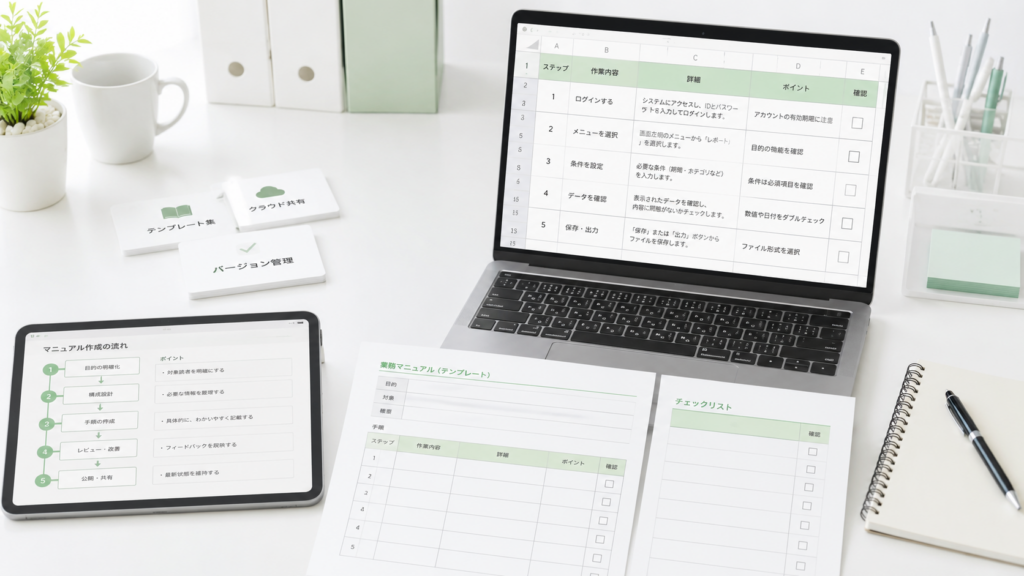
エクセルでのマニュアル作成は、いくつかの基本的なステップを踏むことで、誰でも効率的に進められます。
ここでは、構成の検討から共有設定まで、具体的なマニュアルの作り方を5つのステップに分けて解説します。
この手順に沿って作り進めることで、分かりやすく整理されたマニュアルが完成します。
ステップ1:誰に何を伝えるか、マニュアルの全体構成を練る
まず、マニュアルを読む「対象者」と、伝えたい「目的」を明確にします。
例えば、新入社員向けの基本的な操作手順書なのか、熟練者向けのトラブルシューティング集なのかで、記載すべき内容の深さが変わります。
目的が定まったら、全体の構成案を考えます。
例として、「1.目的と概要」「2.事前準備」「3.操作手順」「4.よくある質問」「5.更新履歴」といった章立てを決め、マニュアルの骨子を固めます。
ステップ2:表紙と目次を作成し、読者が探しやすいようにする
マニュアルの最初のシートには、タイトル、作成日、更新日、作成者などを記載した表紙を作成します。
次のシートには、ステップ1で考えた構成案をもとに目次を作成しましょう。
目次には、各項目に対応するシートへのハイパーリンクを設定すると、読者が目的の情報をすぐに見つけられるようになり検索性が向上します。
これにより、長いマニュアルでも必要な箇所へ瞬時に移動できます。
ステップ3:画像や図形を効果的に使い、手順を分かりやすく説明する
操作手順を説明する際には、文章だけでなく、スクリーンショットを積極的に活用します。
PCの操作画面を画像として貼り付けることで、直感的な理解を助けます。
さらに、矢印や赤枠といった図形ツールを使って、クリックするボタンや入力する箇所を具体的に指し示すと効果的です。
視覚的な情報を取り入れることで、文章だけでは伝わりにくい細かいニュアンスも正確に伝えられます。
ステップ4:セルの幅やフォントを揃え、全体のデザインを統一する
マニュアル全体で一貫性のあるデザインを保つことは、見やすさに直結します。
フォントの種類やサイズ、見出しのスタイル、セルの幅や高さといったフォーマットを統一しましょう。
特に、印刷して使用する可能性がある場合は、「ページレイアウト」ビューで印刷範囲や余白を確認し、1ページに収まるように調整することが重要です。
見た目が整っていると、内容もスムーズに頭に入りやすくなります。
ステップ5:シート保護機能で誤操作を防ぎ、安全に共有する
完成したマニュアルを他の人に共有する前に、「校閲」タブにある「シートの保護」機能を設定します。
これにより、パスワードを知っている人以外は内容を編集できなくなり、誤操作によるレイアウト崩れや情報の書き換えを防げます。
数式や重要な情報が含まれるセルをロックすることで、マニュアルの正確性と安全性を保ったまま、安心して関係者に配布することが可能です。
見やすさが劇的に変わる!エクセルでマニュアルを作成する際の5つのコツ
エクセルでマニュアルを作成する際、少しの工夫で見やすさは大きく向上します。
単に手順を羅列するだけでなく、読み手の視点に立って内容や構成を考えることが重要です。
ここでは、誰が読んでも理解しやすく、活用されやすい「見やすい」マニュアルを作るための5つのコツを紹介します。
コツ1:読み手のITスキルや業務知識レベルを想定して内容を記述する
マニュアルを作成する際は、その読み手がどのような人物かを具体的に想定することが重要です。
例えば、ITツールに不慣れな人向けであれば、専門用語を避け、PCの基本操作から丁寧に解説する必要があります。
一方で、ある程度知識のある経験者向けであれば、基本的な説明は省略し、より専門的な内容や注意点に絞って記述するといった調整が求められます。
コツ2:専門用語は避け、誰が読んでも理解できる言葉を選ぶ
社内だけで通用する略語や業界の専門用語を多用すると、部署や経験の異なる人には伝わらない可能性があります。
マニュアルは、誰が読んでも同じように理解できることが理想です。
そのため、できるだけ平易な言葉を選んで説明し、専門用語の使用が避けられない場合は、必ず注釈を付けたり、言葉の定義を記載したりする配慮が求められます。
コツ3:「1シート=1工程」の原則で情報を整理する
1枚のシートにあらゆる情報を詰め込むと、非常に見づらく、どこに何が書いてあるのか分かりにくくなります。
そこで、「〇〇の登録方法」「〇〇の承認フロー」のように、1つのタスクや1つの工程ごとにシートを分割する原則を徹底しましょう。
情報を適切に分けることで、各シートの内容がシンプルになり、読者は目的の作業に集中しやすくなります。
コツ4:テンプレートを活用して作成時間を大幅に短縮する
マニュアルを複数作成する場合、毎回ゼロからレイアウトを考えるのは非効率です。
見出しのスタイルやフォント、ヘッダー・フッターの形式などを定めた共通のテンプレートを用意しておきましょう。
一度テンプレを作成すれば、次回からは内容の記述に集中できるため、作成時間を大幅に短縮できます。
Web上で配布されている無料のテンプレートを自社用にカスタマイズして活用するのも有効な手段です。
コツ5:更新日と改訂履歴を記録し、常に最新版を保つ
業務手順やシステムは変化するため、マニュアルも定期的な見直しと更新が不可欠です。
マニュアルの表紙や巻末に、更新日と変更点を記録する「改訂履歴」の欄を設けましょう。
いつ、誰が、どこを、なぜ変更したのかを記録しておくことで、情報の信頼性が高まります。
常に最新の状態を保つ運用ルールを定めることで、マニュアルが形骸化するのを防ぎます。
エクセルでのマニュアル作成に限界を感じたら?代替ツールを紹介
エクセルは手軽な一方で、共同編集の難しさやデザインの制約といったデメリットもあります。
もし、これらの点に限界を感じているなら、他のツールの導入を検討するのも一つの解決策です。
ここでは、マニュアルの目的や用途に応じて使い分けられる3つの代替ツールを紹介します。
Word:文章中心の読み物系マニュアルにおすすめ
マイクロソフトワードは、長文の作成と編集に特化したワープロソフトです。
画像のレイアウト崩れが起きにくく、目次や索引の自動作成、変更履歴の管理といった機能も充実しています。
業務規定や運用ルールブックなど、文章が主体となる読み物系のマニュアルを作成する場合に最適です。
エクセルよりも文書としての体裁を整えやすく、印刷物としての品質も高くなります。
参考:【完全ガイド】Wordでマニュアル作成する方法!デザイン・レイアウトの工夫もご紹介
PowerPoint:図やイラスト中心の視覚的なマニュアルに最適
PowerPointはスライド単位でページを作成するため、画像や図形、テキストボックスを自由な位置に配置できます。
レイアウトの自由度が非常に高く、視覚的な分かりやすさを重視するマニュアル作成に向いています。
新人研修用のプレゼンテーション資料を兼ねたマニュアルや、複雑な操作手順を図解で示したい場合に最適です。
アニメーション機能を使えば、操作の流れをよりダイナミックに表現することも可能です。
参考:【作成例あり】PowerPoint(パワーポイント)でマニュアル作成!見やすくわかりやすいマニュアルのコツをご紹介
マニュアル作成ツール:共同編集や更新管理を効率化したい場合に
近年では、クラウドベースのマニュアル作成専用ツールも数多く提供されています。
これらのツールは、テンプレートが豊富で誰でも簡単に見栄えの良いマニュアルを作成できるほか、バージョン管理や閲覧権限の設定、キーワード検索機能などが標準で搭載されています。
複数人での同時編集や更新作業をスムーズに行いたい場合や、作成したマニュアルの活用度を分析したい場合に適しています。
エクセルのマニュアル作成に関するよくある質問
ここでは、エクセルでのマニュアル作成に関して、多くの人が抱きがちな疑問点について回答します。
テンプレートの探し方やスマートフォンでの閲覧性、動画の埋め込みといった、より具体的なトピックを取り上げます。
Q. すぐに使えるエクセルマニュアルのテンプレートはどこにありますか?
Microsoftの公式サイトでは、さまざまな用途の無料テンプレートが提供されています。
また、「bizocean」や「bizroute」といったビジネス書式サイトでも、業務マニュアル用のExcelテンプレートが多数公開されています。
デザインや構成を比較し、自社の目的に合ったものを探して活用すると効率的です。
Q. エクセルで作成したマニュアルはスマートフォンで見やすいですか?
いいえ、見やすいとは言えません。
エクセルはPC画面での表示を前提に作られているため、スマートフォンの小さな画面ではレイアウトが崩れ、文字が読みにくくなることがほとんどです。
内容を確認するには、頻繁な拡大・縮小や横スクロールが必要になり、閲覧時のストレスが大きくなります。
Q. マニュアルに操作動画を埋め込むことはできますか?
エクセルファイル内に動画データを直接埋め込むことはできません。
しかし、YouTubeなどにアップロードした動画のURLへのハイパーリンクをセルに設定することは可能です。
動画のサムネイル画像をシートに貼り付け、その画像をクリックすると動画再生ページに飛ぶように設定すれば、擬似的に動画を組み込めます。
まとめ
エクセルは、追加コストなしで手軽にマニュアル作成を始められる有効なツールです。
表計算機能やシート機能を活かし、本記事で紹介した作成ステップやコツを実践することで、分かりやすいマニュアルを作ることが可能です。
一方で、レイアウトの崩れやすさやバージョン管理の難しさといったデメリットも存在します。
共同編集やスマートフォン対応が必須となる場合は、WordやPowerPoint、あるいは専門のマニュアル作成ツールといった代替手段の検討も有効です。
▼こちらの記事もおすすめ▼
エクセル(Excel)マニュアル作成の完全ガイド|誰でもできる効率アップの方法