わかりやすいエクセルマニュアル作成のコツ

これまでエクセルマニュアルの作成手順について開設しましたが、ここからは、わかりやすいエクセルのマニュアルを作成するためのコツについて紹介します。
大項目(章)ごとにシートを分ける
マニュアルを見やすく整理するには、1つのシートに情報を詰め込みすぎないことが大切です。
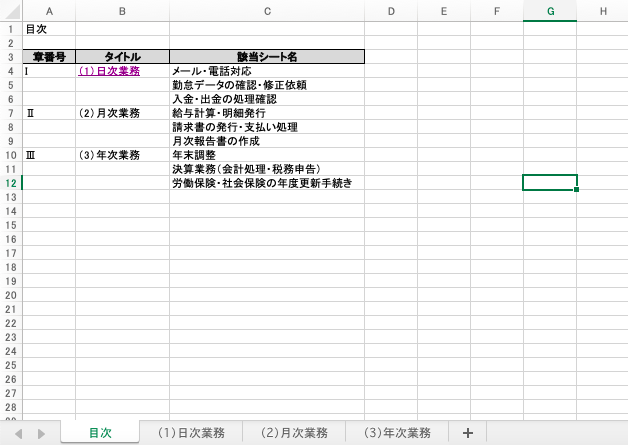
内容が多岐にわたる場合は、「日次業務」「月次業務」「年次業務」などの大項目(章)ごとにシートを分けることで、閲覧者が目的の情報にすばやくアクセスできるようになります。大項目(章)ごとでも情報量が多い時は中項目ごとにシートを分けても良いでしょう。
目次シートとハイパーリンクで連携させることも忘れずに行いましょう。使用者がクリック一つで目的のページにジャンプできるようにするといった機能を設定しておくと検索の手間を省くことができ、検索性が高まります。
図解やスクリーンショットを活用する
エクセルマニュアルをわかりやすくするためには、“視覚的な要素や工夫”を積極的に取り入れることが大切です。文字だけの説明では理解しづらいことが多いため、スクリーンショットや図をふんだんに活用し、具体的な操作手順を視覚的に示すと効果的です。
例えば、実際の操作画面をキャプチャし、どのボタンをクリックすれば良いかを示すことで、使用者は迷わず操作を進めやすくなります。また、図を使って操作の流れを表現することで、より直感的に理解できるようになります。
さらに、エクセルでは SmartArt と図形を組み合わせることで、フロー図や手順の流れを簡単かつ見やすく整理できます。視覚的な構造が明確になるため、作成側にとっても、読む側にとっても理解がスムーズになります。
SmartArtは、フローチャートや組織図などの図表をテンプレートから簡単に作成できる機能です。使用する際は、[挿入]タブ→[SmartArt]をクリックします。いろいろな図表の種類が表示されるため、使いたい図表をクリックします。色を変えたい場合は、[色の変更]をクリックして適用したい色を選択すると、図表の色が変わります。

図形と組み合わせても良いでしょう。

[挿入]タブ→[図形]をクリックし、使用したい図形を選択します。

こちらが完成イメージです。エクセルでも簡単に画像を作成できました。業務の流れが文字だけよりもわかりやすくなります。
操作手順を明確にする
操作手順を明確に示すために、番号付きリストや箇条書きを使用して、きちんと手順を整理しましょう。ステップバイステップで順を追って説明することで、使用者は自分が今どの手順で進めているのかが簡単に把握でき、間違いや混乱を防ぐことができます。
例えば、エクセルの関数を使う手順を解説する場合、「1. セルを選択する」「2. 関数の入力を始める」など、段階的に説明することが重要です。さらに、各手順のポイントを強調することで、読者が最も重要な部分を見逃すことなく作業を進められます。
専門用語は簡略化する
マニュアルで重要なことは「誰にでも理解できるようにする」ことです。そのため、専門的な用語はできるだけ簡略化し、説明を加えるよう心がけましょう。特に、エクセルに特有の専門用語や略語は、初心者にとってはわからない、理解しづらい場合があります。
例えば、「セル参照」という用語には「特定のセルを参照すること」という説明を加えることで、言葉の意味を直感的に理解しやすくなります。どうしても専門的な言葉を使わかなければならない場合でも、その意味や背景を簡潔に説明することで、誰もが理解できるマニュアルになります。
定期的に更新する
マニュアルは「一度作成したら完成」ではなく、定期的に更新することが不可欠です。作成後もしっかりと活用されるマニュアルにするには、“常に最新の情報に保たれており、実務にのっとった使いやすいもの”でなければなりません。特にエクセルは新機能が追加されることも多いため、その都度、マニュアルに反映させることが重要です。そのため、実際に使っている人たちから定期的にフィードバックをもらい、必要に応じて内容を見直しましょう。そうすることでマニュアルが古くなり、使われないマニュアルとなるのを防ぐことができます。
また、エクセルのバージョンによって操作方法が異なる場合があるため、バージョンごとの変更点や注意点を盛り込むことも、“常に信頼できる、実用的なマニュアル”のためには欠かせません。
エクセルマニュアル作成に役立つツールとテンプレート
エクセルマニュアルを効率よく、かつ分かりやすく作成するには、適切なツールとテンプレートを活用しましょう。ここでは代表的なツールとすぐに使えるテンプレートの活用方法について紹介します。
Microsoft Word:詳細な手順記述に最適
文章ベースで手順を細かく説明したい場合は、Microsoft Wordが最適です。段落や見出しの整理がしやすく、図表や画像、スクリーンショットも簡単に挿入できます。また、目次やリンクを自動生成する機能を使えば、検索性の高いマニュアルを作ることができます。文書ファイルとして配りやすいのも利点です。
Microsoft パワーポイント:視覚的に伝えたい場合に最適
パワーポイントは視覚的に伝えたい内容をまとめるのに向いています。図解やアニメーションを活用すれば、操作の流れを直感的に伝えることができます。
例えば、新人研修や講習資料として使う場面では、プレゼン形式のマニュアルはとても効果的です。画面の表示切り替えや操作ステップをビジュアルで補足することで、理解度も高まります。
専用ツール:画像・動画を駆使した手順書作成に便利
より高度なマニュアルを作成したい場合は、SnagitやCamtasiaなどの専用ツールも検討する価値があります。Snagitは画面キャプチャと画像編集に特化したツールです。高品質なスクリーンショットを簡単に撮影・編集でき、矢印や吹き出しを加えるといった作業も直感的に行えます。Camtasiaは画面操作の動画を録画・編集できるツールで、動画マニュアルの作成に適しています。操作の「流れ」や「タイミング」が重要な内容には、動画形式のマニュアルにするとわかりやすいでしょう。
無料テンプレートの活用:時短とクオリティ確保を両立

一からマニュアルを作るのは手間も時間もかかります。無料で利用できるテンプレートを活用するのもおすすめです。Microsoftの公式テンプレートや各種ビジネス情報サイトなどには、用途に応じたマニュアルのフォーマットが豊富に用意されています。
あらかじめ構成やレイアウトが整っているため、中身を差し替えるだけで完成するので、作業時間を大幅に短縮できます。テンプレートを活用することで、デザイン性と読みやすさの両立が図れ、マニュアルの品質も向上します。
業務分解図を使えば、マニュアル設計の精度がさらに高まる
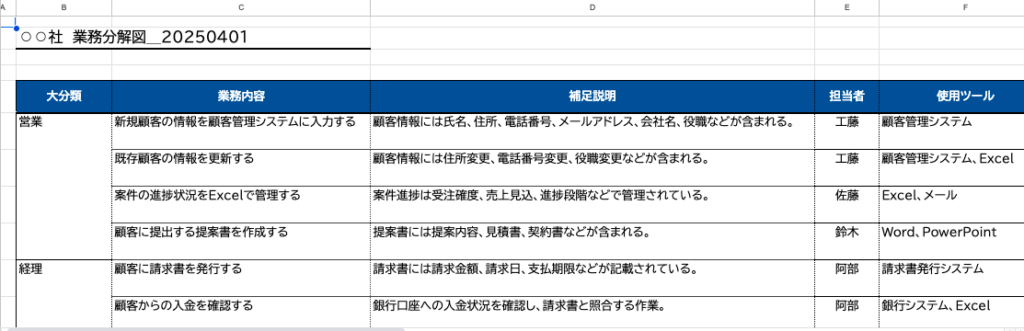
ツールを選ぶ前に、そもそも「どの業務を、どの粒度でマニュアル化するか」が曖昧なままだと、マニュアルの構成がブレたり、抜け漏れが発生しやすくなります。そこで役立つのが業務分解図です。業務全体を俯瞰しながら、工程を細分化・整理できるため、マニュアルにすべき範囲や優先順位を的確に判断できます。複雑な業務でも構造が見える化され、実務に即したマニュアル設計が可能になります。
📥 業務分解図テンプレートでまずは1つの業務から整理してみませんか?

※業務分解図メール受け取りご希望の際は、お問合せ内容に「業務分解図希望」と記載してください。
エクセルマニュアル運用と改善のポイント
マニュアルは作ってから実際の業務で活用されて初めて、その価値が発揮されます。つまり、運用と改善を継続することで、より実用的で使いやすいマニュアルに育てていくことができます。ここでは、エクセルマニュアルを効果的に運用・改善するためのポイントを紹介します。
フィードバックを収集する
マニュアルを使うのは現場のスタッフです。実際に使っているスタッフからのフィードバックは改善のヒントになります。「どの部分が分かりづらかったか」「足りない情報はなかったか」など、リアルな声を集めることで、使い勝手を高めることができます。そのためのアンケートや定期的なヒアリング、日常のやり取りの中でも意見を拾える体制を整えておくようにしましょう。
効果を測定する
マニュアルが業務改善にどの程度貢献しているのかを把握する「効果測定」も重要です。例えば、「作業時間の短縮」「操作ミスの減少」「教育コストの削減」など、定量的な指標でその効果を確認しましょう。また、マニュアルの閲覧数や利用回数などもデータとして蓄積しておくと、改善の方向性が明確になります。
定期的な見直しと更新
エクセルのバージョンが変わったり、業務のフローが変わったりすると、マニュアルの内容は古くなってしまいします。そのため、定期的な見直しと更新が必要です。最低でも半年〜1年に一度は内容をチェックし、必要な修正を加えましょう。常に最新の情報が反映されているマニュアルは、現場での信頼性も高まります。
バージョン管理を徹底する
複数人でマニュアルを編集する場合や改訂を重ねていく場合は、バージョン管理が欠かせません。更新履歴を記録しておくことで、過去の内容を参照したいときにも役立ちます。「いつ、誰が、どの内容を修正したか」を記録することで、トラブル発生時の対応もしやすくなります。ファイル名にバージョン番号や更新日を明記する、共有フォルダ内に履歴用フォルダを設けるなど、ルール化しておくとスムーズです。
アクセス権限の設定
マニュアルには、社外秘の情報や機密性の高い業務内容が含まれることもあります。誤って削除されたり、無関係な人に閲覧されたりしないように、ファイルのアクセス権限は適切に設定しておきましょう。特にオンラインストレージやクラウドで共有する場合は、編集権限と閲覧権限を分ける、ログイン制限をかけるなどの対策を講じておくことが大切です。
効率的なマニュアル作りは、プロに任せるのも一つの選択肢
エクセルマニュアルの作成には、計画・構成・デザイン・更新といった複数の工程が必要であり、手間も時間もかかります。実際、「作りかけで止まっている」「中途半端に作ったけど使われていない」といった声も少なくありません。社内で完結させようとすると、他業務との兼ね合いでどうしても後回しになってしまいがちです。そういった場合は、マニュアル作成のプロに依頼するのも有効な手段です。
mayclassでは、実績のあるマニュアル制作のプロが企業ごとの業務内容を丁寧にヒアリングし、実務に即した分かりやすいマニュアルを提供しています。重要な業務を優先的にマニュアル化し、早期の業務改善を図るだけでなく、視覚的にも整理されたデザインで、誰でも迷わず使える資料に仕上げます。マニュアルは作って終わりではなく、使われて初めて意味を持ちます。マニュアルで属人化の解消、教育コストの削減、業務の標準化といった課題の解決を目指すなら、mayclassへの問い合わせをぜひ一度ご検討ください。
ーーー
Complete Guide to Excel Manual Creation: Simple Steps to Boost Efficiency
▼こちらの記事もおすすめ▼