「Google Meetの招待リンクが届いたけれど、どうやって参加すればよいの?」
「パソコンやスマホでオンライン会議を開きたい」
「会議メモや録画を自動化して、打ち合わせ後の作業を減らしたい」
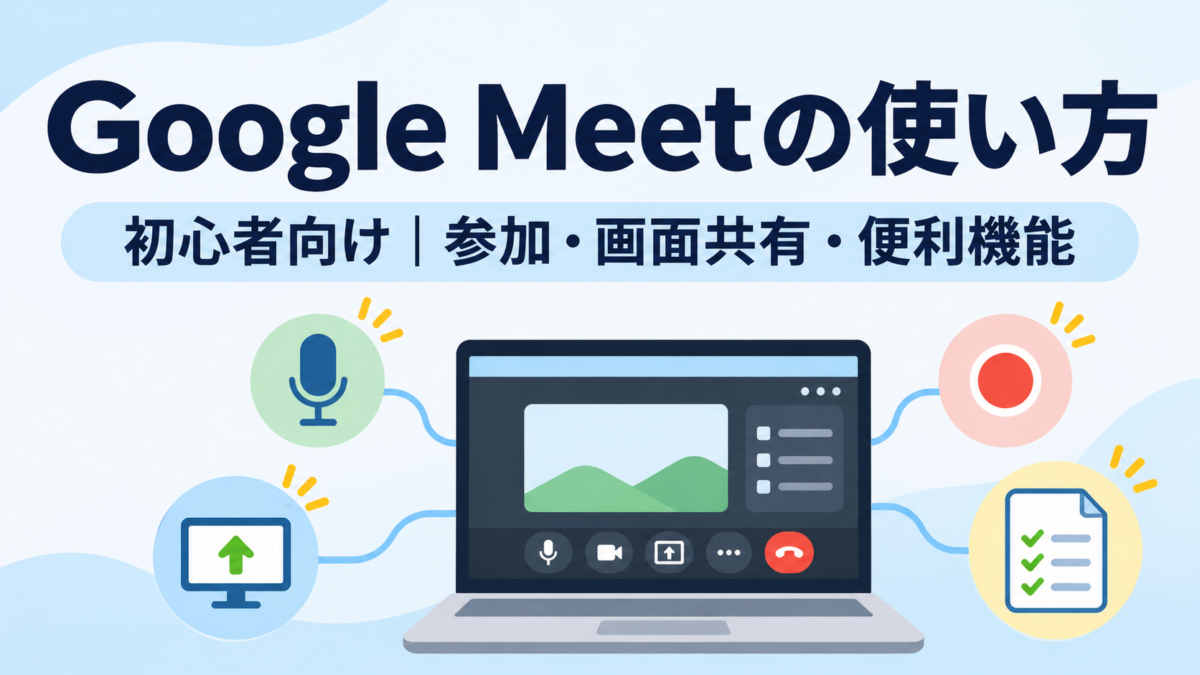
Google Meetは、オンライン会議や打ち合わせに使えるサービスです。基本的な使い方を覚えれば、離れた場所にいる相手と会話したり、資料を画面共有したりできます。
さらに、対象の契約プランでは、会議の文字起こしやAIによるメモの自動生成、録画の自動開始なども利用できます。
この記事では、Google Meetの使い方を、準備・参加・開催・画面共有・便利機能の順に解説します。パソコンだけでなく、スマホやiPadでグーグルミートを使いたい初心者の方も参考にしてください。
※機能や画面表示は、利用端末・契約プラン・管理者設定・アップデートによって異なります。
Google Meetとは?グーグルミートでできること
Google Meetとは、オンラインで会議や通話ができるサービス
Google Meet(グーグルミート)とは、Googleが提供するビデオ会議サービスです。
「ミートって何?」「Googleミーティングとは?」と疑問に思っている方は、インターネットを通じて、映像や音声でやり取りするためのサービスと考えるとわかりやすいでしょう。
社内会議、取引先との商談、採用面接、研修、オンラインでの相談など、さまざまな場面で使われています。
Google Meetには、主に次の2つの使い方があります。
| 使い方 | 行うこと |
|---|---|
| 会議に参加する | 相手から届いたリンクなどを使って会議に入る |
| 会議を開催する | 自分で会議を作成し、参加者にリンクを送る |
初めて使う場合は、自分が「参加する側」なのか「開催する側」なのかを確認すると、必要な操作を整理しやすくなります。
Google Meetの主な機能
Google Meetには、映像や音声で話す以外にも、会議を進めるための機能があります。
| 機能 | 主な使い方 |
|---|---|
| マイク・カメラ | 音声や映像をオン/オフにする |
| 画面共有 | 資料や操作画面を相手に見せる |
| チャット | URLや補足情報を文字で伝える |
| 挙手 | 発言したいことを伝える |
| 字幕 | 発言内容を画面上の文字で確認する |
| 背景の変更 | 背景をぼかしたり、別の画像にしたりする |
| 録画 | 会議の映像や音声などを記録する |
| 文字起こし | 発言内容をテキストで残す |
| AIによる会議メモ | 会議の内容を整理したメモを作成する |
すべての機能が、すべてのアカウントで使えるわけではありません。特に録画・文字起こし・AIによる会議メモは、対象プランや権限の確認が必要です。
Google Meetは無料で使える?有料版との違い
Google Meetは、個人のGoogleアカウントでも基本的な会議機能を利用できます。
一方、会議時間や参加人数の上限、記録機能などは契約によって異なります。
初心者の方は、まず次のように整理しておくとよいでしょう。
- 会話や画面共有をしたい:無料で利用できる基本機能から確認する
- 長時間の複数人会議をしたい:会議の時間制限を確認する
- 録画・文字起こし・AIメモを使いたい:主催者の契約プランと管理者設定を確認する
会社のアカウントを使う場合は、個人向けの説明と利用条件が異なることがあります。
Google Meetの始め方|使う前に準備するもの
Google Meetに必要な端末・インターネット環境
Google Meetを使う前に、次のものを準備します。
| 準備するもの | 確認すること |
|---|---|
| パソコン・スマホ・タブレット | Google Meetに対応しているか |
| インターネット接続 | 安定して接続できるか |
| マイク・スピーカー | 相手の声を聞き、自分の声を届けられるか |
| カメラ | 映像を使う場合に正常に映るか |
| イヤホン・ヘッドセット | 必要に応じて用意する |
パソコンにマイクやカメラが内蔵されていれば、外付け機器を用意せずに使える場合があります。
同じ部屋で複数の端末から参加する場合は、ハウリングを防ぐため、音声を出す端末を一つにするなどの調整が必要です。
Google MeetにGoogleアカウントは必要?
自分でGoogle Meetの会議を開催する場合は、Googleアカウントへのログインが必要です。
招待されて参加する場合は、アカウントなしで参加できる会議もあります。ただし、主催者の承認が必要になったり、組織の設定によって参加を制限されたりする場合があります。
初めての相手との会議では、事前に参加方法を確認しておくと安心です。
また、個人用と仕事用のアカウントを使い分けている方は、意図したアカウントで参加しているか確認しましょう。
パソコンはブラウザ、スマホはMeetアプリを準備する
パソコンでは、対応するブラウザからGoogle Meetを開いて利用できます。専用アプリのインストールは必須ではありません。
スマホでGoogle Meetを使う場合は、Google Meetアプリを準備すると操作しやすくなります。
Googleは、パソコン向けにChrome、Edge、Firefox、Safariなどの対応ブラウザを案内しています。ブラウザやアプリは、最新の状態で使いましょう。
初回利用時にカメラやマイクの使用許可を求められたら、利用する機能に応じて許可します。
Google Meetの使い方【パソコンで会議に参加する方法】
招待リンクからGoogle Meetに参加する使い方
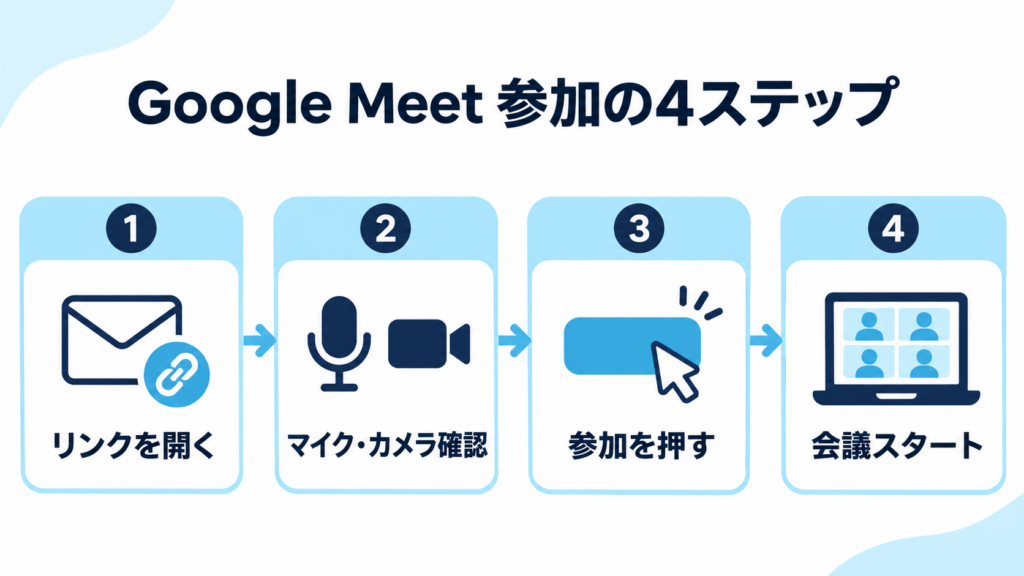
パソコンでGoogle Meetに参加する基本的な流れは、次のとおりです。
- メールやチャットに記載された会議リンクを開く
- 必要に応じてGoogleアカウントにログインする
- 参加前の画面で、カメラとマイクを確認する
- 参加ボタンをクリックする
- 承認が必要な場合は、主催者の対応を待つ
画面には、会議の設定に応じて「今すぐ参加」「参加をリクエスト」などの表示が出ます。
参加できない場合でも、すぐにリンクが間違っていると判断せず、主催者が会議に入っているか、参加承認が必要な状態かを確認しましょう。
会議コードを入力してGoogle Meetに参加する方法
リンクを直接開く以外に、会議コードから参加する方法もあります。
- Google Meetを開く
- 会議コードまたはリンクの入力欄に、案内された情報を入力する
- 参加操作を行う
- カメラ・マイクを確認し、会議に参加する
会議コードは、会議リンクに含まれる英字の組み合わせです。
手入力すると誤りが起きやすいため、コピーして貼り付けるとよいでしょう。
GoogleカレンダーからGoogle Meetに参加する方法
Googleカレンダーに招待されている場合は、予定から参加できます。
- Googleカレンダーで対象の予定を開く
- Google Meetへの参加ボタンをクリックする
- 参加前の画面で設定を確認する
- 会議に参加する
毎週の定例会議などでは、カレンダーから入るとリンクを探す手間を減らせます。
Google Meetへの参加前に確認すること
会議に入る前に、次の項目を確認しましょう。
- 表示名や使用アカウントが適切か
- カメラに不要なものが映っていないか
- マイクが意図した機器に設定されているか
- 周囲に大きな音がないか
- 必要な資料をすぐに開けるか
初めてGoogle Meetを使うときは、開始時刻の少し前に接続を試しておくと、落ち着いて対応できます。
Google Meetの使い方【スマホ・iPadで参加する方法】
スマホ初心者向け|Meetアプリの使い方
スマホでのGoogle Meetの使い方も、基本は招待リンクを開くところから始まります。
- Google Meetアプリを準備する
- メールやチャットの会議リンクをタップする
- 必要に応じて使用するアカウントを選ぶ
- マイク・カメラの使用許可と設定を確認する
- 会議に参加する
Meetアプリを開き、会議コードを入力して参加する方法もあります。
iPhoneとAndroidでは表示や操作が異なる場合がありますが、「リンクを開く」「設定を確認する」「参加する」という流れは共通です。
iPadでGoogle Meetを使う方法
iPadでも、Meetアプリなどから会議に参加できます。
招待リンクを開いたら、アカウントとマイク・カメラの状態を確認して参加しましょう。
資料を見ながら話す場合は、端末を横向きにすると見やすいことがあります。また、手に持ったままだと映像が揺れるため、スタンドなどを使って固定すると安定します。
スマホ・iPadでGoogle Meetを使うときの注意点
スマホやiPadでは、次の点に注意しましょう。
- 長時間の会議では充電できる環境を用意する
- モバイル回線を使う場合は通信量に注意する
- 通知音や着信による中断に備える
- 会議中にほかのアプリを開く際は、映像や音声の状態を確認する
画面が小さいスマホでは、細かい資料を確認しにくい場合があります。資料の比較や入力作業が多い会議では、パソコンの利用も検討しましょう。
Google Meetの使い方【会議を開催・招待する方法】
Google Meetで今すぐ会議を始める方法
急な打ち合わせを開く場合は、Google Meetから会議を作成できます。
- Google Meetを開き、ログインする
- 「新しい会議」を選ぶ
- 今すぐ開始するための項目を選ぶ
- 会議リンクをコピーする
- メールやチャットで参加者に送る
後で使うリンクを作成する選択肢もあります。今すぐ会議を始めたいのか、先にリンクだけを用意したいのかに応じて選びましょう。
GoogleカレンダーでGoogle Meetを予約する方法
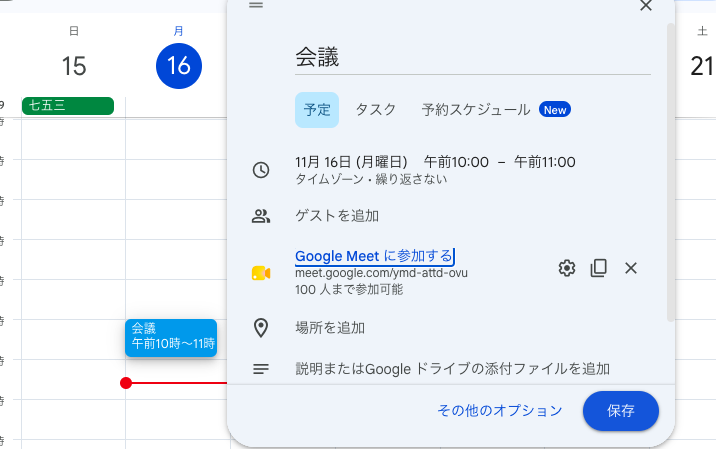
日時が決まっている会議は、Googleカレンダーで予約すると便利です。
- Googleカレンダーで予定を作成する
- 会議名・日時を入力する
- 「Google Meetのビデオ会議を追加」を選ぶ
- ゲストのメールアドレスを入力する
- 必要な説明や資料を追加する
- 保存し、招待を送信する
定例会議では、繰り返しの予定を設定することもできます。
会議名だけでなく、目的や事前に確認してほしいことも記載すると、参加者が準備しやすくなります。
Google Meetの招待リンクを送るときの書き方
招待文には、日時・参加リンク・会議の目的をまとめます。
お世話になっております。
次回のお打ち合わせは、以下のとおりお願いいたします。日時:〇月〇日(〇)14:00〜15:00
内容:〇〇についての確認
Google Meet:[参加リンク]当日は上記リンクよりご参加ください。
接続できない場合は、こちらのメールへご連絡ください。
Google Meetを初めて使う相手には、接続方法や当日の連絡先も添えると親切です。
主催者が参加承認・終了時に確認すること
主催者は、参加リクエストが届いたら、参加者の名前などを確認して承認します。
会議が終わった際には、自分だけ退出する操作と、全員の会議を終了する操作を区別しましょう。表示される選択肢は、主催者の権限や会議設定によって異なります。
録画や文字起こしを使用している場合は、記録の終了状態も確認しておきます。
Google Meetの画面と基本操作|アイコンの使い方
マイク・カメラをオン/オフにする使い方
Google Meetの画面には、マイクやカメラを操作するアイコンがあります。
| アイコン・機能 | 操作内容 |
|---|---|
| マイク | 自分の声を相手に届ける/ミュートにする |
| カメラ | 自分の映像を表示する/非表示にする |
| 受話器 | 会議から退出する |
「ミュート」とは、自分のマイク音声を相手に送らない状態です。
会議中に相手から「声が聞こえません」と言われたら、最初にマイクがミュートになっていないか確認しましょう。
Google Meetでチャット・挙手を使う方法
チャットは、資料のURLや補足事項を文字で伝えるときに便利です。
ただし、参加者全員がすぐにチャットを見るとは限りません。重要な連絡は「チャットに資料のリンクを送りました」と口頭でも案内しましょう。
挙手機能は、発言したいことを知らせるために使います。参加人数が多い会議では、話し始めるタイミングを調整しやすくなります。
チャットの保存や会議後の閲覧可否は、利用環境や設定によって異なります。決定事項や必要なURLは、別の共有資料にも残しておくと安心です。
Google Meetの背景をぼかす・変更する方法
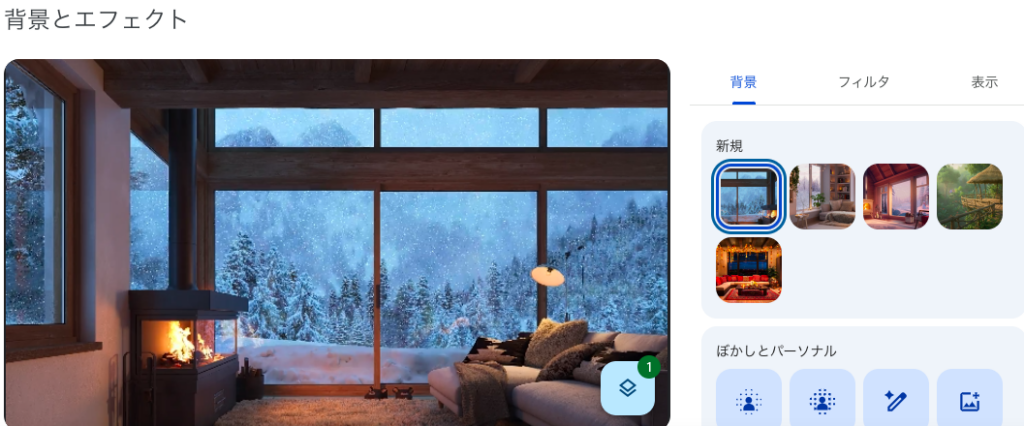
背景を変更したい場合は、参加前や会議中の画面で、館三点リーダーをクリックし、背景とエフェクトを開きます。
背景のぼかしや画像を選び、映り方を確認しましょう。
ただし、背景をぼかしても、周囲のものが完全に隠れるとは限りません。重要な書類や個人情報は、撮影範囲から外しておきます。
Google Meetの画面表示を変更する方法
参加者の映像が見づらい場合は、レイアウトや固定表示の機能を確認します。
- 複数の参加者を一覧で表示する
- 発言者を中心に表示する
- 特定の参加者や共有画面を固定する
資料の説明を聞くときは共有画面を大きくし、意見交換では参加者を見やすくするなど、会議の目的に合わせて調整しましょう。
Google Meetの使い方【画面共有で資料を見せる方法】
パソコンで画面・ウィンドウ・タブを共有する方法
Google Meetの画面共有は、資料や操作方法を相手に見せたいときに使います。
基本的な流れは、次のとおりです。
- 通常の方法で会議に参加する
- 共有したい資料を開く
- 画面共有のアイコンを選ぶ
- 共有範囲を選択する
- 相手に表示されているか確認する
- 説明が終わったら共有を停止する
共有範囲には、主に次の違いがあります。
| 共有範囲 | 向いている場面 | 注意点 |
|---|---|---|
| 画面全体 | 複数のアプリを切り替えて説明する | 通知や別の資料も映り込む可能性がある |
| ウィンドウ | 特定のアプリや資料を見せる | 別ウィンドウに切り替えると見えない場合がある |
| ブラウザのタブ | Webページやブラウザ上の資料を見せる | 共有対象のタブを確認する |
参加前の画面から「画面共有」で入ると、音声通話向けではないコンパニオンモードになる場合があります。初心者の方は、まず通常参加し、その後に画面共有するとわかりやすいでしょう。
スマホ・iPadで画面共有する方法
スマホやiPadでも、会議中のメニューから画面共有を開始できます。
端末によっては、画面のブロードキャストなどを開始する確認が表示されます。案内を確認して操作しましょう。
モバイル端末では、アプリを切り替えた際の画面や通知が共有される場合があります。共有前に不要な通知を止め、見せる資料を用意しておきます。
Google Meetの画面共有で音声が伝わらないとき
動画の音声も共有したい場合は、共有方法と音声設定を確認します。
対応するブラウザでは、タブを共有し、「タブの音声も共有する」をオンにする方法があります。映像が見えていても、音声まで共有されているとは限りません。
再生前に短く音を流し、「音声も聞こえていますか」と確認するとスムーズです。
Google Meetの画面共有前に確認すること
画面共有では、必要な情報だけを見せることが大切です。
- メールやチャットの通知を止める
- 不要なタブやファイルを閉じる
- 個人情報が表示されていないか確認する
- 文字を相手が読める大きさにする
- 説明終了後は共有を停止する
Google Meetの便利機能と使い方|会議メモ・文字起こし・自動録画
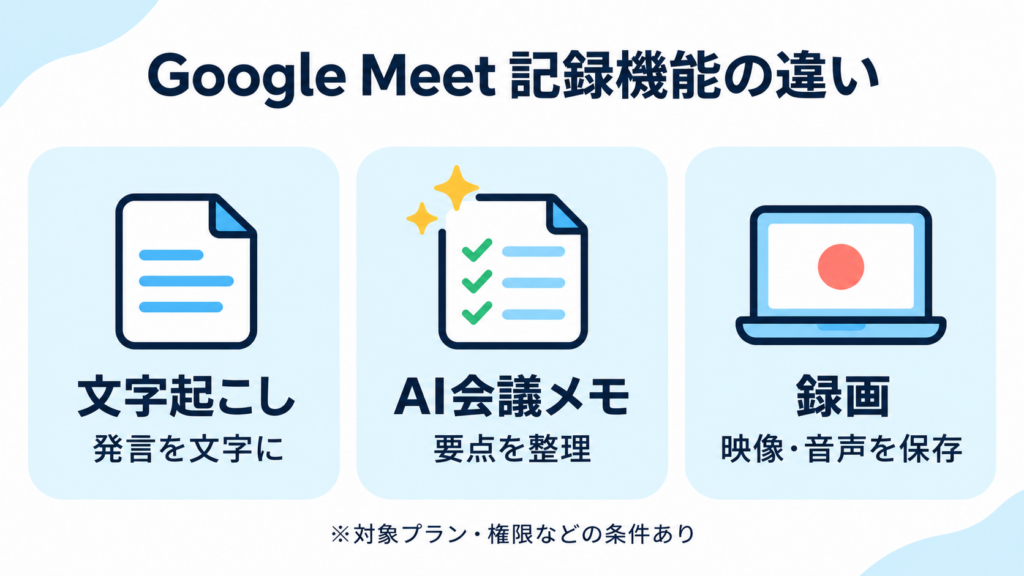
Google Meetは、会議に参加するだけでなく、記録や振り返りの負担を減らすためにも活用できます。
ただし、録画・文字起こし・AIメモは別の機能です。必要な記録に応じて選びましょう。
| 機能 | 残せるもの | 主な用途 |
|---|---|---|
| 字幕 | 会議中の発言を画面に表示 | 聞き取りの補助 |
| 文字起こし | 発言内容のテキスト記録 | 発言の確認・検索 |
| AIによる会議メモ | 会議内容を整理したメモ | 要点や決定事項の振り返り |
| 録画 | 映像・音声などの記録 | 説明や研修の見直し |
Google Meetで会議メモを自動作成する使い方
対象プランでは、Geminiによる「自動メモ生成」を利用できます。
会議中の該当メニューからメモ作成を開始すると、会議内容を整理したGoogleドキュメントが生成されます。日本語にも対応しています。
パソコンでの基本的な使い方は、次の流れです。
- 対象プランのアカウントで会議に参加する
- 画面上のメモ作成に関する項目を開く
- 言語や共有設定を確認する
- メモの作成を開始する
- 会議後に生成されたドキュメントを確認する
作成された会議メモは主催者のGoogleドライブに保存され、カレンダーの予定から確認できる場合もあります。共有される範囲は設定を確認してください。
会議メモを使えば、メモを取るために会話を中断する負担を減らせます。ただし、AIの内容に誤りや抜けがないか、特に人名・数値・期限・決定事項を確認しましょう。
Google Meetで文字起こしを使う方法
発言内容を詳しく残したい場合は、文字起こし機能を使います。
対象のアカウント・端末で会議に参加し、会議ツール内の文字起こし項目から開始します。利用には対象プランや権限などの条件があり、日本語にも対応しています。
文字起こしは、インタビューや業務ヒアリングの振り返りにも役立ちます。
ただし、固有名詞や専門用語、複数人が重なって話した部分は正確に記録できない場合があります。正確な発言確認が必要な場面では、利用できる録画などと照合しましょう。
また、字幕をオンにすることと、文字起こしを保存することは別です。会議後に記録が必要な場合は、文字起こし機能が開始されているか確認します。
Google Meetで録画する方法と保存先
対象プランでは、Google Meetの録画機能を利用できます。
パソコンでは、会議中の会議ツールなどから録画の項目を開き、開始・停止します。録画できるかどうかは、主催者の契約や参加者の権限、管理者設定によって変わります。
録画ファイルは、主催者のGoogleドライブ内の「Google Meet」フォルダに保存されます。処理が完了するまで、すぐに再生できないこともあります。
研修や操作説明を録画しておけば、参加できなかった人への共有や、受講後の復習に活用できます。共有前には、閲覧権限や映り込んだ情報を確認しましょう。
Google Meetの録画・文字起こし・会議メモを自動で開始する方法
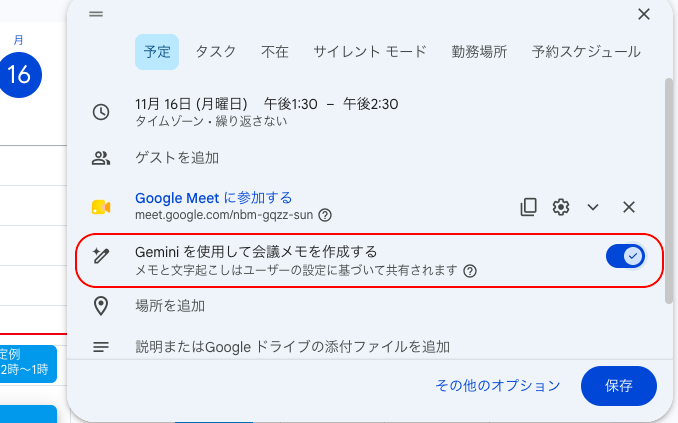
「録画を押し忘れた」「会議の途中からしか文字起こしを残せなかった」という場合は、事前の自動開始設定が便利です。
Googleカレンダーでの基本的な流れは、次のとおりです。
- カレンダーで会議の予定を作成する
- Google Meetのビデオ会議を追加する
- ビデオ通話オプションを開く
- 「Geminiを使用して会議メモを作成する」をONにする
- 設定と予定を保存する
対象となる機能には、録画・文字起こし・Geminiによるメモ生成があります。各機能を利用できる契約と設定が必要です。
予定時刻になっただけで、必ず記録が始まるわけではありません。 公式ヘルプでは、主催者または共同主催者がウェブ上で会議に参加するまで開始されないと案内されています。会議の冒頭で、記録が動いているか確認しましょう。
Google Meetと外部の議事録・会議メモツールを連携する方法
Google Meet標準の機能のほか、外部の議事録・会議メモツールを利用する方法もあります。
サービスによって、カレンダー連携、記録用ボットの参加、ブラウザの拡張機能など、仕組みは異なります。
連携する際は、次の項目を比較しましょう。
| 確認項目 | 確認する内容 |
|---|---|
| 記録方法 | ボット参加型か、端末側で記録する形式か |
| 日本語対応 | 専門用語を含めて使いやすいか |
| 自動参加の範囲 | すべての予定か、指定した会議のみか |
| 保存・共有 | どこに保存され、誰が閲覧できるか |
| 費用 | 利用時間や人数に上限があるか |
| 社内ルール | 会社で利用を認められているか |
外部ツールを接続する前に、まずGoogle Meet標準の機能で目的を満たせるか確認すると、ツールが増えすぎることを防げます。
Google Meetの便利機能が表示されないときの確認点
録画やAIメモのボタンが見つからない場合は、次の順に確認します。
- 主催者が対象プランを利用しているか
- 正しいアカウントで参加しているか
- 管理者が機能を許可しているか
- 自分に操作権限があるか
- 利用端末や言語が対応しているか
「有料アカウントだからすべて使える」とは限りません。機能ごとの利用条件を確認しましょう。
録画・文字起こし・AIメモを使うときの注意点
記録機能を使うときは、開始前に目的を参加者へ案内します。
例えば、「議事録作成のため、文字起こしと会議メモを使用します」と伝えます。画面上の通知だけに頼らず、社内ルールや相手との取り決めに沿って運用しましょう。
また、保存先と共有範囲を確認し、AIメモをそのまま確定版の議事録にしないことも大切です。
Google Meetの時間制限|2人の場合と3人以上の場合の違い
無料のGoogle Meetは2人なら何時間使える?
Googleの使用要件では、サブスクリプションを利用せずパソコンで主催する場合、1対1の通話は最長24時間と案内されています。
一方、参加者が3人以上の会議は最長60分です。
| 利用条件 | 時間の目安 |
|---|---|
| 無料利用・1対1 | 最長24時間 |
| 無料利用・3人以上 | 最長60分 |
| 対象の有料プラン | プランの条件を確認 |
2人の打ち合わせに途中から別の参加者が加わる場合などは、人数と契約条件に注意しましょう。
長時間のGoogle Meetを開催するときの確認点
1時間を超える複数人会議では、主催者のプランで必要な時間を確保できるか確認します。
参加者の誰かが有料プランを使っていても、その会議の主催者に同じ機能が適用されるとは限りません。予定の主催者と、そのアカウントの条件を確認することが大切です。
Google Meetが使えないときの対処法
Google Meetの会議に参加できない
次の点を確認しましょう。
- リンクや会議コードが正しいか
- 別の会議のリンクを開いていないか
- 招待されたアカウントを使っているか
- 主催者の承認待ちになっていないか
- 組織の参加制限がないか
解決しない場合は、表示されたエラーメッセージを主催者へ伝えると、状況を共有しやすくなります。
Google Meetで声が聞こえない・相手に声が届かない
まずはマイクのミュートと端末の音量を確認します。
それでも直らない場合は、Google Meetの設定で、選択されているマイク・スピーカーを確認しましょう。
Bluetoothイヤホンなどに接続され、意図しない機器が選ばれている場合もあります。ブラウザや端末側で、マイクの利用が許可されているかも確認してください。
Google Meetでカメラが映らない
カメラがオフになっていないか、レンズカバーが閉じていないかを確認します。
ほかのアプリがカメラを使っている場合は、そのアプリを閉じてから試しましょう。ブラウザやOSのカメラ権限も確認します。
Google Meetの画面共有ができない
画面共有ができない場合は、主催者による制限や、OS・ブラウザの権限が関係していることがあります。
特に初回利用時は、画面収録などの権限設定を求められる場合があります。設定変更後に再起動や再参加を求められたら、案内に沿って操作します。
Google Meetの映像が止まる・接続が不安定になる
不要なアプリやタブを閉じ、通信環境を確認します。
一時的な対応として、カメラをオフにして音声中心に切り替える方法もあります。再参加する場合は、相手にチャットなどで一言伝えるとスムーズです。
初心者がGoogle Meetを仕事で使うときのポイント
会議の目的・資料・参加リンクを事前に共有する
Google Meetの操作ができても、会議の目的が曖昧だと話がまとまりにくくなります。
招待時には、何を話し合い、何を決める会議なのかを共有しましょう。事前に資料を送っておくと、説明時間を短縮しやすくなります。
Google Meetの基本ルールを決める
毎回の会議を進めやすくするため、次のようなルールを決めておくと便利です。
- 発言しないときのミュート
- 発言や質問の方法
- 録画・文字起こしを使う場合の案内
- 接続できないときの連絡先
- 会議後の決定事項・タスクの共有方法
全員に複雑なルールを覚えてもらうのではなく、必要な項目を簡潔にまとめましょう。
社内向けにGoogle Meetの使い方マニュアルを用意する
Google Meetの使い方を毎回口頭で説明している場合は、社内向けのマニュアルを用意すると説明の負担を減らせます。
マニュアルには、次の内容をまとめると実用的です。
| 項目 | 記載する内容 |
|---|---|
| 参加方法 | 招待リンクから参加する手順 |
| 開催方法 | カレンダーでの予定作成と招待 |
| 基本操作 | マイク・カメラ・画面共有 |
| 記録機能 | 利用可能な機能と自動開始の設定 |
| トラブル対応 | 接続や音声で困ったときの確認先 |
| 運用ルール | 記録の保存先・共有範囲・確認担当者 |
会社で使うアカウントと端末に合わせた画面を掲載し、変更があったときに更新することが大切です。
Google Meetの使い方に関するよくある質問
Google Meetはアプリを入れなくても使えますか?
パソコンでは、対応するブラウザから利用できます。スマホやiPadでは、Meetアプリを使うと参加しやすくなります。
Google Meetはカメラをオフにして参加できますか?
カメラをオフにして参加できます。
ただし、面接や研修などで映像の表示を求められている場合は、主催者の案内を確認しましょう。
Google Meetで議事録を自動作成できますか?
対象プランでは、AIによる会議メモの自動生成を利用できます。
ただし、正式な議事録として共有する前に、決定事項や担当者、期限などを人が確認・修正することをおすすめします。
Google Meetの録画を自動で開始できますか?
対象機能を利用できる場合は、Googleカレンダーのビデオ通話オプションから事前設定できます。
自動開始の条件があるため、会議の冒頭で録画の状態も確認しましょう。
Google Meetの録画・文字起こし・AIメモは無料ですか?
無料の個人アカウントですべて利用できる機能ではありません。
それぞれに対象プランや権限の条件があるため、主催者の契約内容と管理者設定を確認してください。
Google Meetの画面を正方形にできますか?
参加者の表示枠、自分のカメラ映像、録画した動画のどれを指すかで対応が異なります。
参加者の見え方を変えたい場合は、レイアウトや固定表示を確認します。正方形の動画ファイルを作りたい場合は、録画後に動画編集ソフトなどでサイズを調整する方法があります。
まとめ|Google Meetの使い方を覚えて、会議と記録をスムーズに
Google Meetの基本的な使い方は、「参加する」「開催する」「マイク・カメラを操作する」「画面共有する」の4つを押さえると理解しやすくなります。
まずは自分の端末で参加や画面共有を試し、必要に応じて会議メモ・文字起こし・録画などの便利機能を取り入れましょう。
記録機能を活用すると、会議後の振り返りや資料作成の負担を減らせます。ただし、契約条件や開始状態、保存先を確認し、生成された内容を人が確かめることも大切です。
Google Meetの使い方を、社内で共有できるマニュアルに
「新人への操作説明を毎回行っている」「会議の記録方法が担当者によって違う」といった場合は、操作手順と運用ルールを整理してみましょう。
mayclassでは、業務の可視化やマニュアル作成を通じて、誰もが業務を進めやすい仕組みづくりを支援しています。オンライン会議の運用や、社内ツールの使い方を整理したい方は、ぜひご相談ください。
▼下記記事もおすすめ▼
プロンプトの意味とは?生成AIでの使い方・書き方・具体例を初心者向けに解説