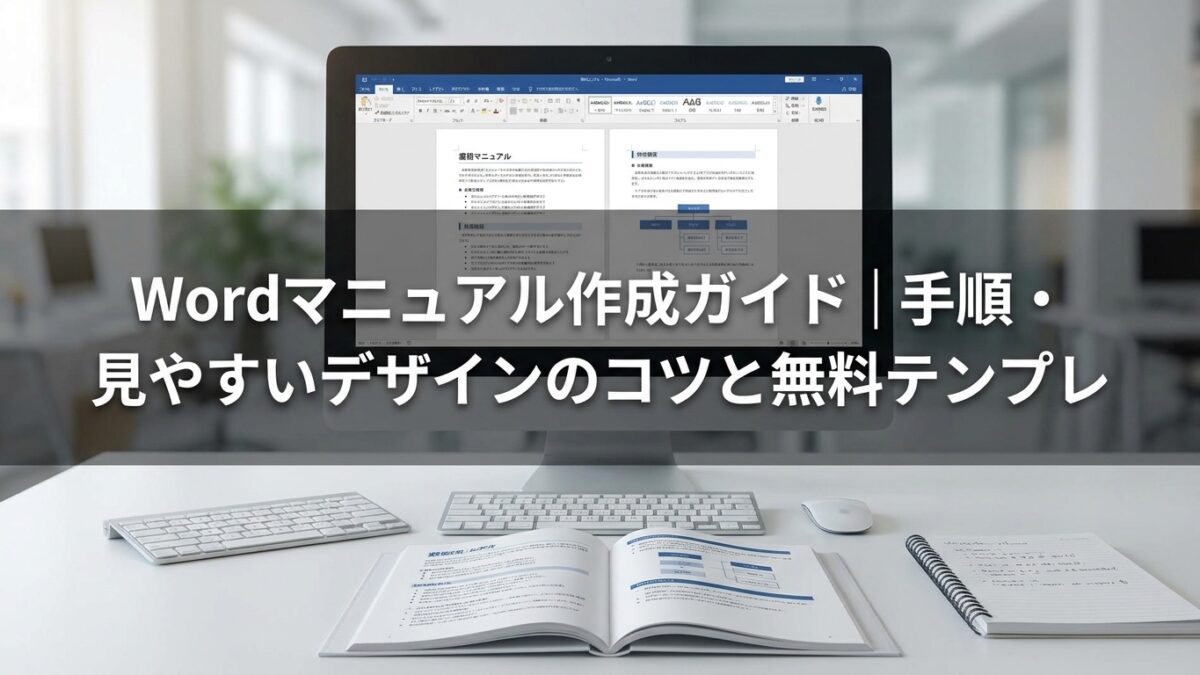
Word(ワード)は多くの企業で導入されている身近なソフトですが、マニュアル作成に特化したツールではありません。
そのため、見やすいデザインで実用的なマニュアルを作るには、いくつかのコツと正しい作り方を知る必要があります。
この記事では、Wordを使ったマニュアルの作り方の具体的な方法と手順、デザインのコツ、すぐに使える無料テンプレートの活用法までを網羅的に解説します。
Wordでマニュアルを作成する4つのメリット
多くのPCに標準インストールされているため、新たなソフトウェア導入のコストがかからない点が第一のメリットです。
ほとんどのビジネスパーソンが基本的な操作に慣れているため、教育コストをかけずに作成担当者をアサインできます。
さらに、文字の装飾や図形の描画、画像の挿入といった表現機能が豊富であり、レイアウトの自由度も高いため、伝えたい内容に応じた多彩な表現が可能です。
印刷を前提とした文書作成に強いことも、紙媒体での配布を想定している場合に利点となります。
Wordでのマニュアル作成が抱える3つのデメリット
Wordは多機能な半面、画像やページ数が多くなるとファイルの動作が重くなり、更新や共有に時間がかかることがあります。
また、複数人での同時編集には向いておらず、誰が最新版を保持しているのか分からなくなるなど、バージョン管理が煩雑になりがちです。
さらに、Webページのように動画やアニメーションを埋め込むことは基本的にできず、インタラクティブな表現には限界があります。
これらの点から、大規模で頻繁な更新が必要なマニュアル管理には不向きな側面も持ち合わせています。
【5ステップ】Wordを使ったマニュアル作成の具体的な手順
Wordで分かりやすいマニュアルを作成するには、計画的な手順を踏むことが重要です。
いきなり本文を書き始めるのではなく、まず目的を明確にし、全体の構成を練り上げます。
その後、具体的な内容を執筆し、視覚的な要素を加えて分かりやすさを高めます。
最後に、利用者からのフィードバックを元に改善を重ねるという5つのステップを経ることで、実用性の高いマニュアルが完成します。
以下に、その具体的な手順を解説します。
ステップ1:マニュアル化する業務内容と目的を明確にする
最初に、マニュアル化する業務の範囲を限定し、その目的を定義します。
「誰が、どのような状況で、このマニュアルを読んで何ができるようになるのか」を具体的に設定することで、内容のブレを防ぎます。
例えば、「新入社員が、入社初日に、一人で勤怠システムを打刻できるようになる」といったレベルまで明確化することで、記載すべき情報の優先順位が定まり、読み手にとって価値のあるマニュアルになります。
ステップ2:読み手を意識して全体の構成案を組み立てる
次に、マニュアル全体の骨子となる構成案を作成します。
読者が知りたい情報を探しやすいよう、業務の流れに沿って章や節を組み立てるのが基本です。
目次を先に作るイメージで、大見出しから小見出しへと階層的に項目を洗い出し、全体の論理的なつながりを確認します。
この段階で構成をしっかり固めておくことで、手戻りが少なくなり、執筆作業をスムーズに進められます。
ステップ3:5W1Hに沿って具体的な作業手順を記述する
構成案に基づき、具体的な本文を執筆します。
文章は「5W1H(いつ・どこで・誰が・何を・なぜ・どのように)」を意識すると、誰が読んでも誤解なく伝わります。
例えば、単に「ボタンを押す」ではなく、「【いつ】ログイン後、【誰が】申請者が、【どこで】画面右上の、【何を】〇〇ボタンを、【どのように】クリックする」と記述することで、作業内容が一義的に伝わり、読者の迷いをなくします。
ステップ4:図や画像を挿入して視覚的な分かりやすさを加える
文章だけでは伝わりにくい操作手順や複雑な概念は、スクリーンショットや図解などの画像を積極的に活用します。
特にPC画面の操作マニュアルでは、実際の画面キャプチャを挿入し、操作箇所を赤枠で囲むなどの加工を施すと効果的です。
画像を用いることで、読者の直感的な理解を助け、読み進める負担を軽減できます。
文章と画像をバランス良く配置することが、分かりやすさの鍵です。
ステップ5:完成後にフィードバックをもらい定期的に改善する
マニュアルは完成したら終わりではなく、実際に読者(業務担当者)に使ってもらい、フィードバックを収集することが不可欠です。
分かりにくい点や情報が古い箇所がないかを確認し、定期的に内容を見直して改訂します。
業務内容の変更やシステムのアップデートに合わせてマニュアルも更新し続けることで、その実用性を維持し、常に信頼される情報源としての価値を保ちます。
見やすさが劇的に向上する!Wordマニュアル作成7つのコツ
Wordの機能を効果的に活用することで、マニュアルの見やすさと作成効率は格段に向上します。
ここでは、初心者でもすぐに実践できる7つの具体的なコツを紹介します。
これらのテクニックを取り入れるだけで、素人感を脱却し、プロが作成したような洗練されたマニュアルに近づきます。
少しの工夫で読み手の理解度が大きく変わるため、ぜひ実践してみてください。
コツ1:スタイル機能で見出しのデザインを簡単に統一する
見出しのフォントやサイズ、色などをその都度手動で設定するのではなく、「スタイル」機能を利用します。
あらかじめ「見出し1」「見出し2」などのスタイルを定義しておけば、ワンクリックで統一されたデザインを適用できます。
後からデザインを一括で変更したい場合も、スタイルの定義を編集するだけで全ての見出しに反映されるため、修正作業が大幅に効率化されます。
コツ2:目次を自動生成して目的のページを探しやすくする
前述のスタイル機能で見出しを設定しておくと、Wordの目次自動作成機能が利用できます。
これにより、手作業でページ番号を転記する必要がなくなり、見出しの追加や削除があってもワンクリックで目次を最新の状態に更新できます。
生成された目次には各項目へのリンクが自動で設定されるため、読者はクリックするだけで目的のページに素早く移動できます。
コツ3:ヘッダーとフッターでページ番号や更新日を管理する
ヘッダーやフッター領域を活用して、全ページに共通の情報を記載します。
ページ番号を自動で挿入すれば、印刷時や参照時に便利です。
また、マニュアルのタイトルや会社のロゴ、作成日、バージョン番号などを記載しておくと、文書管理がしやすくなり、信頼性も高まります。
これにより、どのページのどの情報を見ているかが一目で分かります。
コツ4:スクリーンショットや図解を効果的に配置する
挿入したスクリーンショットや図は、ただ配置するだけなく、レイアウトを整えることが重要です。
「図の形式」タブにある「文字列の折り返し」機能を活用し、「四角」や「行内」などを選ぶことで、文章と図をきれいに配置できます。
関連する文章のすぐ近くに画像を置くことで、視線の移動が少なくなり、内容の理解が深まります。
コツ5:表を活用して複雑な情報を分かりやすく整理する
複数の項目を比較したり、手順の役割分担を示したりする場合など、文章で説明すると複雑になりがちな情報は、表を用いて整理します。
Wordの表機能を使えば、情報を構造化して視覚的に分かりやすく提示できます。
セルの結合や背景色の設定を効果的に使い、重要なポイントを強調することも可能です。
情報を整理することで、読者は要点を素早く把握できます。
コツ6:読みやすいレイアウトは余白の使い方が鍵
情報を詰め込みすぎたレイアウトは、読者に圧迫感を与え、読む意欲を削いでしまいます。
ページ設定で全体の余白(マージン)を適切に設定するだけでなく、段落の行間や見出しの前後の間隔を調整することで、視認性が大きく向上します。
適度な余白は、文章のブロックを明確にし、内容の理解を助ける効果があるため、意識的に取り入れることが読みやすいレイアウトの秘訣です。
コツ7:よく使う書式はテンプレートとして保存し効率化する
マニュアルのフォーマットが固まったら、それをテンプレート(ひな形)として保存しておくことを推奨します。
表紙、目次、見出しスタイル、ヘッダー・フッターなどを設定したファイルを「Wordテンプレート(.dotx)」形式で保存すれば、次回から同じ書式をすぐに呼び出せます。
これにより、作成者によるデザインのばらつきを防ぎ、作業効率を大幅に改善できます。
すぐに使える!無料のWordマニュアルテンプレート活用法
一からマニュアルを作成する時間がない場合は、インターネット上で配布されている無料のテンプレートを活用するのが効率的です。
デザイン性の高いテンプレートを利用することで、手間をかけずに見栄えの良いマニュアルを作成できます。
ただし、ただ使うだけでなく、自社の目的に合わせて選定し、適切にカスタマイズすることが重要です。
ここでは、テンプレートを選ぶ際のポイントとカスタマイズ方法を解説します。
テンプレートを選ぶ際に確認すべき3つのポイント
テンプレートを選ぶ際は、次の3点を確認します。
第一に、作成したいマニュアルの目的(業務手順書、操作説明書など)に合った構成であるか。
第二に、見出しや表のデザインが自社の用途に合わせて変更しやすいシンプルな構造であるか。
第三に、商用利用が可能かといった利用規約や著作権の範囲です。
これらを確認することで、後々のトラブルや手戻りを防げます。
ダウンロードしたテンプレートを自社仕様にカスタマイズする方法
ダウンロードしたテンプレートは、そのまま使うのではなく自社仕様にカスタマイズします。
具体的には、会社のロゴ画像をヘッダーや表紙に配置したり、テーマカラーを自社のコーポレートカラーに変更したりします。
また、見出しや本文のフォント、サイズなども「スタイル」機能で自社のルールに合わせて調整することで、オリジナリティのある統一感の取れたマニュアルになります。
Word以外も検討すべき?Excelや専用ツールとの比較
マニュアル作成はWordが一般的ですが、内容によってはExcel(エクセル)やPowerPoint、あるいは専用ツールのほうが適している場合があります。
それぞれのツールの長所と短所を理解し、マニュアルの目的や用途に応じて最適なものを選ぶことが重要です。
ここでは、各ツールがどのようなケースに向いているのかを比較し、使い分けのポイントを解説します。
Excelでのマニュアル作成が向いているケース
Excel(excel)は、チェックリスト形式の手順書や、数値データを含む作業マニュアルの作成に向いています。
各行に手順を、各列に担当者や期限、確認欄などを設けるといった使い方です。
関数やフィルター機能を使えるため、進捗管理を兼ねたマニュアルや、多くの項目を一覧で管理したい場合に適しています。
長文の記述には不向きですが、情報の整理や定型的な作業手順の記録に強みを発揮します。
PowerPointでのマニュアル作成が向いているケース
PowerPointは、スライド単位で情報を構成するため、研修テキストやプレゼンテーションを兼ねたマニュアル作成に適しています。
図形や画像のレイアウト自由度が高く、視覚的な表現に優れているのが特徴です。
1枚のスライドで1つのメッセージを簡潔に伝えたい場合や、プロジェクターでの投影を前提とする場合に有効です。
ページ数の多い詳細な手順書よりは、概要やポイントを伝えるのに向いています。
より高度な管理を求めるならマニュアル作成ツールの導入も視野に
頻繁な更新や複数人での共同編集、高度なバージョン管理が求められる場合は、専用のマニュアル作成ツールの導入が有効な選択肢となります。
クラウドベースのツールが多く、動画の埋め込みや検索性の高さ、閲覧状況の分析など、Wordにはない豊富な機能を備えています。
属人化を防ぎ、組織全体でマニュアルを効率的に運用したい場合に最適です。
Wordマニュアル作成に関するよくある質問
ここでは、Wordでのマニュアル作成に関して、特によく寄せられる質問とその回答を紹介します。
Q. 作成したマニュアルのバージョン管理はどうすれば良いですか?
ファイル名に作成日や版数を明記するルール(例:業務マニュアル_240401_v1.1)を徹底します。
Wordの「変更履歴の記録」機能や、ヘッダー・フッターに改訂日と改訂内容を記載する方法も有効です。
共有サーバーなどで最新版のみを保管するフォルダを定め、古い版は別フォルダに移動させましょう。
Q. 複数人で共同編集する際の注意点はありますか?
同時に同じファイルを開くと、後から保存した内容で上書きされる恐れがあります。
編集する際は他の人に声をかける、ファイルを「読み取り専用」で開くなどのルールが必要です。
OneDriveやSharePoint上のWordファイルであれば、リアルタイムでの共同編集機能が利用でき、競合のリスクを低減できます。
Q. スマートフォンでも見やすいマニュアルにする方法はありますか?
Word文書をPDF形式で保存し、共有するのが最も手軽な方法です。
PDFであればレイアウトが崩れず、どの端末でも同じように表示できます。
作成段階で、文字サイズを少し大きめに設定し、図や画像を多用して文章量を減らすと、スマートフォンの小さな画面でも内容を把握しやすくなります。
まとめ
MicrosoftWordは、多くの人にとって身近な文書作成ソフトであり、マニュアル作成にも広く活用されています。
本記事で紹介した作成手順やデザインのコツを実践することで、誰でも分かりやすく実用的なマニュアルを作成することが可能です。
スタイル機能やテンプレートを有効活用し、効率的で質の高いマニュアル作りを目指してください。